
Εξυπηρέτηση πελατών
Πώς μπορώ να εφαρμόσω ένα πιστοποιητικό SSL και να διορθώσω το mixed content στην WordPress ιστοσελίδα μου;
Μετά την εγκατάσταση ενός SSL πιστοποιητικού, ενδέχεται η WordPress ιστοσελίδα σου να συνεχίζει να εμφανίζει προειδοποιήσεις ασφαλείας ή να μην εμφανίζει το λουκέτο στον browser. Αυτό συμβαίνει συνήθως όταν κάποιο μέρος της ιστοσελίδας εξακολουθεί να φορτώνεται μέσω HTTP αντί HTTPS (mixed content).
Ο παρακάτω οδηγός περιγράφει τα απαραίτητα βήματα για την πλήρη μετάβαση της ιστοσελίδας σου σε HTTPS.
Πριν ξεκινήσεις
Βεβαιώσου ότι:
- Το SSL πιστοποιητικό έχει εκδοθεί και εγκατασταθεί επιτυχώς.
- Η ιστοσελίδα σου είναι ήδη προσβάσιμη μέσω HTTPS.
- Το πιστοποιητικό εμφανίζεται ως έγκυρο στον browser.
- Έχεις δημιουργήσει αντίγραφο ασφαλείας (backup) της βάσης δεδομένων σου πριν προχωρήσεις σε αλλαγές.
1. Αλλαγή των βασικών URLs του WordPress σε HTTPS
Μπορείς να αλλάξεις τα κύρια URLs του WordPress με δύο τρόπους.
Μέθοδος Α: Από το WordPress Dashboard
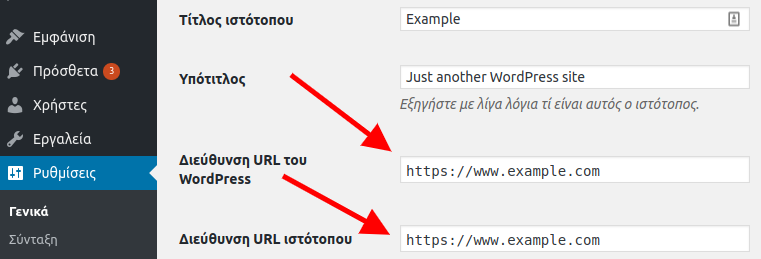
- Από το διαχειριστικό περιβάλλον του WordPress επίλεξε Ρυθμίσεις → Γενικά.
- Άλλαξε τις παρακάτω διευθύνσεις:
http://example.com σε: https://example.com
για τα πεδία:
- Διεύθυνση WordPress (WordPress Address)
- Διεύθυνση Ιστοσελίδας (Site Address)
Μέθοδος Β: Μέσω του wp-config.php
Εάν οι παραπάνω επιλογές δεν είναι διαθέσιμες ή έχουν οριστεί μέσω κώδικα, πρόσθεσε τις ακόλουθες γραμμές στο αρχείο wp-config.php:
define('WP_HOME','https://example.com');
define('WP_SITEURL','https://example.com');
2. Προσθήκη ανακατεύθυνσης από HTTP σε HTTPS
Η ανακατεύθυνση διασφαλίζει ότι όλοι οι επισκέπτες θα οδηγούνται αυτόματα στη HTTPS έκδοση της ιστοσελίδας σου.
Μέθοδος Α: Μέσα από το Plesk
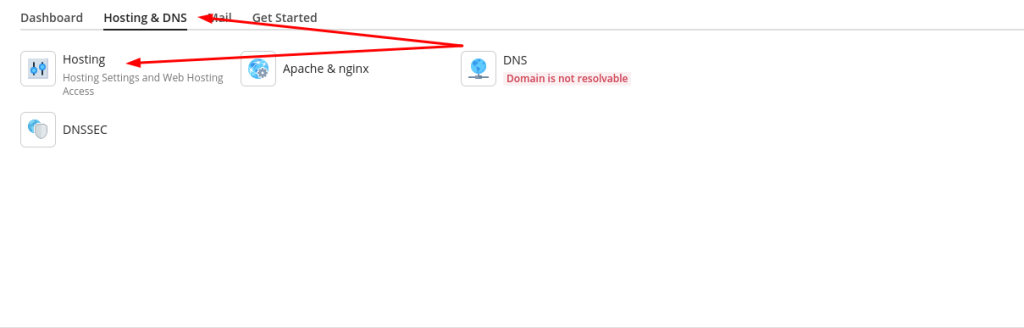
- Συνδέσου στο Plesk.
- Επίλεξε Hosting Settings.
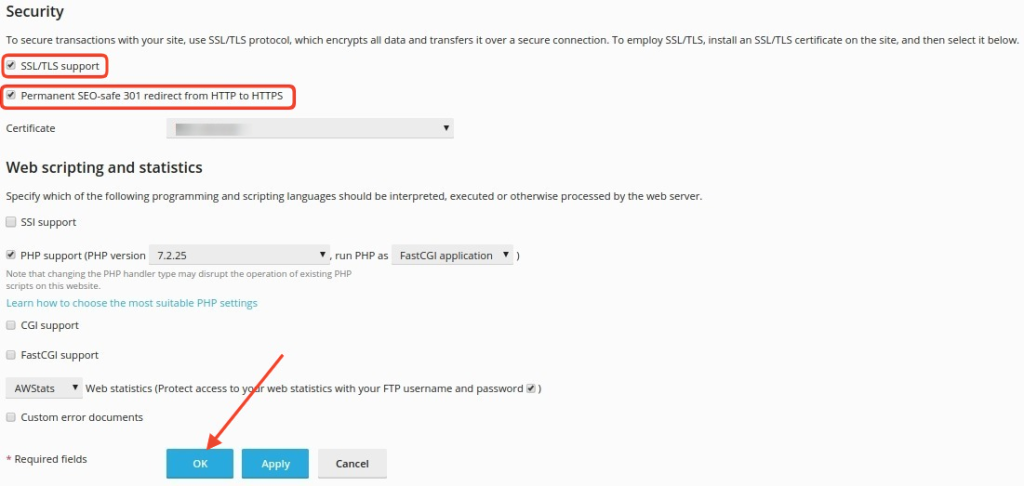
- Ενεργοποίησε την επιλογή: Permanent SEO-safe 301 redirect from HTTP to HTTPS
- Πάτησε OK για αποθήκευση.
Μέθοδος Β: Μέσω .htaccess
Εναλλακτικά, πρόσθεσε τους παρακάτω κανόνες στο αρχείο .htaccess:
Apache Config
RewriteEngine On
RewriteCond %{HTTPS} off
RewriteRule ^(.*)$ https://%{HTTP_HOST}%{REQUEST_URI} [R=301,L]
3. Διόρθωση του Mixed Content
Αφού ολοκληρωθούν τα παραπάνω βήματα, θα χρειαστεί να αντικατασταθούν όλα τα παλιά HTTP URLs που βρίσκονται αποθηκευμένα στη βάση δεδομένων του WordPress.
Συνιστάται η δημιουργία backup πριν προχωρήσεις.
Μέθοδος Α: Better Search Replace
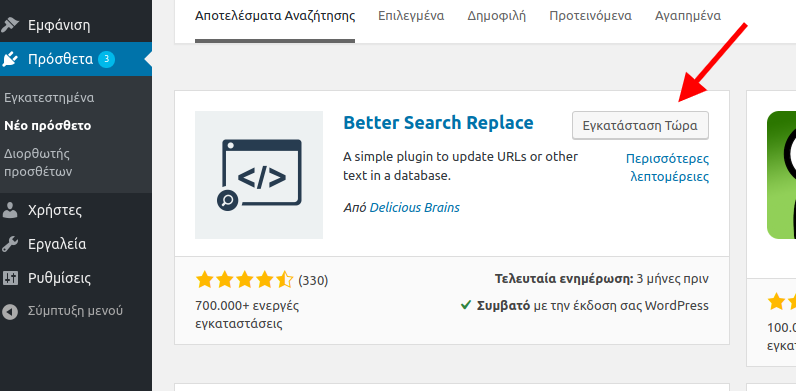
- Εγκατέστησε και ενεργοποίησε το plugin Better Search Replace.
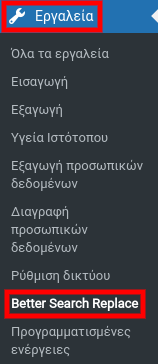
- Από το μενού επέλεξε: Εργαλεία → Better Search Replace
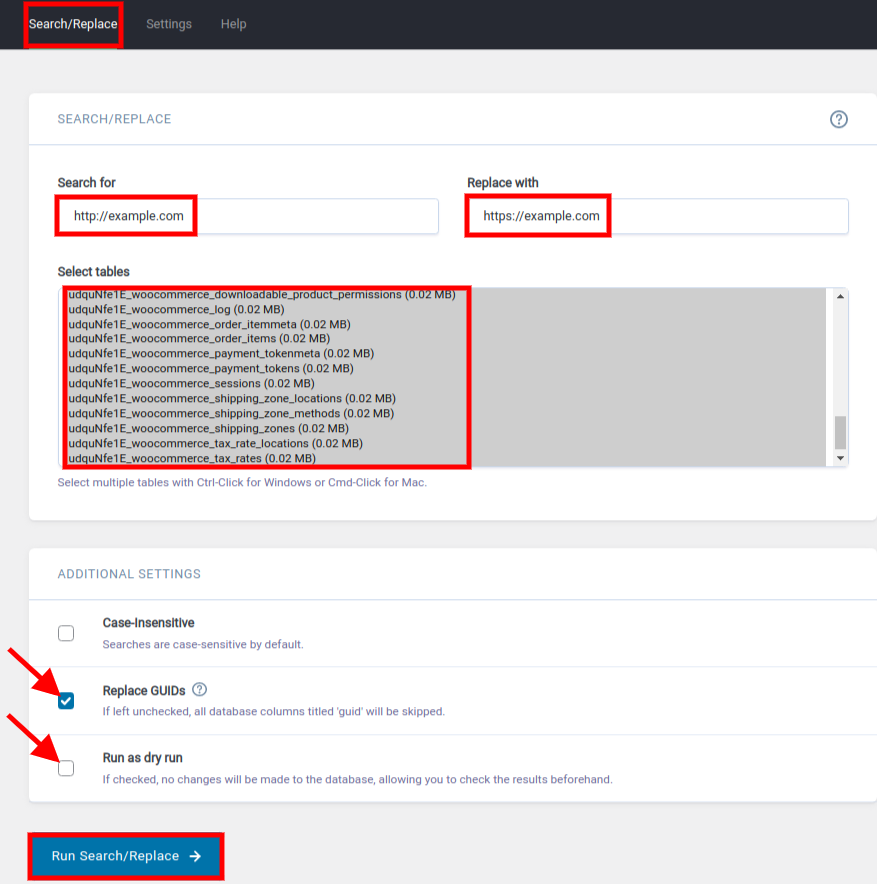
- Συμπλήρωσε:
Search for: http://example.com
Replace with: https://example.com
- Στο πεδίο Select Tables, επίλεξε όλους τους πίνακες.
- Αρχικά ενεργοποίησε το: Run as dry run
ώστε να πραγματοποιηθεί δοκιμαστικός έλεγχος.
- Εάν όλα είναι σωστά, απενεργοποίησέ το και πάτησε: Run Search/Replace
Σημείωση για τα GUIDs
Η επιλογή Replace GUIDs δεν χρειάζεται στις περισσότερες περιπτώσεις μετάβασης από HTTP σε HTTPS. Χρησιμοποίησέ την μόνο εάν γνωρίζεις ότι απαιτείται για τη συγκεκριμένη εγκατάσταση.
Μέθοδος Β: WP-CLI
Εάν διαθέτεις SSH πρόσβαση και είσαι εξοικειωμένος με τη γραμμή εντολών, μπορείς να χρησιμοποιήσεις το WP-CLI.
Για δοκιμαστικό έλεγχο:
wp search-replace 'http://example.com' 'https://example.com' --dry-run
Για πραγματική αντικατάσταση:
wp search-replace 'http://example.com' 'https://example.com'
4. Έλεγχος Mixed Content
Αφού ολοκληρώσεις τις παραπάνω ενέργειες:
- Καθάρισε την cache του WordPress.
- Καθάρισε την cache οποιουδήποτε caching plugin χρησιμοποιείς.
- Εάν χρησιμοποιείς Cloudflare ή άλλο CDN, καθάρισε και εκεί την cache.
- Καθάρισε την cache του browser σου.
Στη συνέχεια, μπορείς να ελέγξεις την ιστοσελίδα σου μέσω εργαλείων ελέγχου mixed content, όπως το Why No Padlock.
Εξακολουθείς να βλέπεις Mixed Content;
Εάν το πρόβλημα παραμένει:
- Έλεγξε την καρτέλα Console στα Developer Tools του browser σου.
- Εντόπισε εικόνες, CSS, JavaScript ή γραμματοσειρές που εξακολουθούν να φορτώνονται μέσω HTTP.
- Έλεγξε αν κάποιο plugin ή theme δημιουργεί δυναμικά HTTP URLs.
- Έλεγξε αν υπάρχει κώδικας που περιέχει hardcoded συνδέσμους HTTP.
- Έλεγξε εάν φορτώνονται πόροι από εξωτερικές ιστοσελίδες που δεν υποστηρίζουν HTTPS.
Σε περιπτώσεις που η εξωτερική πηγή δεν υποστηρίζει HTTPS, θα χρειαστεί είτε να αντικαταστήσεις την πηγή είτε να αφαιρέσεις τους αντίστοιχους πόρους από την ιστοσελίδα σου.
Χρήσιμη συμβουλή
Αφού ολοκληρώσεις τη μετάβαση σε HTTPS, παρακολούθησε την ιστοσελίδα σου για λίγες ημέρες ώστε να επιβεβαιώσεις ότι δεν υπάρχουν πλέον προειδοποιήσεις ασφαλείας, σφάλματα φόρτωσης ή αποθηκευμένοι HTTP σύνδεσμοι σε περιεχόμενο, widgets ή plugins.
Δεν έχετε βρει αυτό που ψάχνετε?
Επικοινωνήστε με τους ειδικούς μας, θα χαρούν να σας βοηθήσουν!
Επικοινωνήστε μαζί μας