
Εξυπηρέτηση πελατών
Πώς μπορώ να βρω τα headers του email μου ;
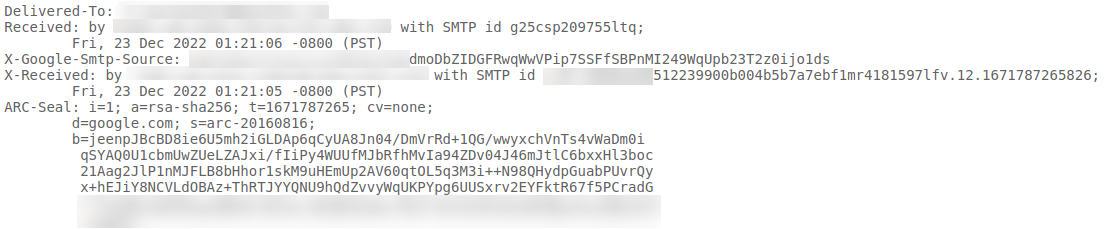
Τα headers (επικεφαλίδες) ενός email περιέχουν τεχνικές πληροφορίες για τη διαδρομή που ακολούθησε το μήνυμα από τον αρχικό αποστολέα μέχρι να φτάσει στα εισερχόμενά σου.
Περιλαμβάνουν κρίσιμα δεδομένα όπως:
- Τους διακομιστές (mail servers) και τις IP διευθύνσεις απ' όπου διακινήθηκε το μήνυμα.
- Την ακριβή ημερομηνία και ώρα κάθε σταθμού της αποστολής.
- Τα αποτελέσματα των ελέγχων ταυτοποίησης και ασφαλείας (SPF, DKIM, DMARC, spam score).
- Τον ακριβή τεχνικό λόγο σε περίπτωση καθυστέρησης ή σφάλματος παράδοσης.
Γιατί μπορεί να σου τα ζητήσει η τεχνική υποστήριξη;
Αν αντιμετωπίζεις καθυστέρηση στη λήψη ενός email, υποψία phishing ή ανεπιθύμητου μηνύματος (spam), τα headers επιτρέπουν στην ομάδα υποστήριξης να εντοπίσει με ακρίβεια σε ποιο σημείο της διαδρομής προέκυψε το ζήτημα.
Οδηγίες εύρεσης headers ανά πρόγραμμα & υπηρεσία email
1. Gmail (Web)
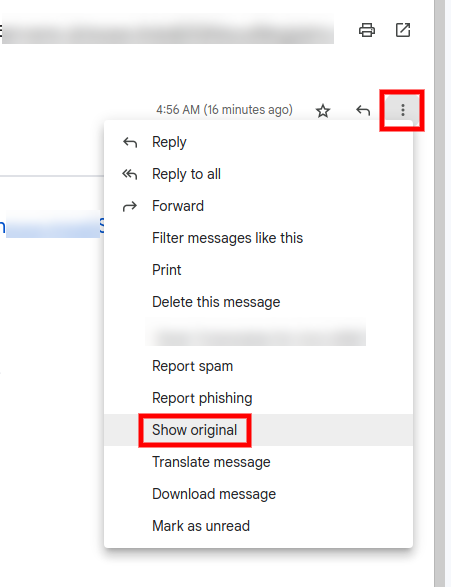
- Άνοιξε το μήνυμα που σε ενδιαφέρει.
- Κάνε κλικ στις τρεις κάθετες τελείες (Περισσότερα / More) επάνω δεξιά μέσα στο μήνυμα (δίπλα στο βελάκι της απάντησης).
- Επίλεξε Εμφάνιση πρωτοτύπου (Show original).
- Στη νέα καρτέλα που θα ανοίξει, πάτησε Αντιγραφή στο πρόχειρο (Copy to clipboard) για να αντιγράψεις ολόκληρο το κείμενο των headers.
2. Outlook στον υπολογιστή (Outlook Desktop / Office 365)
- Κάνε διπλό κλικ στο email ώστε να ανοίξει σε ξεχωριστό παράθυρο.
- Πήγαινε στο μενού Αρχείο (File) > Πληροφορίες (Info) > Ιδιότητες (Properties).
- Στο κάτω μέρος του παραθύρου, στο πεδίο Επικεφαλίδες Internet (Internet headers), θα βρεις το κείμενο των headers.
- Κάνε κλικ μέσα στο πλαίσιο, πάτησε
Ctrl + Aγια να επιλέξεις όλο το κείμενο καιCtrl + Cγια να το αντιγράψεις.
3. Outlook στο Web (Outlook.com / OWA) ή New Outlook
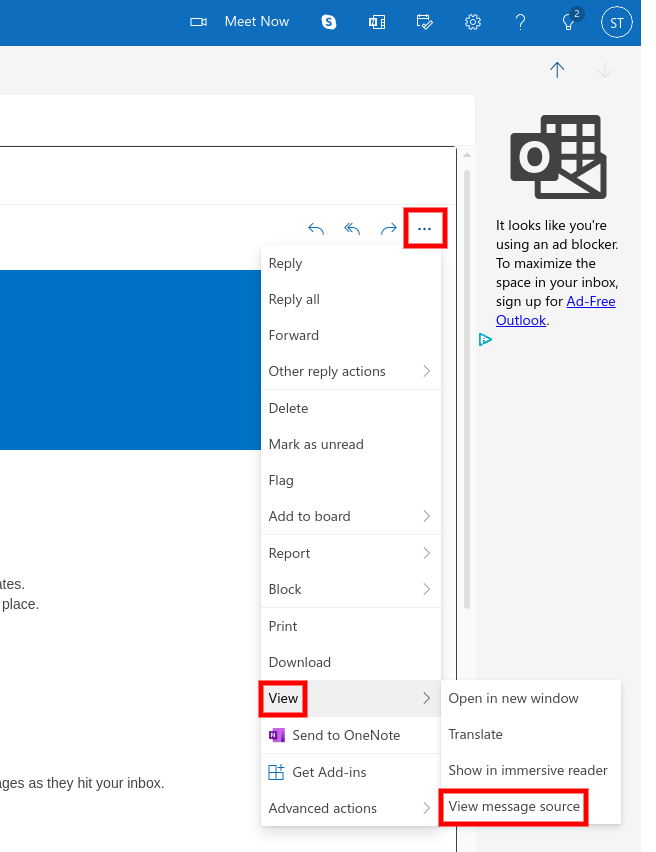
- Άνοιξε το email.
- Πάτησε στις τρεις οριζόντιες τελείες (...) στην επάνω δεξιά γωνία του μηνύματος.
- Πήγαινε στην επιλογή Προβολή (View) > Προβολή λεπτομερειών μηνύματος (View message details) ή Προβολή πηγής μηνύματος (View message source).
- Επίλεξε και αντίγραψε όλο το κείμενο που θα εμφανιστεί στο αναδυόμενο παράθυρο.
4. Roundcube Webmail (Webmail φιλοξενίας)
- Συνδέσου στο Webmail σου και κάνε κλικ στο μήνυμα.
- Στην επάνω γραμμή εργαλείων, πάτησε στο κουμπί Περισσότερα (...).
- Επίλεξε Προβολή πηγαίου κώδικα (Show source).
- Θα ανοίξει νέο παράθυρο με τις πλήρεις επικεφαλίδες και τον πηγαίο κώδικα του email, απ' όπου μπορείς να τα αντιγράψεις.

5. Mozilla Thunderbird
- Επίλεξε και άνοιξε το μήνυμα.
- Πάτησε στο κουμπί Περισσότερα (More) επάνω δεξιά από το σώμα του μηνύματος και επίλεξε Προβολή πηγαίου κώδικα (View Source) (ή πάτησε τη συντόμευση
Ctrl + U). - Στο νέο παράθυρο, πάτησε
Ctrl + Aγια επιλογή όλων καιCtrl + Cγια αντιγραφή.

6. Apple Mail (macOS)
- Άνοιξε την εφαρμογή Mail και επίλεξε το μήνυμα.
- Από το επάνω κεντρικό μενού του Mac σου, επίλεξε Προβολή (View) > Μήνυμα (Message) > Όλες οι επικεφαλίδες (All Headers) (ή χρησιμοποίησε τη συντόμευση
Shift + Cmd + H). - Για να δεις τον πλήρη πηγαίο κώδικα μαζί με τα headers, επίλεξε Προβολή (View) > Μήνυμα (Message) > Πηγή (Raw Source) (ή
Alt + Cmd + U).
7. Yahoo Mail (Web)
- Άνοιξε το μήνυμα.
- Πάτησε στις τρεις τελείες (...) επάνω από το μήνυμα.
- Επίλεξε Προβολή ανεπεξέργαστου μηνύματος (View raw message).
- Αντίγραψε τα περιεχόμενα από τη νέα καρτέλα που θα ανοίξει στον περιηγητή σου.

Δεν έχετε βρει αυτό που ψάχνετε?
Επικοινωνήστε με τους ειδικούς μας, θα χαρούν να σας βοηθήσουν!
Επικοινωνήστε μαζί μας