
Εξυπηρέτηση πελατών
Οδηγίες δημιουργίας CSR σε IIS server
Για να δημιουργήσεις ένα CSR (Certificate Signing Request) σε IIS Server χωρίς τη χρήση του περιβάλλοντος διαχείρισης των Windows (GUI), ακολούθησε τα παρακάτω βήματα.
Το CSR είναι ένα κρυπτογραφημένο αίτημα που περιλαμβάνει πληροφορίες για το domain και τον οργανισμό σου και χρησιμοποιείται για την έκδοση ενός SSL πιστοποιητικού.
Πριν ξεκινήσεις
Βεβαιώσου ότι:
- Έχεις πρόσβαση διαχειριστή στον Windows Server.
- Το domain για το οποίο θα εκδοθεί το SSL πιστοποιητικό φιλοξενείται ή πρόκειται να φιλοξενηθεί στον συγκεκριμένο server.
- Η δημιουργία του CSR θα πραγματοποιηθεί στον ίδιο server όπου θα εγκατασταθεί αργότερα το SSL πιστοποιητικό.
Σημαντικό: Κατά τη δημιουργία του CSR δημιουργείται αυτόματα και το αντίστοιχο Private Key. Για να μπορέσει να εγκατασταθεί σωστά το SSL πιστοποιητικό, θα πρέπει να εγκατασταθεί στον ίδιο server όπου δημιουργήθηκε το CSR.
Βήμα 1: Δημιουργία του αρχείου request.inf
Άνοιξε ένα πρόγραμμα επεξεργασίας κειμένου (Notepad) και επικόλλησε το παρακάτω περιεχόμενο:
;--- request.inf ---
[Version]
Signature="$Windows NT$"
[NewRequest]
Subject = "CN=www.papaki.com, OU=papaki.com, O=papaki.com, L=Heraklion, S=Crete, C=GR, E=support@papaki.com"
; Key Exchange - for encryption
KeySpec = 1
; 2048 bits minimum, 3072 or 4096 are valid too
KeyLength = 4096
; Needed if you need to export the certificate to another server
Exportable = TRUE
; Indicates a server certificate, not a user certificate
MachineKeySet = TRUE
SMIME = False
UserProtected = FALSE
; Generate a new private key
UseExistingKeySet = FALSE
; RSA key
ProviderName = "Microsoft RSA SChannel Cryptographic Provider"
HashAlgorithm = SHA256
ProviderType = 12
; Standard of CSR's
RequestType = PKCS10
; Digital signatures and encryption
KeyUsage = 0xa0
Silent = True
FriendlyName = "Certificate SHA-256"
[EnhancedKeyUsageExtension]
; Server authentication
OID=1.3.6.1.5.5.7.3.1
;------------------------------
Βήμα 2: Προσαρμογή των στοιχείων του CSR
Τροποποίησε τη γραμμή:
Subject = "CN=www.papaki.com, OU=papaki.com, O=papaki.com, L=Heraklion, S=Crete, C=GR, E=support@papaki.com"
σύμφωνα με τα δικά σου στοιχεία.
Ανάλυση των πεδίων
| Πεδίο | Περιγραφή |
|---|---|
| CN (Common Name) | Το domain για το οποίο θα εκδοθεί το πιστοποιητικό |
| OU (Organizational Unit) | Τμήμα του οργανισμού σου (προαιρετικό) |
| O (Organization) | Επωνυμία εταιρείας ή οργανισμού |
| L (Locality) | Πόλη |
| S (State / Province) | Νομός ή Περιφέρεια |
| C (Country) | Διγράμματος κωδικός χώρας ISO (π.χ. GR) |
| E (Email Address) | Έγκυρη διεύθυνση email |
Παραδείγματα Common Name
Για SSL που θα καλύπτει: www.example.com > CN=www.example.com
Για SSL που θα καλύπτει: example.com > CN=example.com
Για Wildcard SSL > CN=*.example.com
Για τα περισσότερα DV SSL πιστοποιητικά, το σημαντικότερο πεδίο είναι το Common Name, καθώς καθορίζει το domain που θα προστατεύεται από το πιστοποιητικό.
Σημείωση για το μέγεθος κλειδιού
Η τιμή: KeyLength = 4096
παρέχει αυξημένο επίπεδο ασφάλειας.
Εναλλακτικά, μπορείς να χρησιμοποιήσεις: KeyLength = 2048
το οποίο παραμένει πλήρως αποδεκτό από τις περισσότερες Αρχές Πιστοποίησης.
Βήμα 3: Αποθήκευση του request.inf
- Αποθήκευσε το αρχείο με όνομα: request.inf
- Στο πεδίο Save as type επίλεξε: All Files (*.*)
- και αποθήκευσέ το απευθείας στο: C:\

Βήμα 4: Άνοιγμα Command Prompt
- Πληκτρολόγησε:
cmd
στο πεδίο αναζήτησης των Windows.
- Πάτησε Enter ώστε να ανοίξει το Command Prompt.
Βήμα 5: Δημιουργία του CSR
Εκτέλεσε τις παρακάτω εντολές:
cd C:\
certreq -new request.inf request.csr
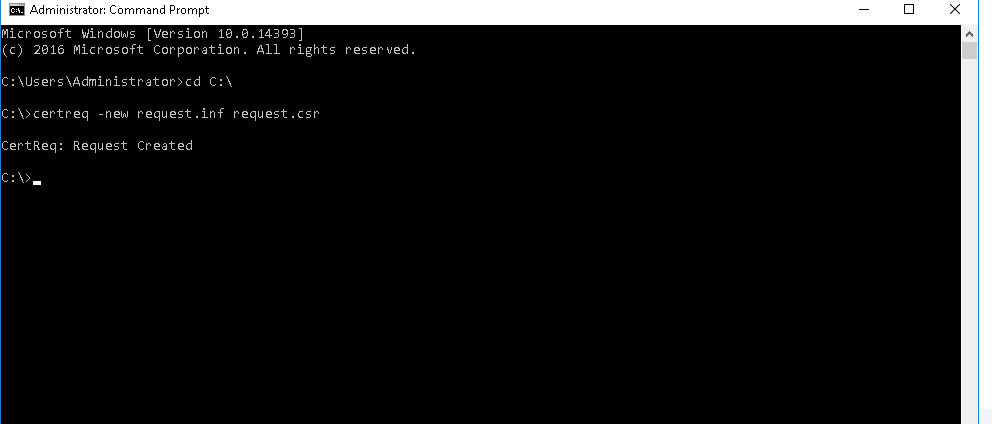
Εφόσον η διαδικασία ολοκληρωθεί επιτυχώς, δημιουργείται ένα νέο αρχείο με όνομα: request.csr
στον φάκελο: C:\
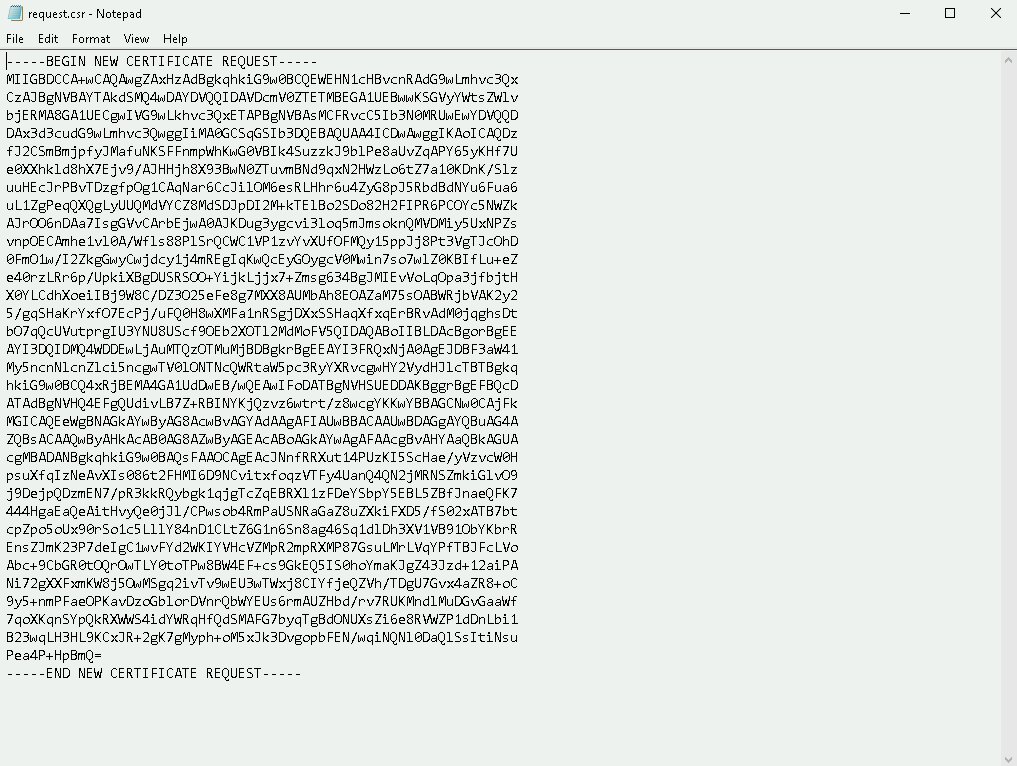
Βήμα 6: Αντιγραφή του CSR
Άνοιξε το αρχείο: request.csr
με το Notepad ή οποιοδήποτε πρόγραμμα επεξεργασίας κειμένου.
Αντέγραψε ολόκληρο το περιεχόμενο του αρχείου, συμπεριλαμβανομένων των γραμμών:
-----BEGIN CERTIFICATE REQUEST-----
.....
-----END CERTIFICATE REQUEST-----
Το περιεχόμενο αυτό θα χρειαστεί κατά την έκδοση ή επανέκδοση του SSL πιστοποιητικού σου.
Προσοχή στο Private Key
Κατά τη δημιουργία του CSR δημιουργείται επίσης το αντίστοιχο Private Key στον server.
Δεν θα πρέπει να:
- διαγράψεις τον server πριν εγκαταστήσεις το SSL,
- επανεγκαταστήσεις το λειτουργικό σύστημα,
- μεταφέρεις το website σε άλλον server χωρίς να εξαγάγεις τα πιστοποιητικά και τα κλειδιά σου.
Εάν το Private Key χαθεί, θα χρειαστεί να δημιουργήσεις νέο CSR και να προχωρήσεις σε επανέκδοση του SSL πιστοποιητικού.
Τι κάνω αφού δημιουργήσω το CSR;
Αφού ολοκληρώσεις τη διαδικασία:
- Αντέγραψε ολόκληρο το CSR.
- Χρησιμοποίησέ το κατά την έκδοση ή επανέκδοση του SSL πιστοποιητικού σου.
- Περίμενε να ολοκληρωθεί η έκδοση του πιστοποιητικού.
- Μόλις παραλάβεις το εκδοθέν SSL πιστοποιητικό, προχώρησε στην εγκατάστασή του στον IIS Server.
Δεν έχετε βρει αυτό που ψάχνετε?
Επικοινωνήστε με τους ειδικούς μας, θα χαρούν να σας βοηθήσουν!
Επικοινωνήστε μαζί μας