
Εξυπηρέτηση πελατών
SSL – Πώς μπορώ να αλλάξω τη μέθοδο επιβεβαίωσης του SSL;
Εάν έχεις ξεκινήσει τη διαδικασία ενεργοποίησης του SSL πιστοποιητικού σου αλλά θέλεις να αλλάξεις τη μέθοδο επιβεβαίωσης (validation method), ακολούθησε τα παρακάτω βήματα.
Ποιες μέθοδοι επιβεβαίωσης υποστηρίζονται;
Υπάρχουν δύο βασικές μέθοδοι επιβεβαίωσης:
- Μέσω email: Επιλογή ανάμεσα σε προκαθορισμένους λογαριασμούς email (π.χ. admin@domain.tld).
- Μέσω DNS εγγραφής: Προσθήκη ειδικής εγγραφής στην ενεργή DNS ζώνη του domain.
Εάν δεν μπορείς να χρησιμοποιήσεις καμία από τις παραπάνω μεθόδους, το Papaki σου δίνει τη δυνατότητα να ολοκληρώσεις την επιβεβαίωση με τη χρήση ενός .txt αρχείου που ανεβάζεις στο hosting σου.
ΣΗΜΑΝΤΙΚΟ: Η αλλαγή μεθόδου επιβεβαίωσης μπορεί να γίνει μόνο εφόσον η κατάσταση του SSL βρίσκεται σε «ΣΕ ΕΚΚΡΕΜΟΤΗΤΑ» ή "Αναμονή έγκρισης".
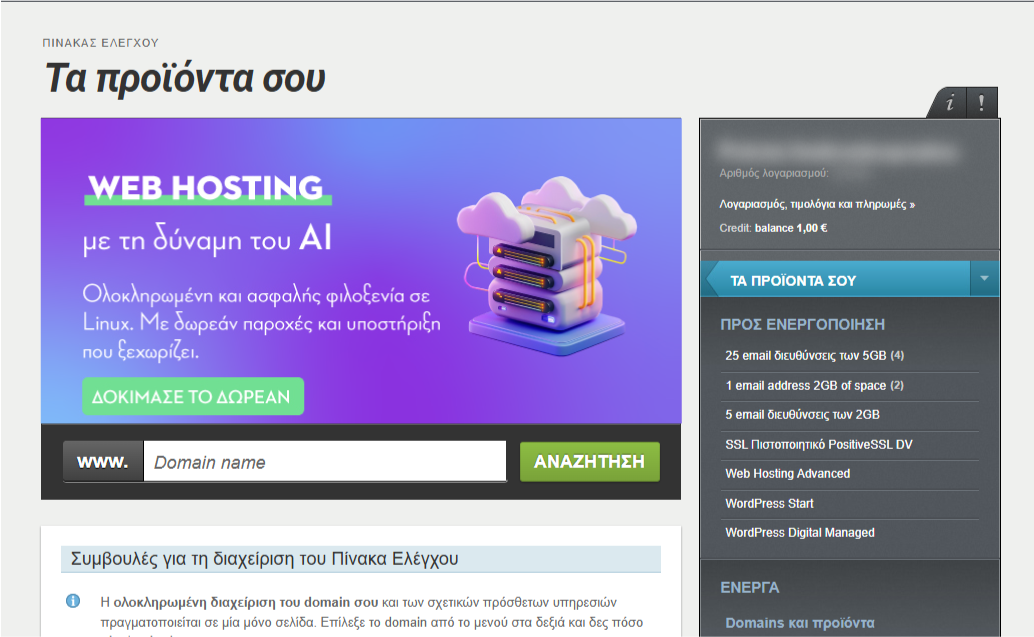
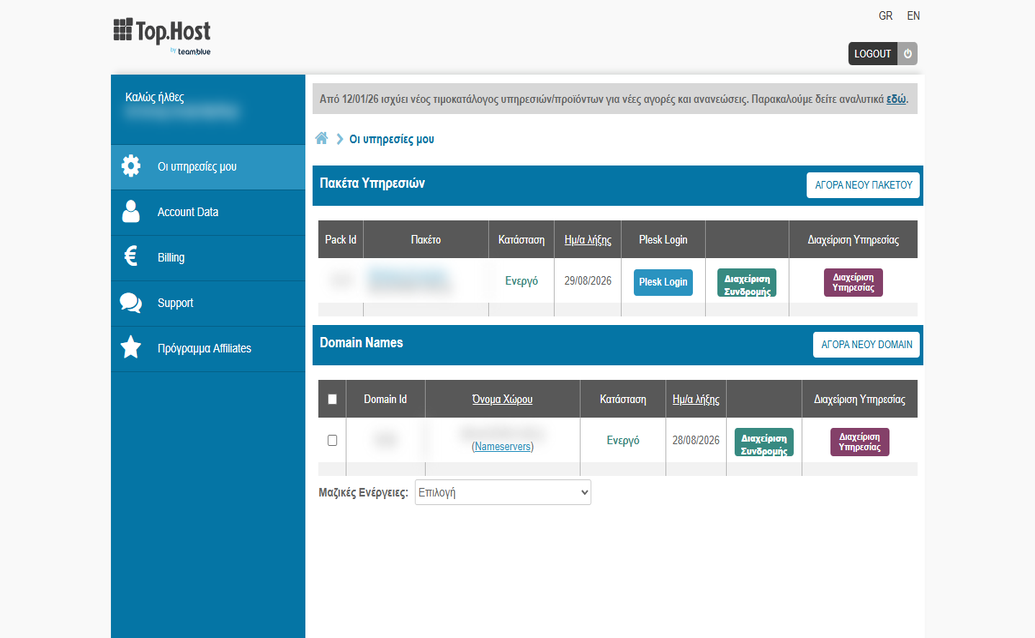
[Papaki/Top.Host 2.0]
Βήματα για αλλαγή μεθόδου επιβεβαίωσης
- Από το δεξί πλαϊνό μενού, στην κατηγορία Πιστοποιητικά SSL, κάνε κλικ στο πιστοποιητικό που θέλεις να ενεργοποιήσεις.

- Θα ανακατευθυνθείς στο περιβάλλον διαχείρισης SSL. Πάτησε πάνω στο όνομα του domain.

- Από το μενού αυτό μπορείς να:
- Διαγράψεις το SSL (επιλέγοντας τον κάδο απορριμμάτων) και να ξεκινήσεις τη διαδικασία από την αρχή (εφόσον δεν πρόκειται για επανέκδοση).
- Πατήσεις Προβολή Λεπτομερειών για να αλλάξεις μέθοδο επιβεβαίωσης.

- Στο μενού Προβολή Λεπτομερειών, επίλεξε Domain Control Validation → Click here to choose another DCV method.

a. Επίλεξε HTTPS CSR Hash.
b. Κατέβασε το αρχείο .txt.
c. Ανέβασέ το στο φάκελο /.well-known/pki-validation μέσα στο hosting σου (βεβαιώσου ότι ο φάκελος είναι δημόσια προσβάσιμος).
d. Πάτησε Submit and Recheck.

- Η μέθοδος επιβεβαίωσης έχει ολοκληρωθεί. Εάν το αρχείο .txt έχει ανέβει σωστά, η εκδούσα Αρχή θα επιβεβαιώσει τα στοιχεία και το SSL πιστοποιητικό σου θα ενεργοποιηθεί.
Με τον ίδιο τρόπο μπορείς να αλλάξεις την επιλεγμένη μέθοδο επιβεβαίωσης στοιχείων, ακόμα κι αν επέλεξες Email και στη συνέχεια θέλεις να κάνεις αλλαγή μέσω DNS εγγραφής. Στη συγκεκριμένη περίπρωση θα επιλέξεις τη δεύτερη επιλογή "CNAME CSR Hash" και θα εισάγεις στην ενεργή DNS ζώνη του domain σου τα στοιχεία που θα σου δοθούν.

FAQ – Συχνές Ερωτήσεις
Τι μπορώ να κάνω αν η μέθοδος email δεν λειτουργεί;
Μπορείς να επιλέξεις DNS εγγραφή ή την εναλλακτική μέθοδο με αρχείο .txt.
Πού πρέπει να ανεβάσω το .txt αρχείο;
Στο φάκελο /.well-known/pki-validation του root directory του hosting σου.
Πόσος χρόνος χρειάζεται για να ολοκληρωθεί η επιβεβαίωση;
Συνήθως λίγα λεπτά, αλλά ενδέχεται να χρειαστούν έως και 24 ώρες, ανάλογα με την εκδούσα αρχή.
[Top.Host 1.0]
DNS Record
Σε περίπτωση που επιθυμείς η επιβεβαίωση του SSL να πραγματοποιηθεί μέσω της μεθόδου DNS Validation, θα χρειαστεί να προσθέσεις μία DNS εγγραφή στη DNS υπηρεσία του domain σου, ώστε η εκδούσα αρχή να επαληθεύσει την κυριότητα του domain και να προχωρήσει η διαδικασία έκδοσης του πιστοποιητικού.
1. Αποστολή αιτήματος στο support
Θα χρειαστεί να στείλεις αίτημα στο support, αναφέροντας ότι επιθυμείς να αλλάξεις τον τρόπο επιβεβαίωσης του SSL ώστε να πραγματοποιηθεί μέσω της μεθόδου DNS Validation.
Για λόγους ασφαλείας, μπορείς να υποβάλεις το αίτημα:
- είτε αποστέλλοντας email από το email διαχειριστή του SSL προς support@top.host
- είτε δημιουργώντας νέο αίτημα μέσα από το myTophost Panel → Support → Αποστολή νέου ticket
2. Παραλαβή της DNS εγγραφής
Αφού το τεχνικό τμήμα λάβει το αίτημά σου και προχωρήσει στην αλλαγή του validation method σε DNS Validation, θα λάβεις απάντηση που θα περιλαμβάνει τη DNS εγγραφή που πρέπει να προσθέσεις.
Η εγγραφή θα έχει μορφή παρόμοια με την παρακάτω:
| Record type: CNAME Host/Sub: _84038594e73f419bedc115af91bb72b1.yourdomain.com Destination hostname (Alias)/Value: d157f6fc8a5612ebbf86daf4e2c73818.19aa2529782f68ba9831e0741d926b73.qI4INlbLtzf2tqAUNuaX.comodoca.com |
Όπου yourdomain.com θα αντικατασταθεί από το domain σου.
3. Προσθήκη της DNS εγγραφής στο Plesk
Θα χρειαστεί να προσθέσεις την παραπάνω DNS εγγραφή στη DNS ζώνη του domain σου μέσω του Plesk. Σε περίπτωση που η ενεργή DNS ζώνη σου είναι εκτός Plesk, θα χρειαστεί να εισάγεις εκεί την παρακάτω DNS εγγραφή
3.1 Σύνδεση στο Plesk
Συνδέσου στο Plesk μέσω του myTophost Panel επιλέγοντας Plesk Login.
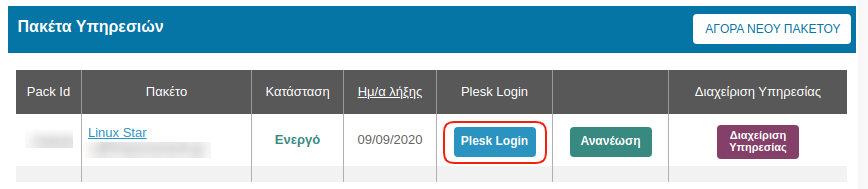
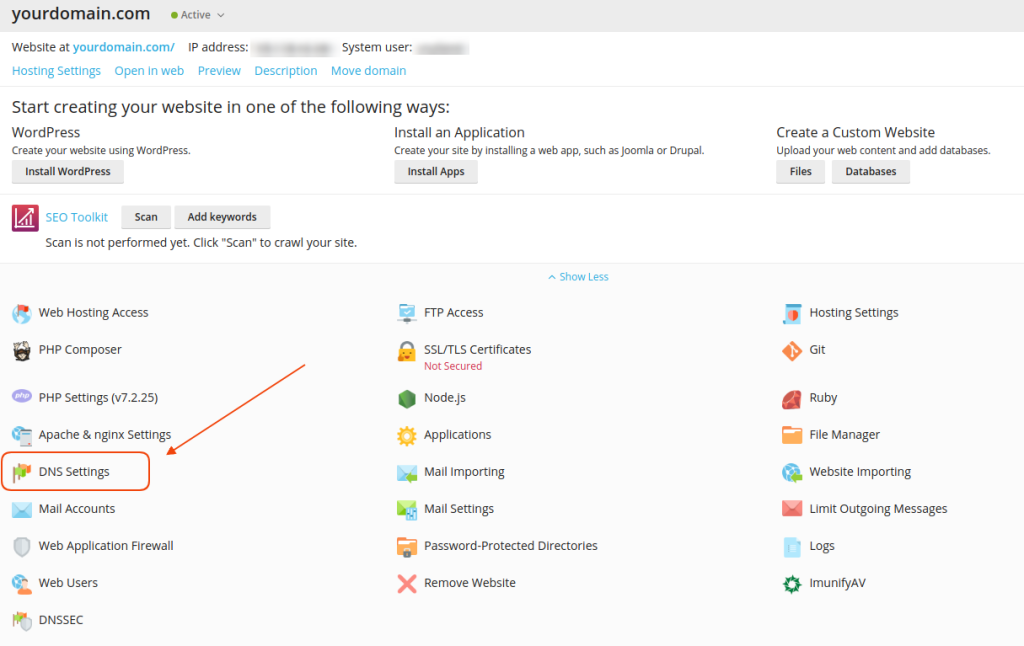
3.2 Πρόσβαση στις DNS ρυθμίσεις
Αφού συνδεθείς στο Plesk:
- Μετάβασε στην καρτέλα Websites & Domains.
- Επίλεξε DNS Settings.
3.3 Δημιουργία νέας εγγραφής
Πάτησε Add Record.

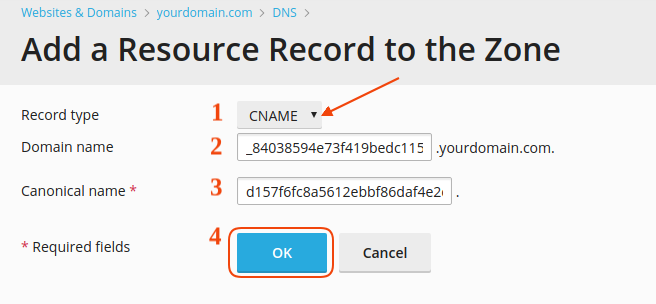
3.4 Συμπλήρωση των στοιχείων
Στη φόρμα που θα εμφανιστεί:
- Επίλεξε Record Type: CNAME.
- Στο πεδίο Domain Name συμπλήρωσε την τιμή που αντιστοιχεί στο Host/Sub. Στο παράδειγμά μας: Plain Text_84038594e73f419bedc115af91bb72b1
- Στο πεδίο Canonical Name συμπλήρωσε την τιμή που αντιστοιχεί στο Destination Hostname (Alias) / Value. Στο παράδειγμά μας: Plain Textd157f6fc8a5612ebbf86daf4e2c73818.19aa2529782f68ba9831e0741d926b73.qI4INlbLtzf2tqAUNuaX.comodoca.com
- Πάτησε OK για να αποθηκεύσεις την εγγραφή.
3.5 Αναμονή για την επιβεβαίωση
Αφού προσθέσεις την εγγραφή, θα χρειαστεί λίγος χρόνος μέχρι η εκδούσα αρχή να επιβεβαιώσει το domain και να ολοκληρώσει την έκδοση των νέων πιστοποιητικών.
Μόλις τα πιστοποιητικά εκδοθούν, θα αποσταλούν στο email διαχειριστή του SSL. Στη συνέχεια μπορείς να προχωρήσεις στην εγκατάστασή τους ακολουθώντας το Βήμα 6 του οδηγού εγκατάστασης SSL.
Επιβεβαίωση SSL μέσω HTTP(S) Validation
Η επιβεβαίωση ενός SSL πιστοποιητικού μέσω της μεθόδου HTTP(S) Validation απαιτεί τη δημιουργία ενός ειδικού αρχείου στον κεντρικό φάκελο από τον οποίο λειτουργεί η ιστοσελίδα σου.
Πιο συγκεκριμένα, θα χρειαστεί να δημιουργήσεις ένα αρχείο .txt με συγκεκριμένο περιεχόμενο και να το τοποθετήσεις σε συγκεκριμένο path μέσα στο website σου. Με αυτόν τον τρόπο η εκδούσα αρχή θα μπορέσει να επαληθεύσει την κατοχή του domain και να προχωρήσει στην έκδοση του SSL πιστοποιητικού.
1. Αποστολή αιτήματος στο Support
Θα χρειαστεί να στείλεις αίτημα στο Support, αναφέροντας ότι επιθυμείς να αλλάξεις τον τρόπο επιβεβαίωσης του SSL ώστε να πραγματοποιηθεί μέσω της μεθόδου HTTP(S) Validation.
Για λόγους ασφαλείας, μπορείς να υποβάλεις το αίτημά σου:
- είτε αποστέλλοντας email από το email διαχειριστή του SSL προς support@top.host
- είτε δημιουργώντας νέο αίτημα μέσα από το myTophost Panel → Support → Αποστολή νέου ticket
2. Παραλαβή των οδηγιών επιβεβαίωσης
Αφού το τεχνικό τμήμα λάβει το αίτημά σου και προχωρήσει στην αλλαγή του validation method σε HTTP(S), θα σου αποσταλούν οδηγίες που θα περιλαμβάνουν:
- το όνομα του αρχείου που πρέπει να δημιουργήσεις
- το ακριβές path στο οποίο πρέπει να τοποθετηθεί
- το περιεχόμενο που πρέπει να περιέχει
3. Παράδειγμα HTTP(S) Validation
Παράδειγμα οδηγιών που μπορεί να λάβεις:
FILE: yourdomain.com/.well-known/pki-validation/C0A95AC8833510FB60C55CE58671604F.txt
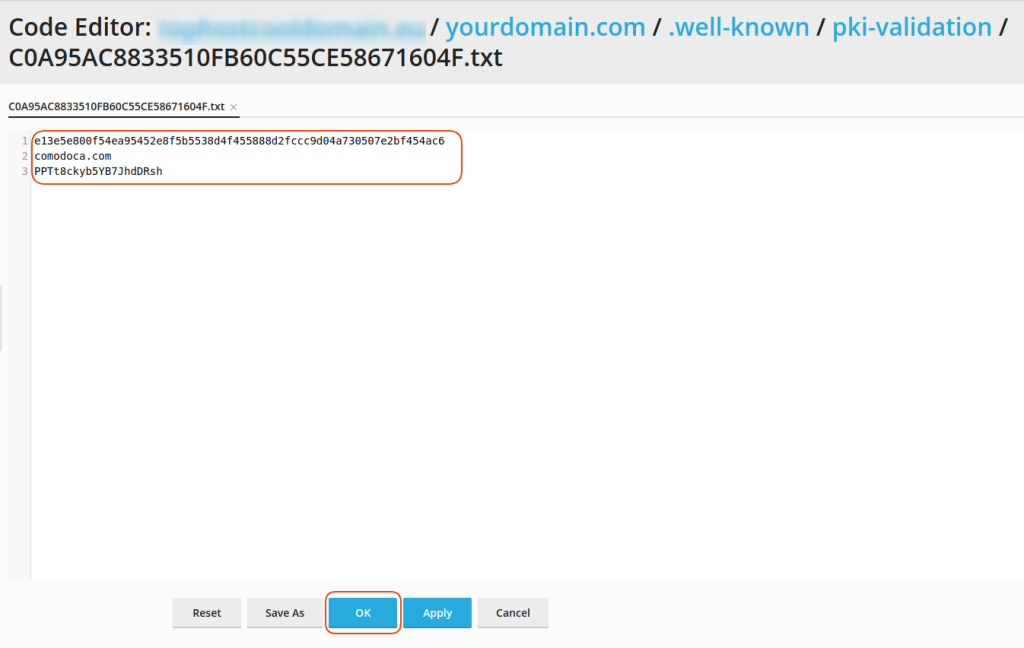
FILE CONTENT: e13e5e800f54ea95452e8f5b5538d4f455888d2fccc9d04a730507e2bf454ac6comodoca.comPPTt8ckyb5YB7JhdDRsh
στο παρακάτω path: yourdomain.com/.well-known/pki-validation/
και να προσθέσεις στο αρχείο ακριβώς το περιεχόμενο που σου έχει αποσταλεί.
Ας δούμε τα βήματα αναλυτικά.
3.1 Σύνδεση στο Plesk
Συνδέσου στο Plesk μέσω του myTophost Panel επιλέγοντας Plesk Login.
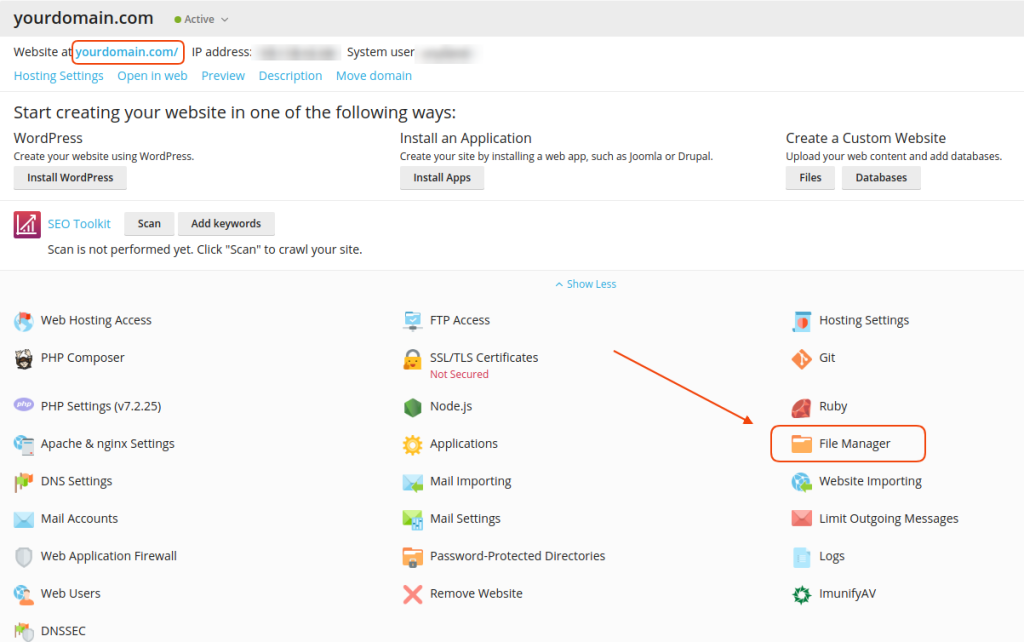
3.2 Πρόσβαση στον File Manager
- Μετάβασε στην καρτέλα Websites & Domains.
- Επίλεξε το εικονίδιο File Manager.
3.3 Δημιουργία του φακέλου .well-known
- Επίλεξε New → Create Directory.
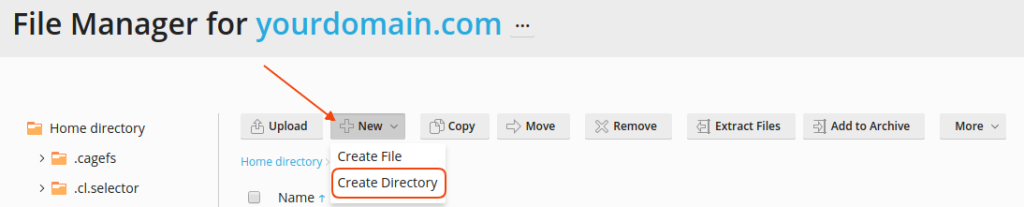
- Δημιούργησε νέο φάκελο με όνομα:
.well-known - Πάτησε OK.
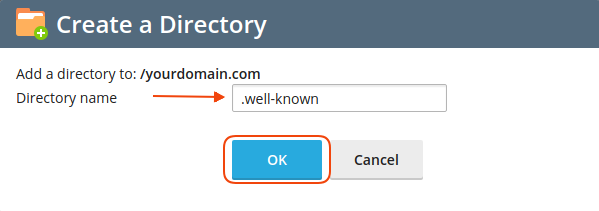
3.4 Δημιουργία του φακέλου pki-validation
- Άνοιξε τον φάκελο
.well-known. - Επίλεξε ξανά New → Create Directory.
- Δημιούργησε νέο φάκελο με όνομα:
pki-validation - Πάτησε OK.
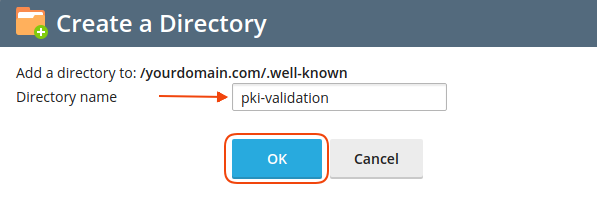
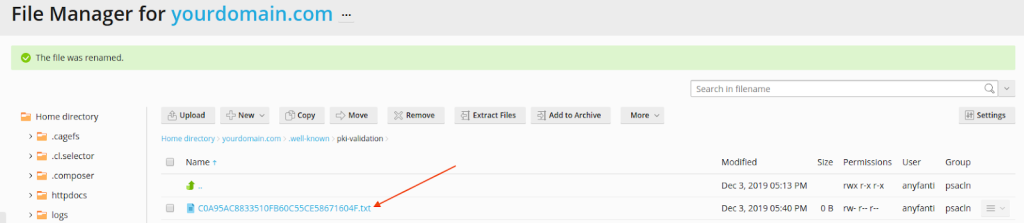
3.5 Δημιουργία του αρχείου επαλήθευσης
Αφού ανοίξεις τον φάκελο pki-validation:
- Επίλεξε New → Create File.
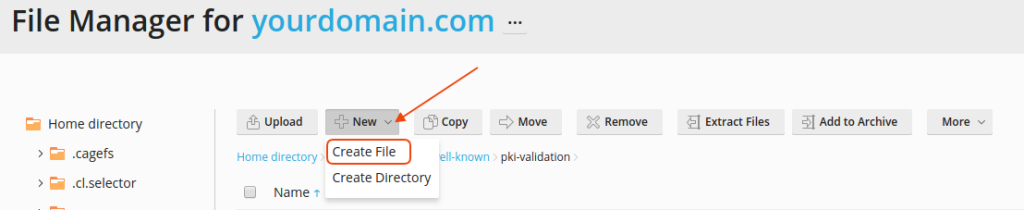
- Στο πεδίο File Name, συμπλήρωσε το όνομα αρχείου που σου έχει αποσταλεί.
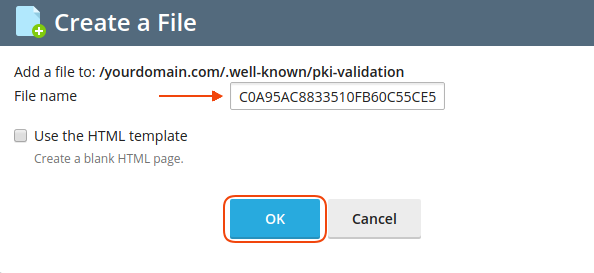
Στο παράδειγμά μας: C0A95AC8833510FB60C55CE58671604F.txt
- Πάτησε OK.
3.6 Εισαγωγή του περιεχομένου
- Άνοιξε το αρχείο που δημιούργησες με διπλό κλικ.
- Αντέγραψε στο αρχείο το περιεχόμενο που σου έχει αποσταλεί στις οδηγίες επιβεβαίωσης.
- Αποθήκευσε τις αλλαγές.
Σημείωση: Αν προτιμάς, μπορείς να δημιουργήσεις το αρχείο τοπικά στον υπολογιστή σου και στη συνέχεια να το ανεβάσεις στο συγκεκριμένο path μέσω του File Manager ή μέσω FTP.
3.7 Αναμονή για την επιβεβαίωση
Αφού δημιουργήσεις σωστά το αρχείο, θα χρειαστεί λίγος χρόνος ώστε η εκδούσα αρχή να επιβεβαιώσει το domain και να ολοκληρώσει την έκδοση των νέων πιστοποιητικών.
Μόλις το SSL πιστοποιητικό εκδοθεί:
- θα λάβεις σχετική ενημέρωση στο email διαχειριστή του SSL
- θα μπορείς να προχωρήσεις στην εγκατάστασή του ακολουθώντας το Βήμα 6 του οδηγού εγκατάστασης SSL.
Δεν έχετε βρει αυτό που ψάχνετε?
Επικοινωνήστε με τους ειδικούς μας, θα χαρούν να σας βοηθήσουν!
Επικοινωνήστε μαζί μας