
Εξυπηρέτηση πελατών
Πώς μπορώ να μεταφέρω το SSL μου από έναν άλλο πάροχο στο πακέτο φιλοξενίας μου;
Εάν διαθέτεις ήδη ένα SSL πιστοποιητικό από άλλον πάροχο και επιθυμείς να το χρησιμοποιήσεις σε υπηρεσία φιλοξενίας του Papaki, η διαδικασία εξαρτάται από το περιβάλλον φιλοξενίας που χρησιμοποιείς.
Πριν ξεκινήσεις
Βεβαιώσου ότι διαθέτεις:
- Το Private Key του πιστοποιητικού.
- Το Certificate (CRT).
- Το CA Bundle / Intermediate Certificates, εφόσον παρέχονται από την εκδούσα αρχή.
Σημαντικό: Η εγκατάσταση ενός SSL πιστοποιητικού είναι δυνατή μόνο εφόσον διαθέτεις και το αντίστοιχο Private Key που δημιουργήθηκε κατά την έκδοσή του. Αν δεν το διαθέτεις, ενδέχεται να απαιτηθεί επανέκδοση του πιστοποιητικού.
Hosting Control Panel
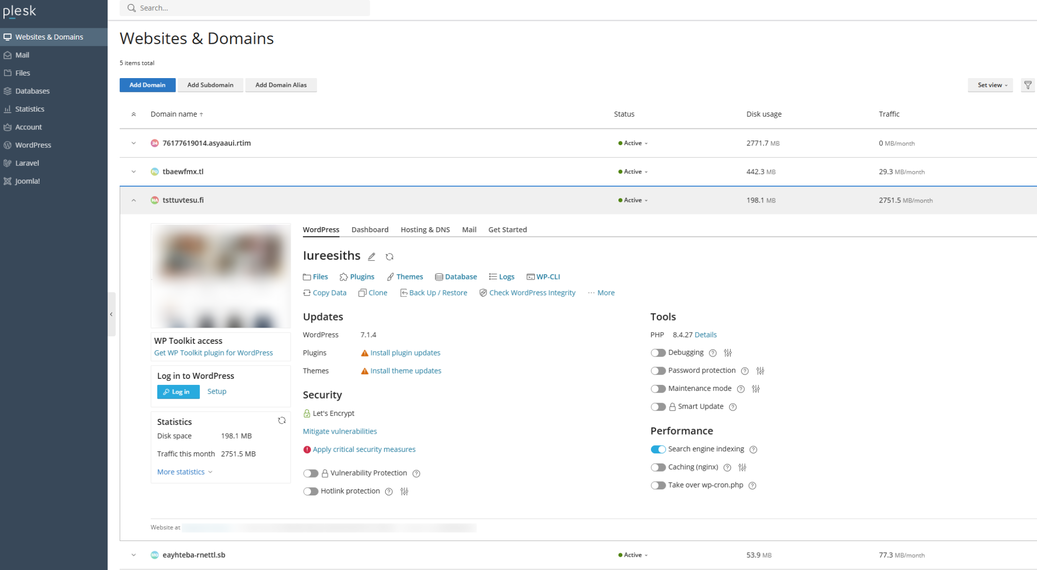
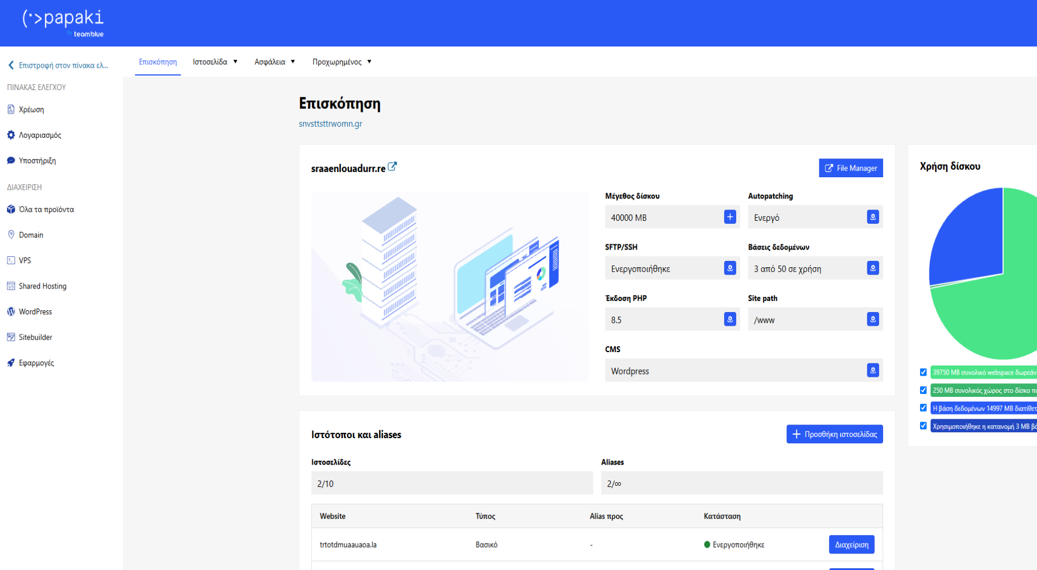
Επίλεξε το control panel που υπάρχει εγκατεστημένο στο πακέτο φιλοξενίας σου.
Φιλοξενία σε Plesk
Εάν το πακέτο φιλοξενίας σου διαχειρίζεται μέσω Plesk, μπορείς να εγκαταστήσεις το SSL πιστοποιητικό χειροκίνητα.
Βήμα 1: Σύνδεση στο Plesk
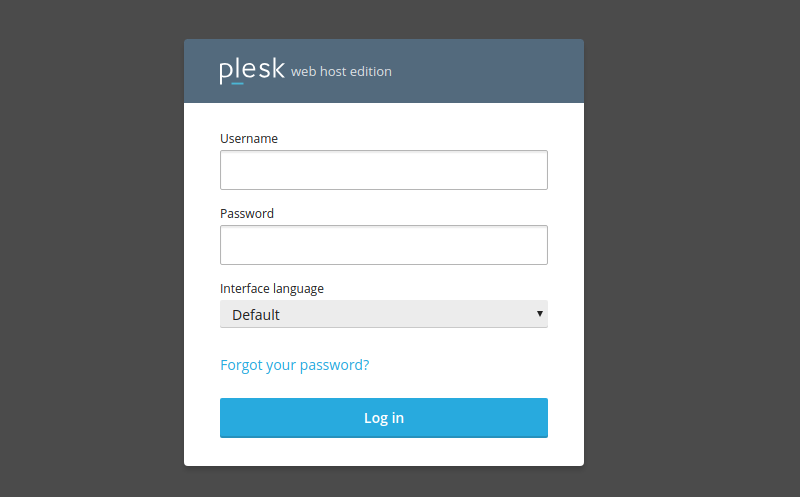
Συνδέσου στο Plesk με τα στοιχεία πρόσβασής σου.
Βήμα 2: Μετάβαση στη διαχείριση πιστοποιητικών
- Μετάβασε στην καρτέλα Websites & Domains.
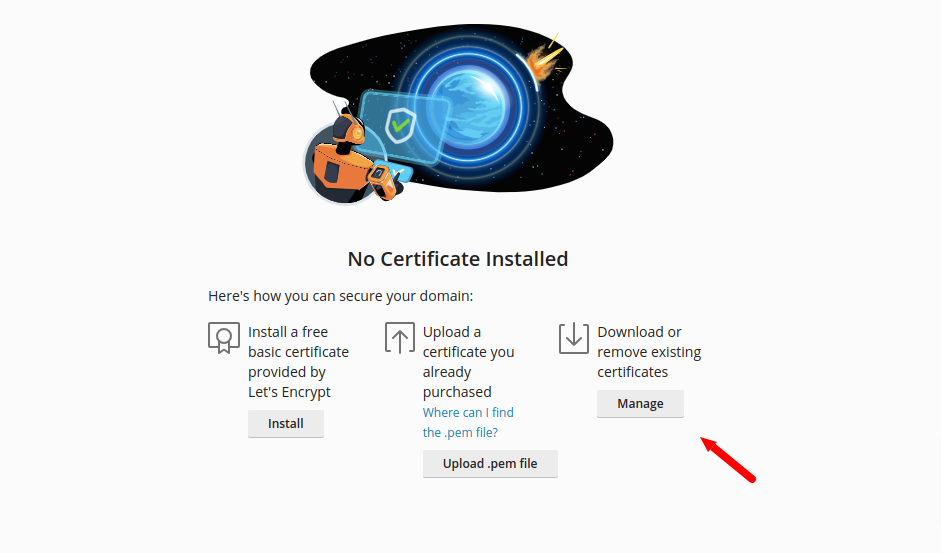
- Επίλεξε SSL/TLS Certificates.
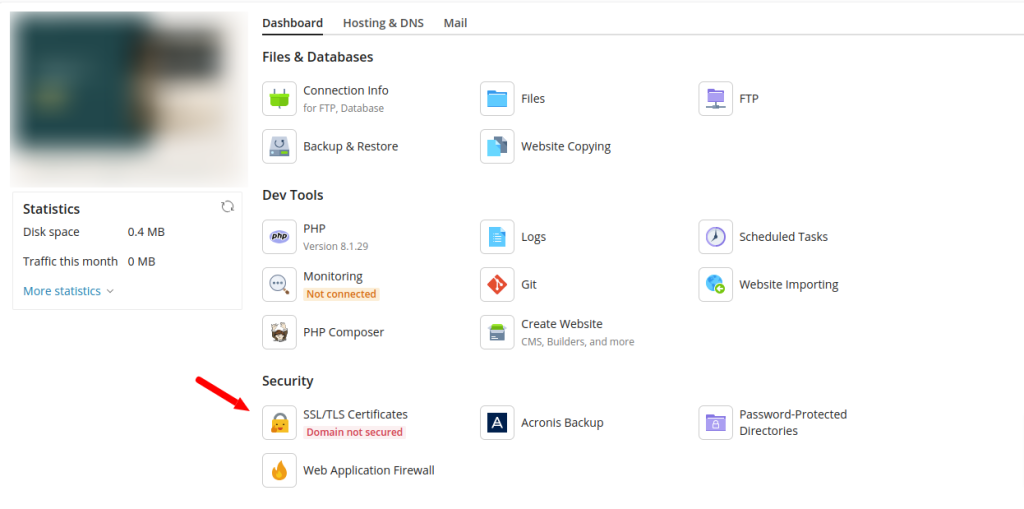
- Πάτησε Manage.
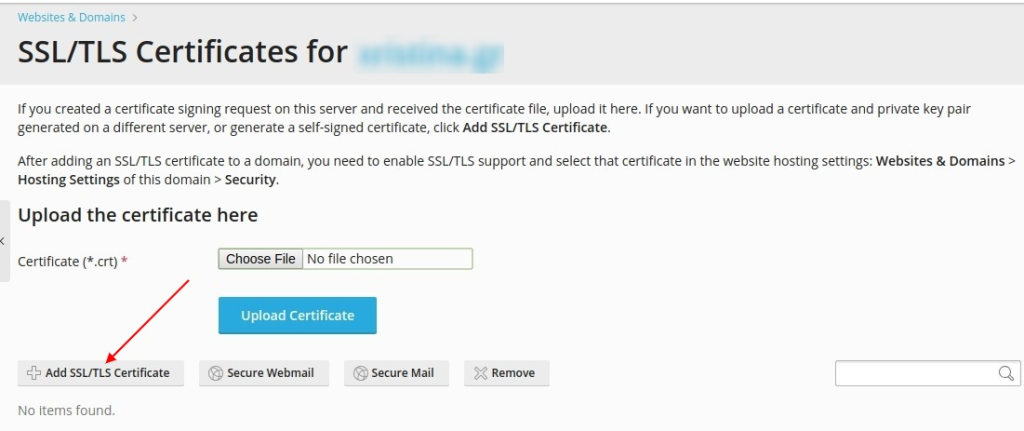
- Επίλεξε Add SSL/TLS Certificate.
Βήμα 3: Εισαγωγή του πιστοποιητικού
Μπορείς να εισαγάγεις το πιστοποιητικό με έναν από τους παρακάτω τρόπους:
Επιλογή Α: Μεταφόρτωση αρχείων
Εάν διαθέτεις τα αρχεία του πιστοποιητικού ξεχωριστά:
- Private Key
- Certificate (CRT)
- CA Bundle / Intermediate Certificates
Στη σελίδα που θα σου ανοίξει, συμπλήρωσε το όνομα του SSL στο πεδίο Certificate name.

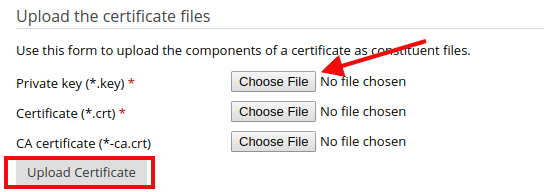
Ανέβασε τα Private key, CRT key και CA επιλέγοντας Choose File δεξιά από το κάθε κλειδί. Αφού ανεβάσεις τα πιστοποιητικά, κάνε κλικ στο Upload Certificate.
Επιλογή Β: Επικόλληση περιεχομένου
Εάν διαθέτεις τα παραπάνω στοιχεία σε μορφή κειμένου, μπορείς να επικολλήσεις απευθείας στα αντίστοιχα πεδία:
- Private Key
- Certificate
- CA Certificate
Στη σελίδα που θα σου ανοίξει, συμπλήρωσε το όνομα του SSL στο πεδίο Certificate name.
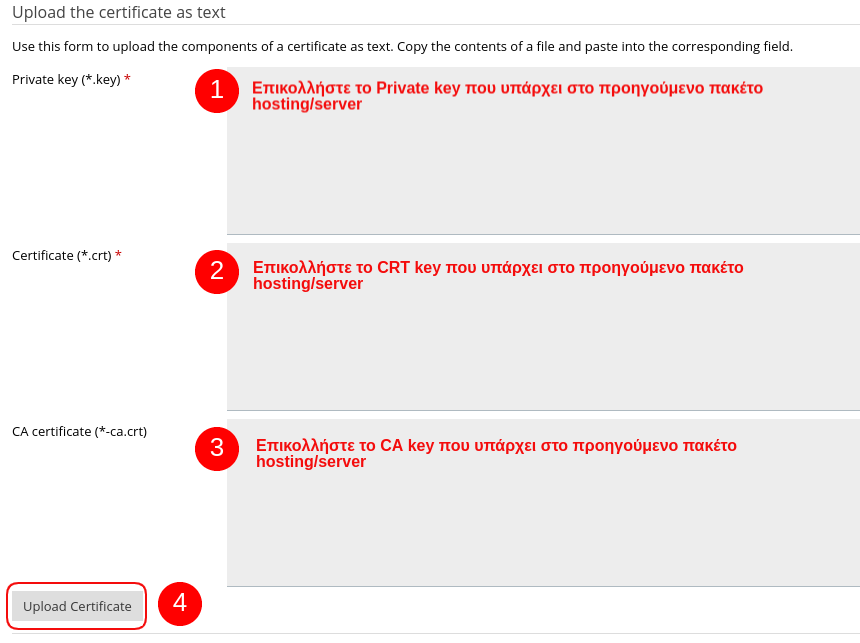
στο κάτω μέρος της σελίδας αντιγράψτε τα πιστοποιητικά που υπάρχουν στο προηγούμενο πακέτο φιλοξενίας, στα πεδία όπως περιγράφεται στην παρακάτω εικόνα. Πιο συγκεκριμένα:
- Στο πεδίο Private key επικόλλησε το Private key που υπάρχει στο προηγούμενο πακέτο φιλοξενίας
- Στο πεδίο Certificate (*.crt) επικόλλησε το CRT πιστοποιητικό που υπάρχει στο προηγούμενο πακέτο φιλοξενίας
- Στο πεδίο CA certificate (.*ca.crt) επικόλλησε το CA πιστοποιητικό που υπάρχει στο προηγούμενο πακέτο φιλοξενίας
Αφού συμπληρώσεις τα παραπάνω υποχρεωτικά πεδία, κάνε κλικ στο Upload Certificate.
ΣΗΜΕΙΩΣΗ: Το CSR κλειδί είναι προαιρετικό να μεταφερθεί στο νέο πακέτο φιλοξενίας.
Βήμα 4: Ενεργοποίηση του πιστοποιητικού
- Επίλεξε Hosting Settings μέσα από την καρτέλα Websites & Domains.
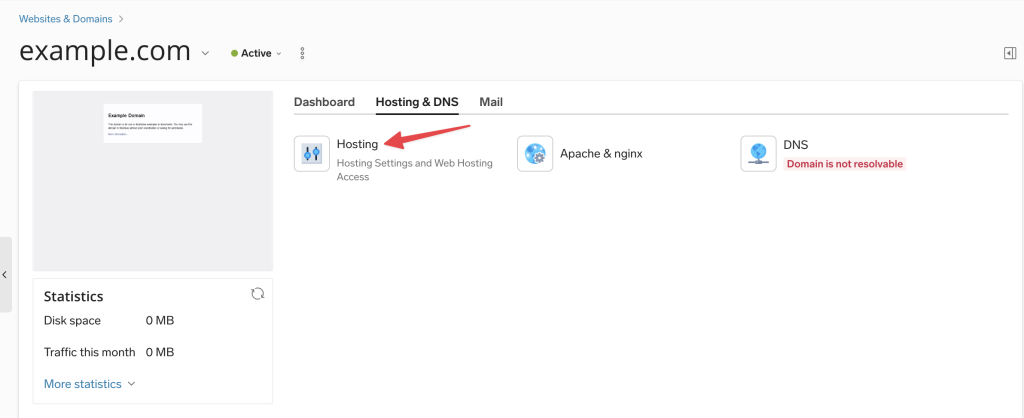
- Βεβαιώσου ότι η επιλογή SSL/TLS Support είναι ενεργοποιημένη.
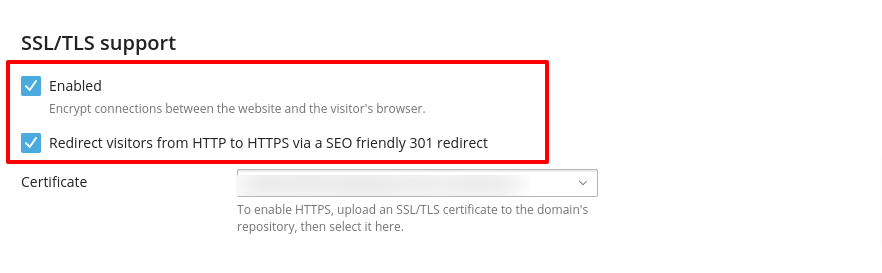
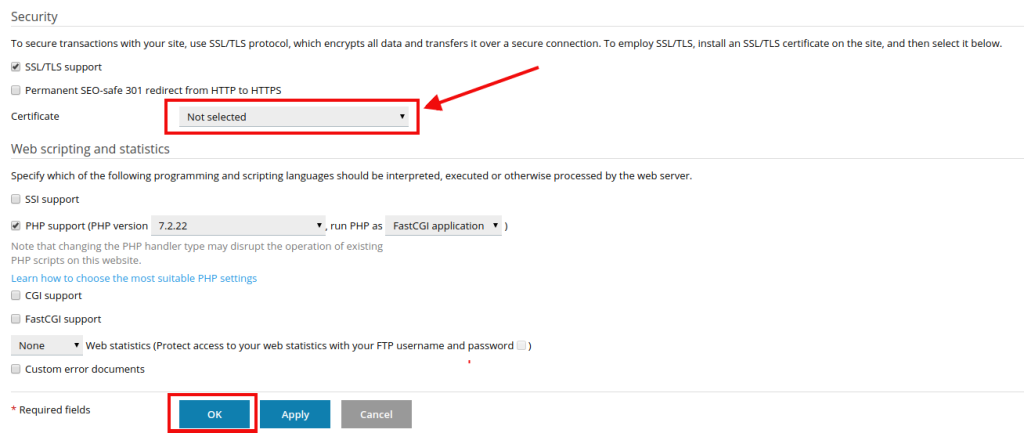
- Από το πεδίο Certificate, επίλεξε το πιστοποιητικό που μόλις εισήγαγες.
- Πάτησε OK για να αποθηκεύσεις τις αλλαγές.
Βήμα 5: Έλεγχος λειτουργίας
Αφού ολοκληρώσεις την εγκατάσταση:
- Επισκέψου το website σου μέσω HTTPS.
- Επιβεβαίωσε ότι εμφανίζεται το λουκέτο ασφαλείας στον browser.
- Έλεγξε ότι δεν εμφανίζονται προειδοποιήσεις σχετικά με το πιστοποιητικό.
Φιλοξενία σε Homebrew Control Panel (Papaki 2.0)
Εάν το website σου φιλοξενείται σε πακέτο που διαχειρίζεται μέσω του νέου Control Panel Papaki 2.0, η διαδικασία εγκατάστασης είναι διαφορετική.
Σε αυτήν την περίπτωση, ακολούθησε τον οδηγό ενεργοποίησης SSL και συγκεκριμένα τα βήματα που περιγράφονται στην ενότητα:
«Βήματα για την εγκατάσταση του SSL πιστοποιητικού»
Εκεί θα βρεις αναλυτικές οδηγίες για:
- την εισαγωγή του Private Key,
- την εισαγωγή του Certificate (CRT),
- την εισαγωγή του CA Bundle,
- την ενεργοποίηση του SSL στο Hosting Control Panel.
- αναλυτικά βήματα ανάλογα με το είδος του πακέτου φιλοξενίας που διαθέτεις
Αν δεν διαθέτεις τα απαραίτητα αρχεία
Εάν δεν έχεις διαθέσιμα το Private Key, το Certificate ή το CA Bundle, επικοινώνησε με τον προηγούμενο πάροχο φιλοξενίας ή με την Αρχή Πιστοποίησης που εξέδωσε το πιστοποιητικό ώστε να τα παραλάβεις.
Προσοχή: Αν το Private Key έχει χαθεί, συνήθως δεν είναι δυνατή η μεταφορά του υπάρχοντος πιστοποιητικού και ενδέχεται να απαιτηθεί επανέκδοση του SSL πιστοποιητικού.
Δεν έχετε βρει αυτό που ψάχνετε?
Επικοινωνήστε με τους ειδικούς μας, θα χαρούν να σας βοηθήσουν!
Επικοινωνήστε μαζί μας