
Εξυπηρέτηση πελατών
Πώς μπορώ να προσθέσω τον email λογαριασμό μου στο Gmail (mobile εφαρμογή)
Ενημέρωση Gmail από Ιανουάριο 2026
Η Google έχει εισαγάγει αλλαγές στον τρόπο με τον οποίο συνδέονται οι εξωτερικοί email λογαριασμοί στο Gmail.
Ως αποτέλεσμα:
- Η προσθήκη email λογαριασμών μέσω Gmail σε web browser (desktop) δεν υποστηρίζεται πλέον με συγχρονισμό (POP ή IMAP)
- Η χρήση του Gmail ως mail client για άλλους email λογαριασμούς είναι πλέον δυνατή μόνο:
- ✅ μέσω της εφαρμογής Gmail σε κινητό, χρησιμοποιώντας IMAP
- ✅ ή μέσω άλλων email clients (π.χ. Outlook, Thunderbird)
Για τον λόγο αυτό, η παρακάτω διαδικασία ισχύει μόνο για την εφαρμογή Gmail σε κινητές συσκευές.
Δες περισσότερα στην επίσημη σελίδα υποστήριξης της Google εδώ.
Τι ισχύει σήμερα για τη χρήση Gmail ως mail client
- Το Gmail σε browser (desktop) δεν λειτουργεί πλέον ως client για τη διαχείριση άλλων email λογαριασμών
- Η προσθήκη external email accounts γίνεται μόνο μέσω εφαρμογών που υποστηρίζουν πλήρη συγχρονισμό (IMAP)
- Το πρωτόκολλο POP δεν χρησιμοποιείται πλέον στο Gmail για εισαγωγή email από άλλους λογαριασμούς
Βήματα ρύθμισης email στο Gmail (mobile) με IMAP
Για να χρησιμοποιήσεις το Gmail ως εφαρμογή διαχείρισης email, μπορείς να προσθέσεις τον λογαριασμό σου μέσω της εφαρμογής Gmail στο κινητό σου.
Βήμα 1: Προσθήκη λογαριασμού
- Άνοιξε την εφαρμογή Gmail στη συσκευή σου
- Πάτησε στο εικονίδιο του προφίλ σου (επάνω δεξιά)
- Επίλεξε “Add another account” / «Προσθήκη λογαριασμού»
- Επίλεξε “Other” (Άλλο)
Βήμα 2: Επιλογή τύπου λογαριασμού
- Πληκτρολόγησε τη διεύθυνση email σου
- Επίλεξε τύπο λογαριασμού:
IMAP (Personal - IMAP)
Βήμα 3: Ρύθμιση εισερχόμενου server (IMAP)
Συμπλήρωσε τα ακόλουθα στοιχεία:
- Όνομα χρήστη: το πλήρες email σου
- Κωδικός πρόσβασης: το password του email σου
- IMAP server:
- mail-gr.securemail.pro (νέο περιβάλλον Papaki)
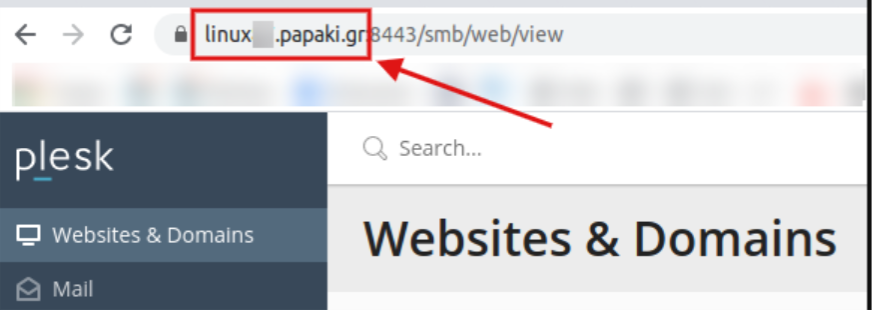
- ή το hostname από το Plesk URL (για παλιό περιβάλλον Papaki – χωρίς τη θύρα :8443)
- Θύρα: 993 σε περίπτωση IMAP
- Τύπος ασφάλειας: SSL/TLS
Βρες αναλυτικές πληροφορίες εδώ.
Βήμα 4: Ρύθμιση εξερχόμενου server (SMTP)
Στη συνέχεια, συμπλήρωσε:
- SMTP server:
- smtp-gr.securemail.pro (για νέο περιβάλλον Papaki)
- ή το hostname από το Plesk URL (για παλιό περιβάλλον Papaki – χωρίς τη θύρα :8443)
- Θύρα (port): 465 ή 587
- Τύπος ασφάλειας: SSL ή TLS
- Όνομα χρήστη: το πλήρες email σου
- Κωδικός πρόσβασης: το password του email σου
Βρες αναλυτικές πληροφορίες εδώ.
Βήμα 5: Ολοκλήρωση
- Πάτησε Next / Επόμενο
- Ο λογαριασμός σου θα προστεθεί και θα ξεκινήσει ο συγχρονισμός των email
Πώς θα βρεις τους σωστούς διακομιστές;
Νέο περιβάλλον (Papaki 2.0)
- Incoming: mail-gr.securemail.pro
- Outgoing: smtp-gr.securemail.pro
Παλιό περιβάλλον (Papaki 1.0 - Plesk)
- Το όνομα εμφανίζεται στη γραμμή διεύθυνσης (URL) του Plesk
- Μην συμπεριλάβεις τη θύρα :8443
Τι σου προσφέρει το IMAP
Με το IMAP:
- Τα email αποθηκεύονται στον server
- Έχεις πρόσβαση από πολλές συσκευές
- Οι αλλαγές (ανάγνωση, διαγραφή, φάκελοι) συγχρονίζονται παντού
POP vs IMAP στο Gmail
- Η χρήση του POP στο Gmail για εισαγωγή email από άλλους λογαριασμούς δεν υποστηρίζεται πλέον
- Το IMAP αποτελεί πλέον τη βασική και προτεινόμενη μέθοδο σύνδεσης
Εναλλακτικοί τρόποι διαχείρισης email
Αν δεν επιθυμείς να χρησιμοποιήσεις την εφαρμογή Gmail, μπορείς:
- Να ρυθμίσεις τον λογαριασμό σου σε:
- Microsoft Outlook
- Mozilla Thunderbird
- Apple Mail
- Να χρησιμοποιήσεις το webmail του παρόχου σου
- Να ενεργοποιήσεις προώθηση (forwarding) των email προς τον Gmail λογαριασμό σου
Δεν έχετε βρει αυτό που ψάχνετε?
Επικοινωνήστε με τους ειδικούς μας, θα χαρούν να σας βοηθήσουν!
Επικοινωνήστε μαζί μας