
Εξυπηρέτηση πελατών
Πώς θα εγκαταστήσω το email μου στο Outlook 2016;
Για να εγκαταστήσεις το email σου στο Outlook 2016, θα χρειαστείς:
- Τη διεύθυνση email σου.
- Τον κωδικό πρόσβασης που όρισες κατά τη δημιουργία του email μέσα από το Plesk.
- Τη διεύθυνση των εισερχόμενων και εξερχόμενων διακομιστών αλληλογραφίας (mail servers).
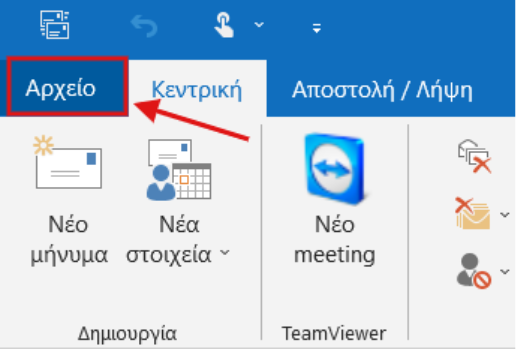
1. Άνοιξε την εφαρμογή Outlook 2016 και κάνε κλικ στο Αρχείο (File).
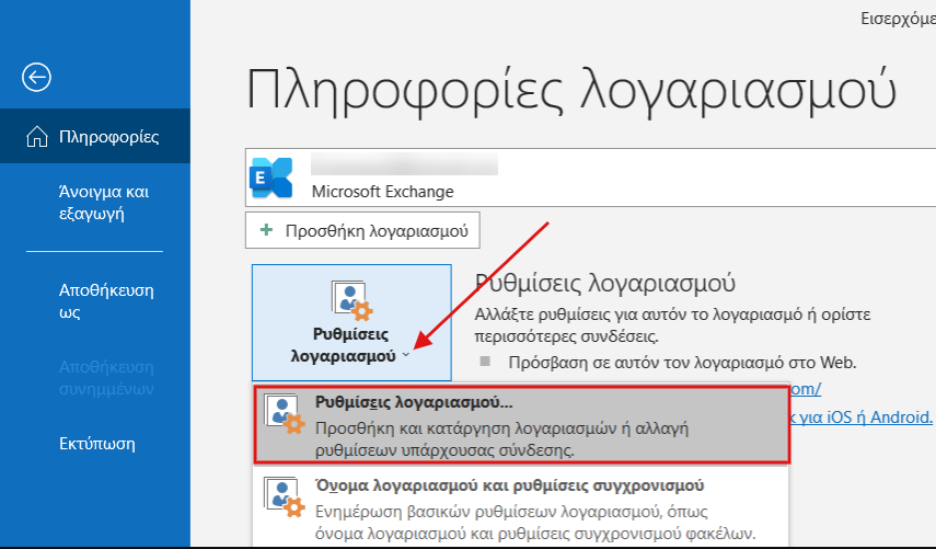
2. Κάνε κλικ στο εικονίδιο Ρυθμίσεις λογαριασμού → Ρυθμίσεις λογαριασμού…
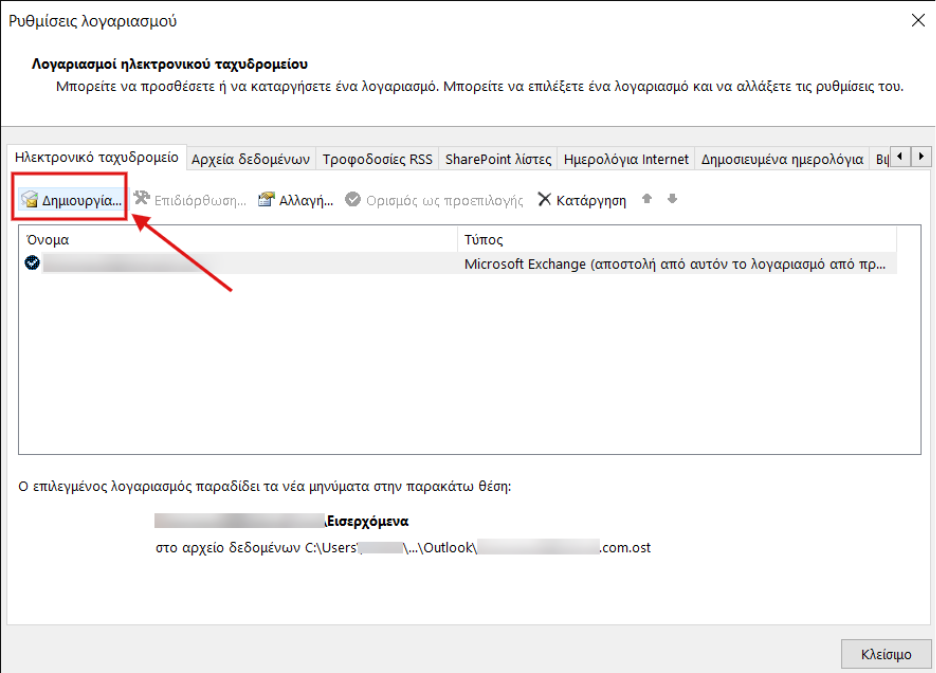
3.Επίλεξε Δημιουργία (New).
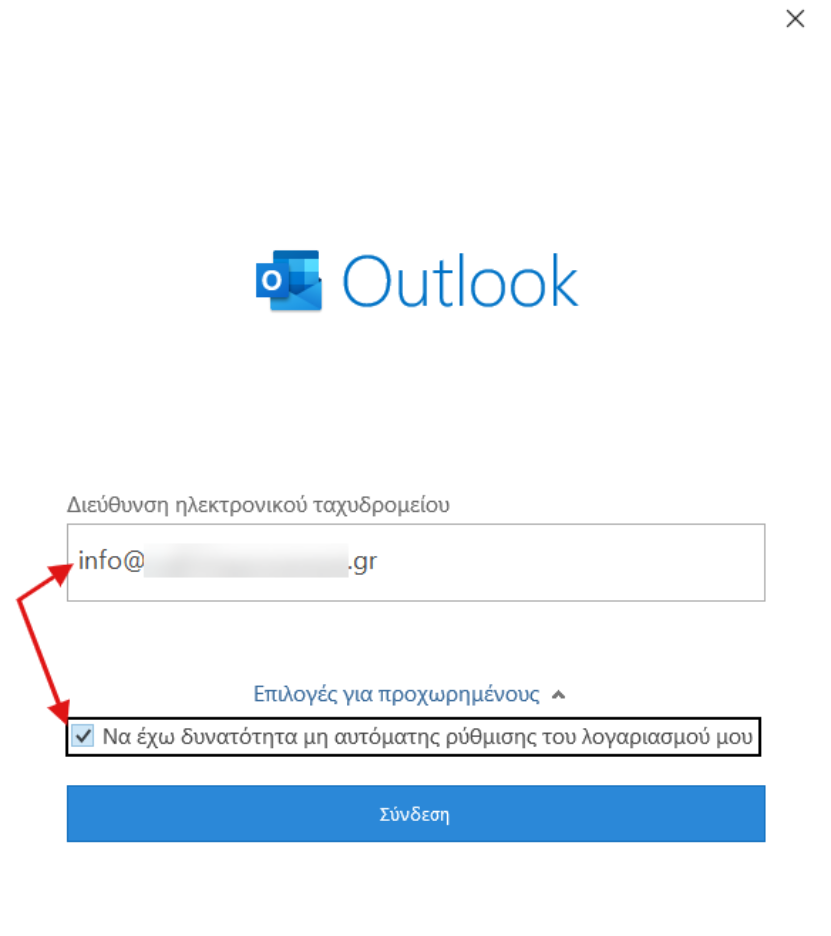
4. Συμπλήρωσε την πλήρη διεύθυνση email σου (π.χ. info@yourdomain.tld).
Τσέκαρε την επιλογή Να έχω δυνατότητα μη αυτόματης ρύθμισης του λογαριασμού μου και πάτησε Σύνδεση (Connect).
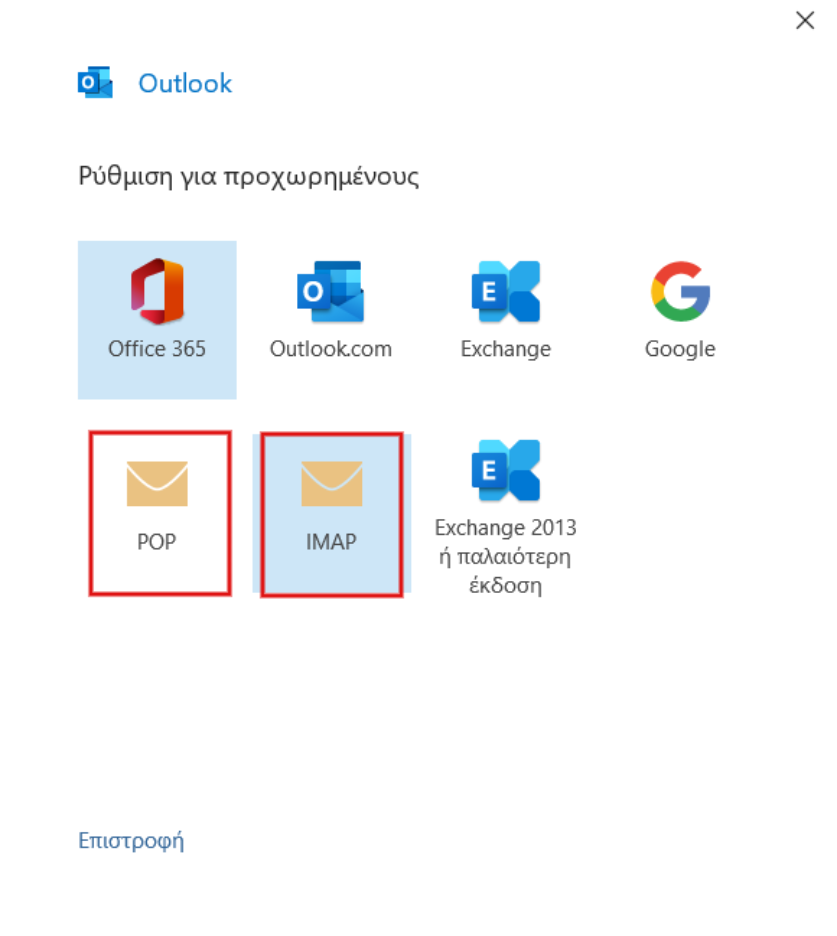
5. Στο παράθυρο που θα εμφανιστεί, επίλεξε IMAP ή POP3.
(Στο παράδειγμα συνεχίζουμε με IMAP.)
6. Ορισμός διακομιστών
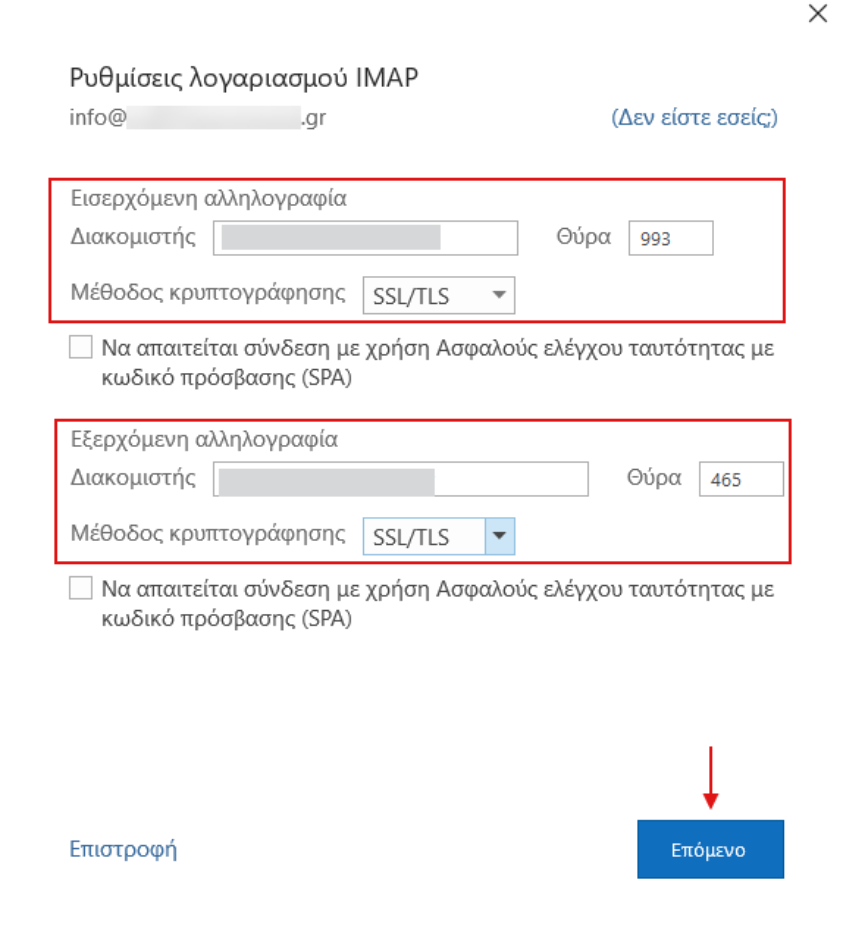
Εισερχόμενη αλληλογραφία
- Διακομιστής:
- mail-gr.securemail.pro (νέο περιβάλλον Papaki)
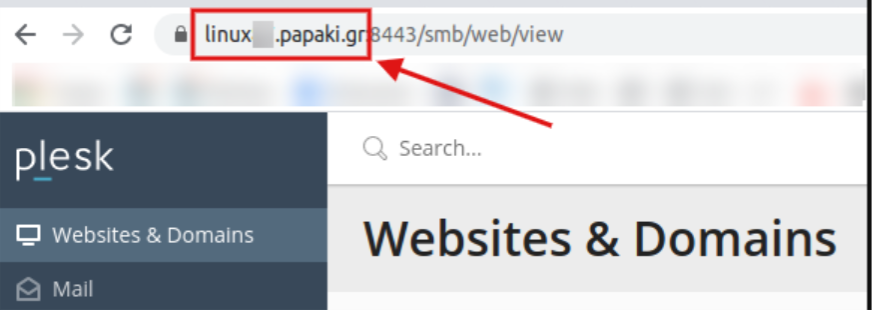
- ή το hostname από το Plesk URL (για παλιό περιβάλλον Papaki – χωρίς τη θύρα :8443)
Βρες αναλυτικές πληροφορίες εδώ.
- Θύρα: 993 σε περίπτωση IMAP, 995 σε περίπτωση POP3
- Μέθοδος κρυπτογράφησης: SSL/TLS
Εξερχόμενη αλληλογραφία
- Host Name:
- smtp-gr.securemail.pro (για νέο περιβάλλον Papaki)
- ή το hostname από το Plesk URL (για παλιό περιβάλλον Papaki – χωρίς τη θύρα :8443)
Βρες αναλυτικές πληροφορίες εδώ.
- Θύρα: 465 (ή 587 χωρίς κρυπτογράφηση)
- Μέθοδος κρυπτογράφησης: SSL/TLS
Επιλέξτε Επόμενο.
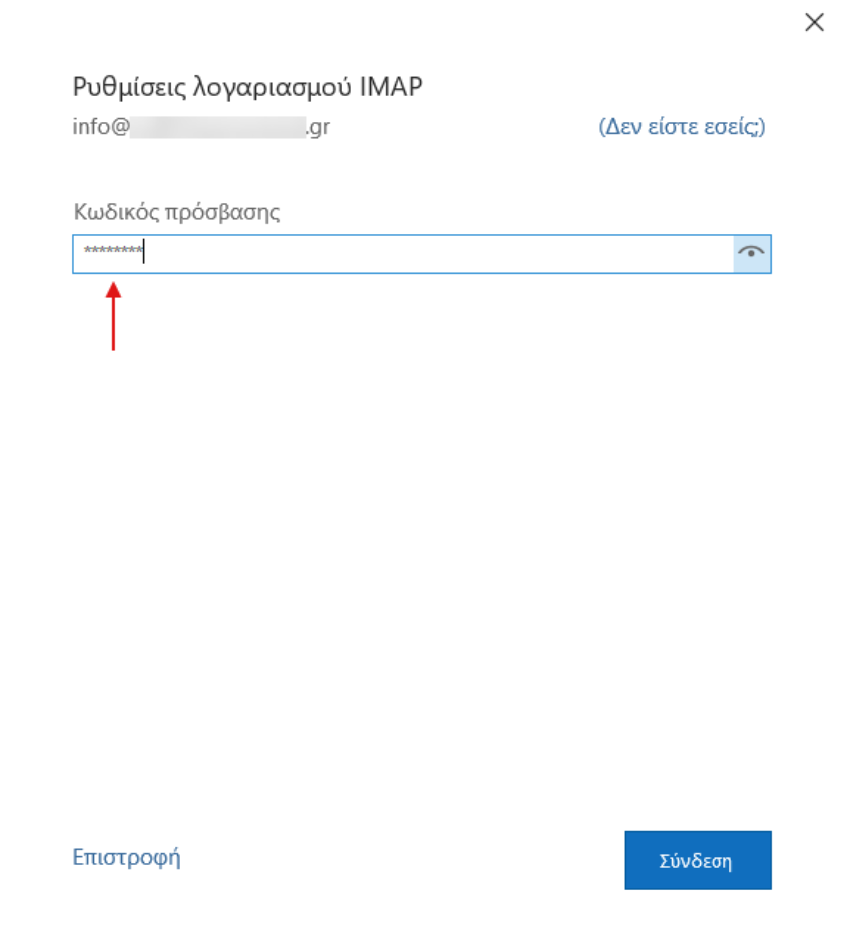
7. Συμπλήρωσε τον κωδικό που έχεις ορίσει για το email σου στο Plesk και πάτησε Σύνδεση (Connect).
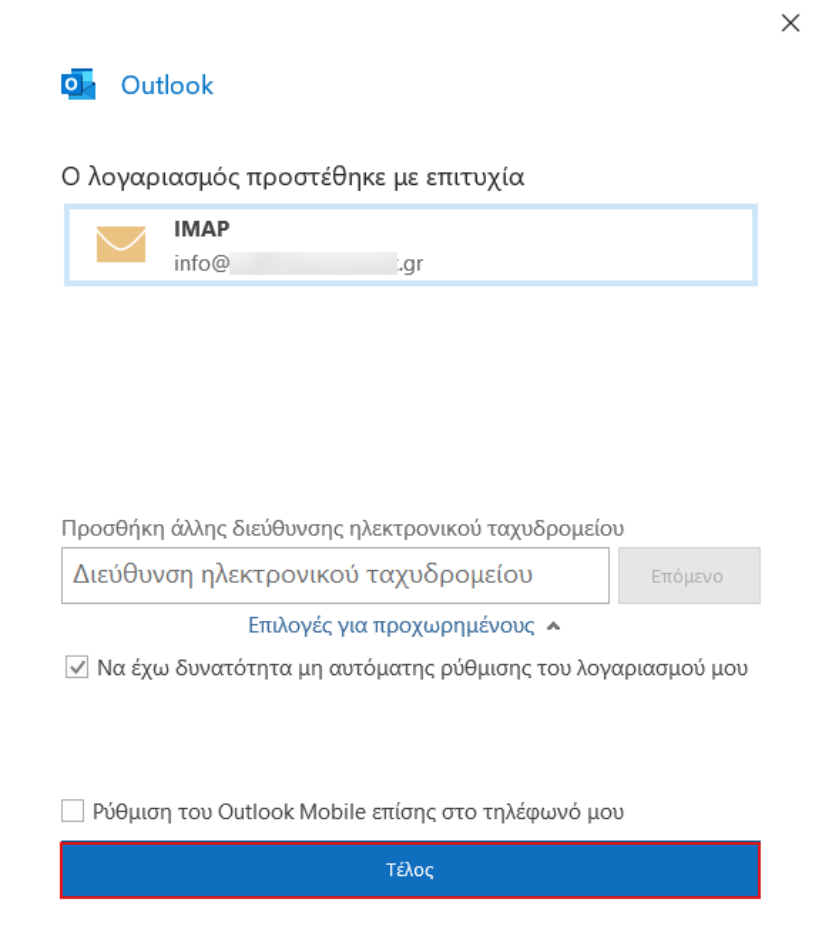
8. Αν όλα έχουν ρυθμιστεί σωστά, ο λογαριασμός σου θα προστεθεί επιτυχώς.
Πάτησε Τέλος (Finish) για να αρχίσεις να τον χρησιμοποιείς στο Outlook.
Πώς θα βρεις τους σωστούς διακομιστές;
Νέο περιβάλλον (Papaki 2.0)
- Incoming: mail-gr.securemail.pro
- Outgoing: smtp-gr.securemail.pro
Παλιό περιβάλλον (Papaki 1.0 - Plesk)
- Το όνομα εμφανίζεται στη γραμμή διεύθυνσης (URL) του Plesk
- Μην συμπεριλάβεις τη θύρα :8443
Συχνές Ερωτήσεις (FAQ)
Τι να κάνω αν δεν συνδέεται αυτόματα;
Έλεγξε ότι τα στοιχεία του server (IMAP/POP, SMTP) και τα ports είναι σωστά σύμφωνα με τον πάροχό σου.
Ποια είναι η διαφορά μεταξύ IMAP και POP3;
- Το IMAP συγχρονίζει τα email σε όλες τις συσκευές σου.
- Το POP3 κατεβάζει τα email μόνο στη συσκευή σου.
Μπορώ να προσθέσω περισσότερους λογαριασμούς;
Ναι, επανάλαβε τη διαδικασία από το File → Add Account.
Δεν έχετε βρει αυτό που ψάχνετε?
Επικοινωνήστε με τους ειδικούς μας, θα χαρούν να σας βοηθήσουν!
Επικοινωνήστε μαζί μας