
Εξυπηρέτηση πελατών
Προσθήκη e-mail σε iOS συσκευή – Apple iPhone
Το Mail είναι η προεγκατεστημένη εφαρμογή ηλεκτρονικού ταχυδρομείου της Apple στις iOS συσκευές (iPhone, iPad). Σου επιτρέπει να διαχειρίζεσαι τα email σου γρήγορα και εύκολα, μέσα από ένα απλό και καθαρό περιβάλλον — χωρίς να χρειαστείς επιπλέον εφαρμογές. Η λειτουργία της είναι άψογα ενσωματωμένη στο λειτουργικό της συσκευής, προσφέροντάς σου σταθερότητα, απόδοση και ευκολία.
Γιατί να τη χρησιμοποιήσεις:
- Άμεση ενσωμάτωση στο iOS – Δεν απαιτείται εγκατάσταση ή τρίτες εφαρμογές
- Γρήγορες ειδοποιήσεις push για νέα email
- Υποστήριξη πολλαπλών λογαριασμών email (IMAP, POP, Exchange)
- Ασφαλής πρόσβαση μέσω SSL και προστασία απορρήτου
- Συνεργασία με άλλες εφαρμογές Apple (Ημερολόγιο, Επαφές, Σημειώσεις κ.ά.)
- Απλή διεπαφή χρήστη που προσαρμόζεται στις προτιμήσεις σου
Αν έχεις δημιουργήσει έναν email λογαριασμό μέσω του πακέτου φιλοξενίας σου στο Papaki, μπορείς να τον προσθέσεις στη συσκευή σου iOS ακολουθώντας τα παρακάτω βήματα.
Πριν ξεκινήσεις, θα χρειαστείς:
- Τη διεύθυνση email σου
- Τον κωδικό πρόσβασης
- Τα στοιχεία εισερχόμενης και εξερχόμενης αλληλογραφίας
Βήμα-βήμα διαδικασία προσθήκης
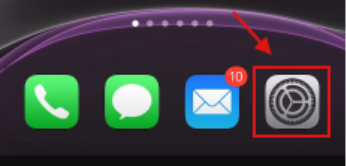
- Άνοιξε τις Ρυθμίσεις (Settings) στη συσκευή σου
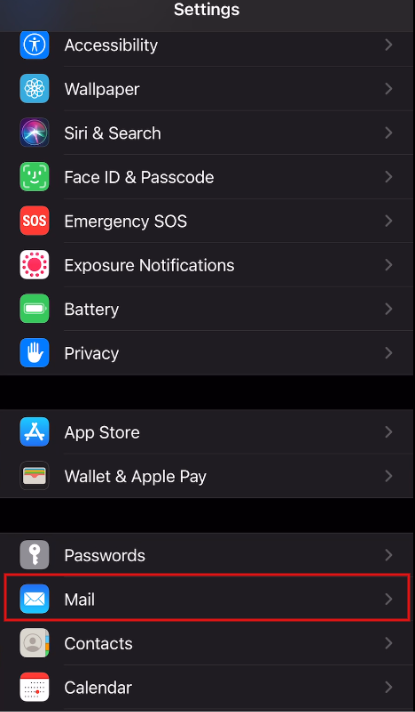
- Επίλεξε Mail
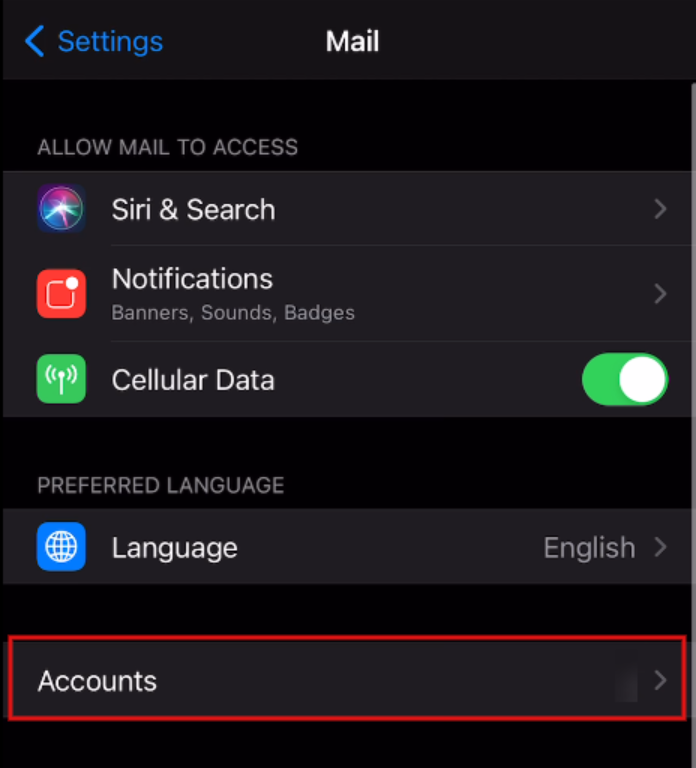
- Πήγαινε στην ενότητα Accounts
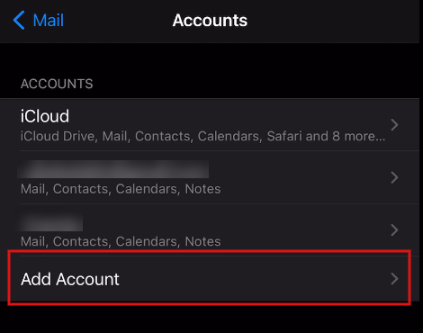
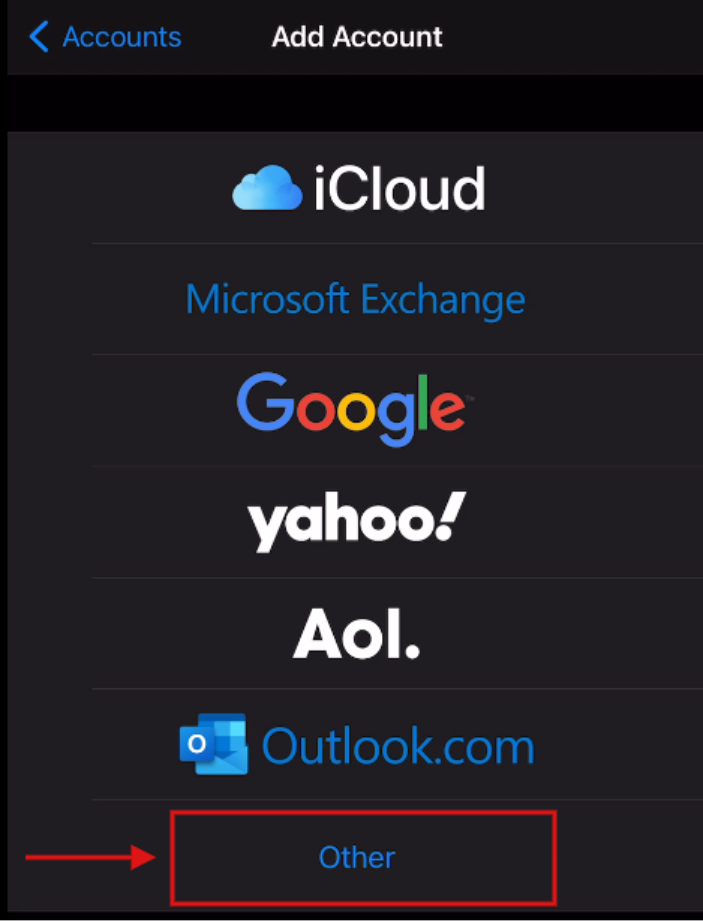
- Πάτησε Add Account
- Επίλεξε Other
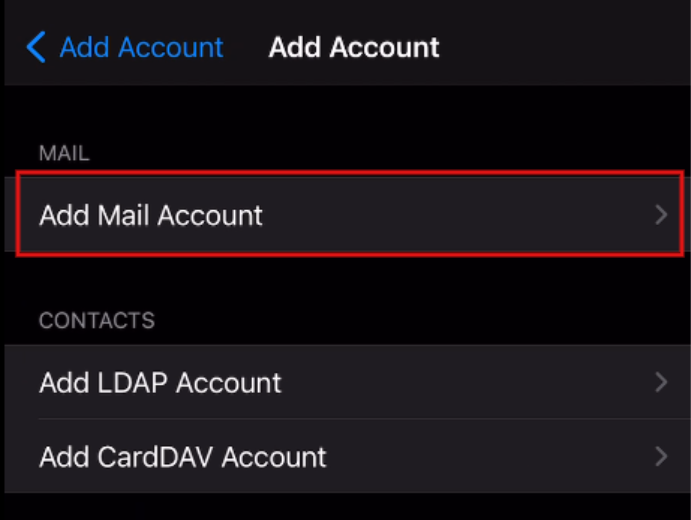
- Πάτησε Add Mail Account
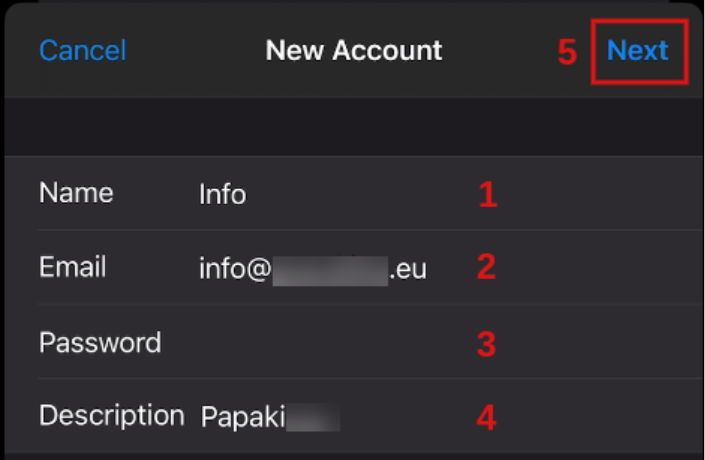
- Συμπλήρωσε τα στοιχεία του email σου:
- Name: Το όνομα του email λογαριασμού σου
- Email: Πλήρης διεύθυνση email (π.χ. info@yourdomain.tld)
- Password: Ο κωδικός του email
- Description: Όνομα εμφάνισης του email στη συσκευή σου
- Πάτησε Next.
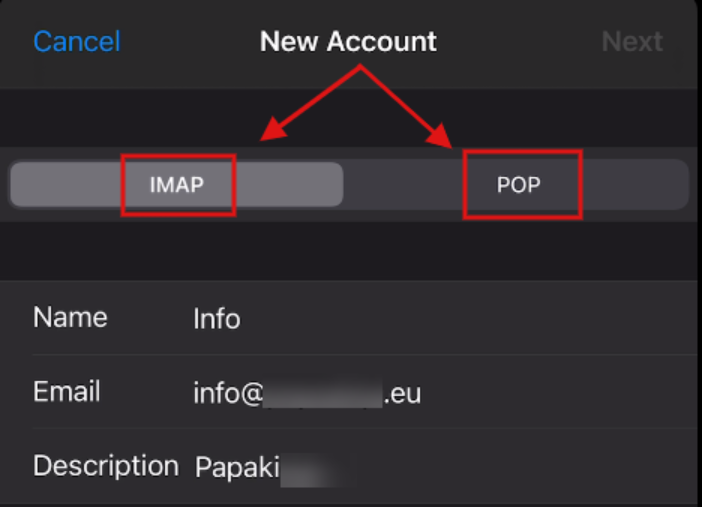
8. Επίλεξε πρωτόκολλο: IMAP (ή POP, αν προτιμάς)
9. Ρυθμίσεις διακομιστών
INCOMING MAIL SERVER
- Host Name:
- mail-gr.securemail.pro (για νέο περιβάλλον Papaki)
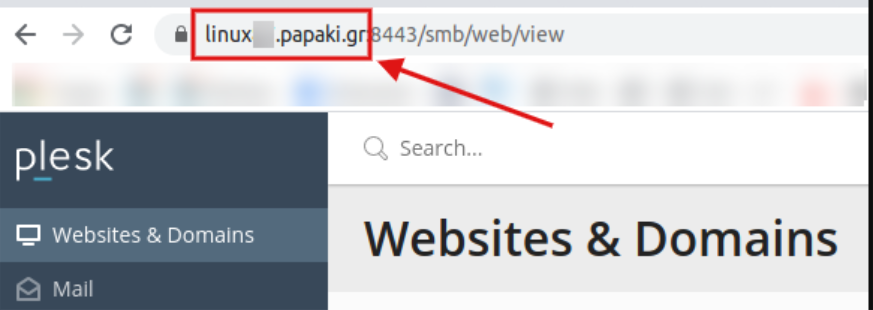
- ή το hostname από το Plesk URL (για παλιό περιβάλλον Papaki – χωρίς τη θύρα :8443)
Βρες αναλυτικές πληροφορίες εδώ.
- Username: Το πλήρες email
- Password: Ο κωδικός
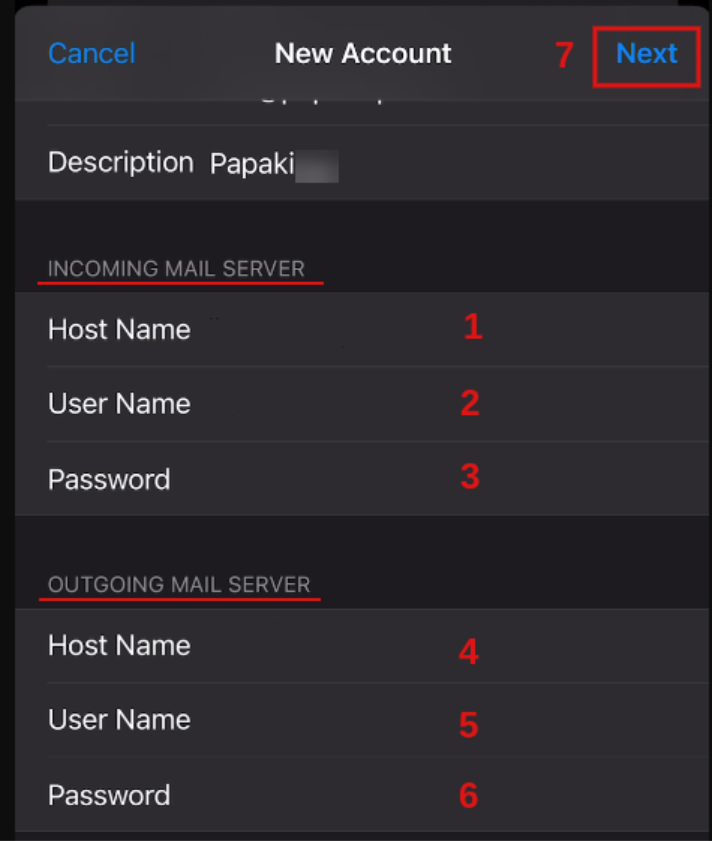
OUTGOING MAIL SERVER
- Host Name:
- smtp-gr.securemail.pro (για νέο περιβάλλον Papaki)
- ή το hostname από το Plesk URL (για παλιό περιβάλλον – χωρίς τη θύρα :8443)
Βρες αναλυτικές πληροφορίες εδώ.
- Username: Πλήρες email
- Password: Ο κωδικός
- Πάτησε Next.
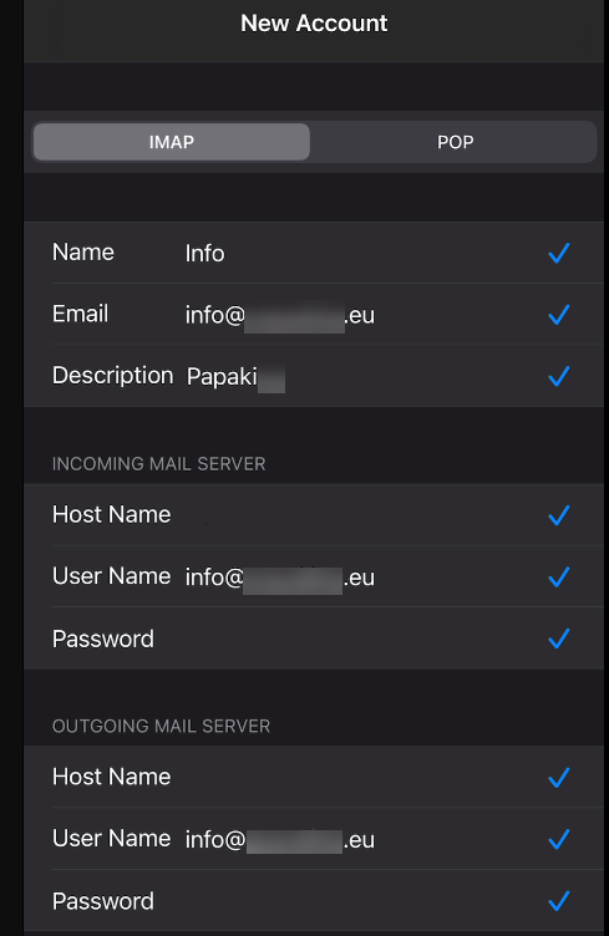
10. Επιβεβαίωση & Αποθήκευση
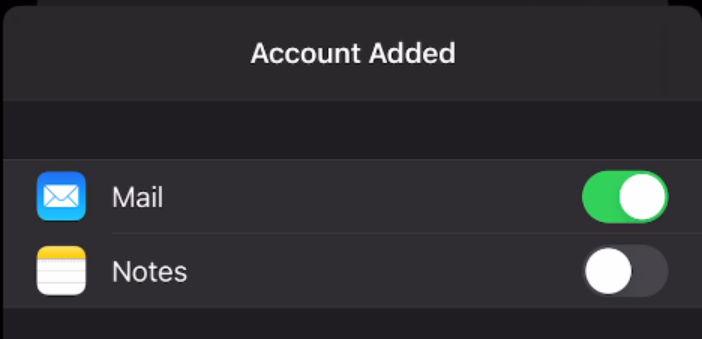
Αν όλα είναι σωστά, θα εμφανιστεί επιβεβαιωτική οθόνη. Επίλεξε ποιες εφαρμογές (π.χ. Mail, Notes) θα συνδεθούν και πάτησε Save.
11. Ρύθμιση ασφαλών θυρών (SSL)
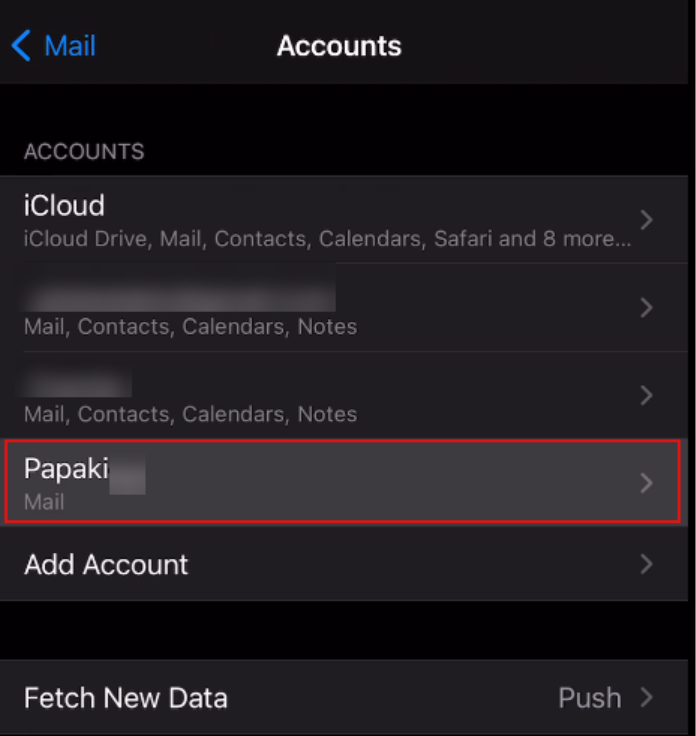
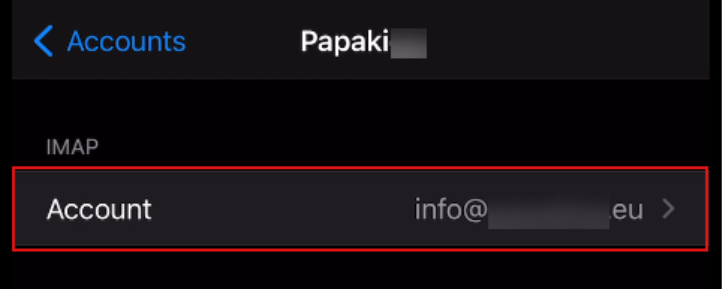
- Πήγαινε: Settings > Mail > Accounts > [Email σου]
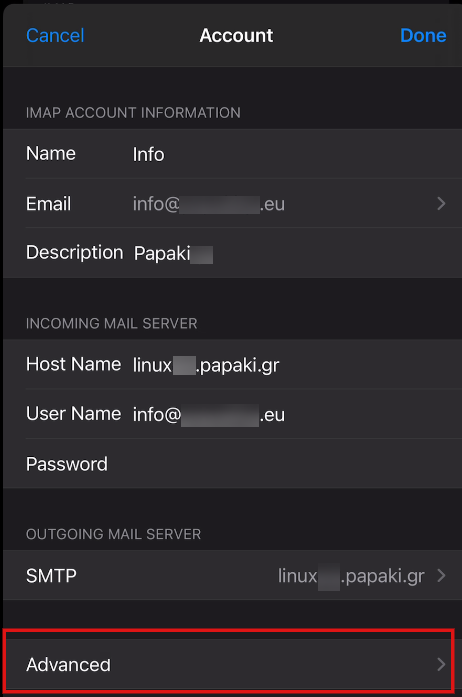
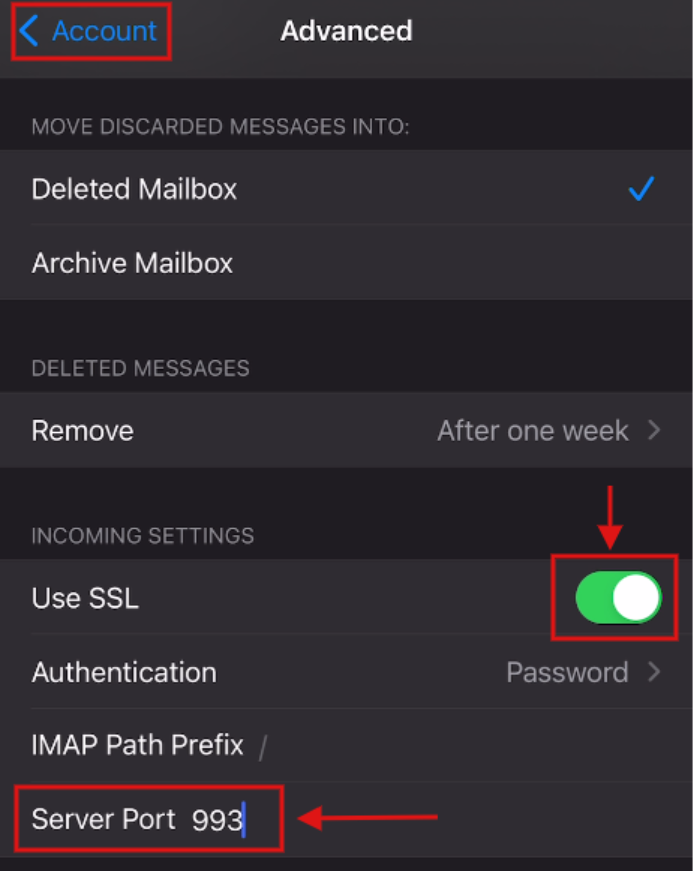
- Πάτησε Advanced για τις εισερχόμενες ρυθμίσεις:
- Use SSL: Ενεργό
- Port: 993 (IMAP) ή 995 (POP)
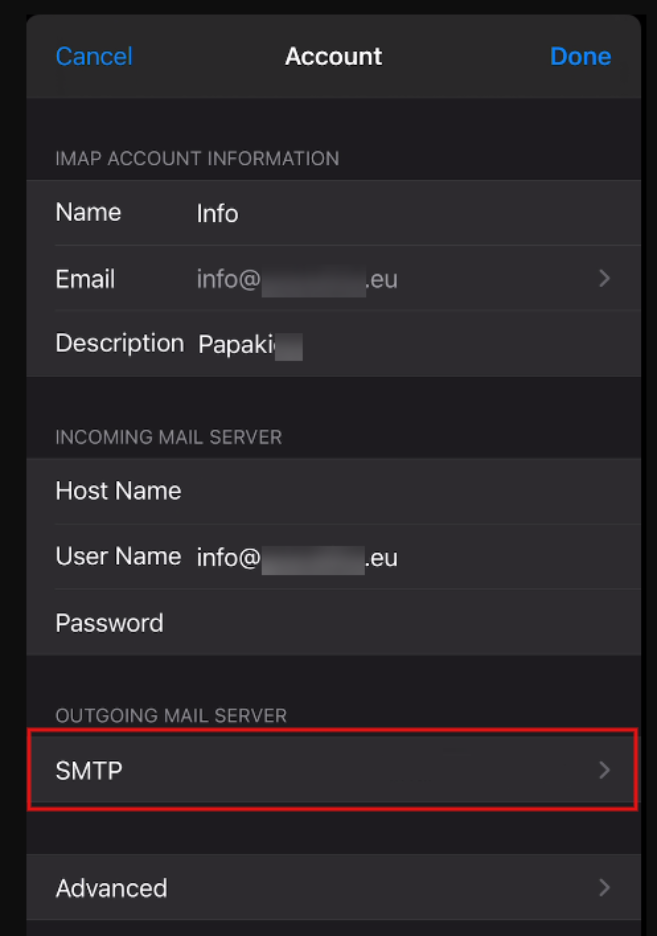
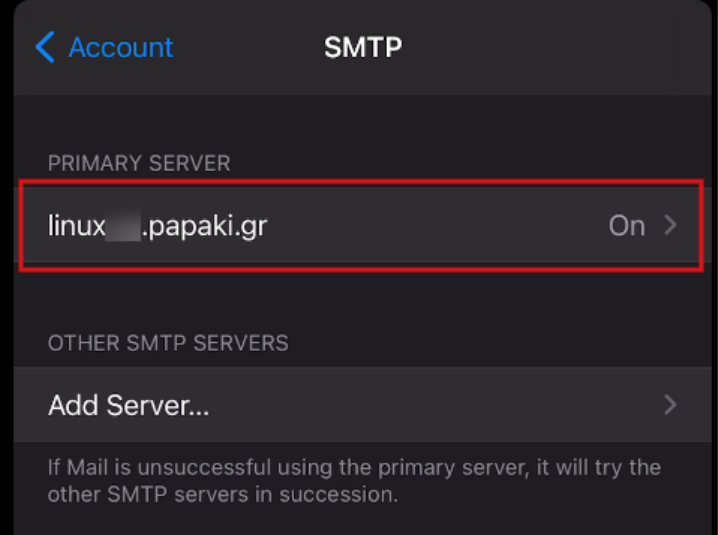
- Πάτησε Account και στη συνέχεια SMTP
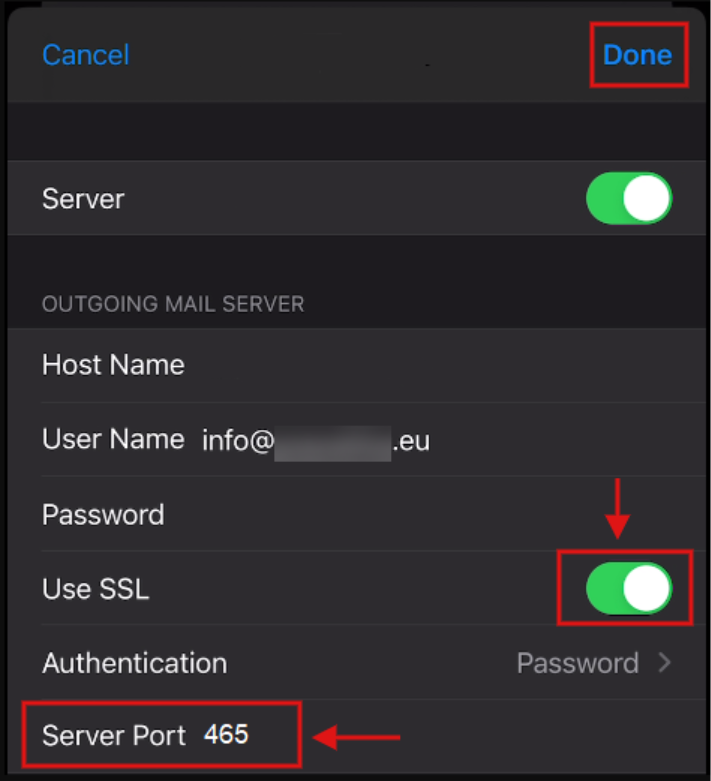
- Πάτησε το όνομα του server και όρισε:
- Use SSL: Ενεργό
- Port: 465 (SSL) ή 587 (TLS)
- Πάτησε Done
Πώς θα βρεις τους σωστούς διακομιστές;
Νέο περιβάλλον (Papaki 2.0)
- Incoming: mail-gr.securemail.pro
- Outgoing: smtp-gr.securemail.pro
Παλιό περιβάλλον (Papaki 1.0 - Plesk)
- Το όνομα εμφανίζεται στη γραμμή διεύθυνσης (URL) του Plesk
- Μην συμπεριλάβεις τη θύρα :8443
Συχνές Ερωτήσεις (FAQs)
Δεν μπορώ να στείλω email, αλλά λαμβάνω κανονικά. Τι κάνω;
Έλεγξε ότι έχεις επιλέξει την ορθή θύρα εξερχόμενης αλληλογραφίας (465 ή 587) και ότι το SSL είναι ενεργοποιημένο.
Τα email μου πηγαίνουν στα spam;
Βεβαιώσου ότι έχουν ρυθμιστεί σωστά τα SPF, DKIM, DMARC στο domain σου και ότι χρησιμοποιείς τον επίσημο SMTP server του Papaki.
Πόσους λογαριασμούς μπορώ να προσθέσω;
Μπορείς να προσθέσεις όσους email λογαριασμούς θέλεις — δεν υπάρχει περιορισμός από το Papaki.
Πώς ελέγχω αν το email μου λειτουργεί πριν το προσθέσω στη συσκευή;
Μπορείς να το δοκιμάσεις πρώτα μέσω webmail. Ανάλογα σε ποια υποδομή φιλοξενείται το πακέτο email σου, η διεύθυνση του webmail διαφοροποιείται.
Τι να κάνω αν η σύνδεση αποτυγχάνει;
Αφαίρεσε τον λογαριασμό και πρόσθεσέ τον ξανά, βεβαιώνοντας ότι όλα τα στοιχεία είναι σωστά. Αν συνεχίζει, δοκίμασε εναλλακτικά δίκτυο (χρήση δεδομένων) ή ενεργοποίησε VPN.
Δεν έχετε βρει αυτό που ψάχνετε?
Επικοινωνήστε με τους ειδικούς μας, θα χαρούν να σας βοηθήσουν!
Επικοινωνήστε μαζί μας