
Εξυπηρέτηση πελατών
Πώς ενεργοποιώ την άδεια για το Microsoft 365;
Για να χρησιμοποιήσεις τις υπηρεσίες του Microsoft 365, θα χρειαστεί πρώτα να ενεργοποιήσεις την άδειά σου και να ολοκληρώσεις τη βασική ρύθμιση.
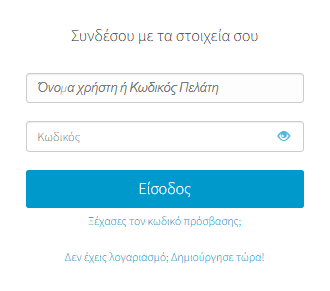
- Συνδέσου στο λογαριασμό σου στο Papaki.
Ξέχασες τον κωδικό σου; Δες εδώ πώς μπορείς να τον ανακτήσεις.
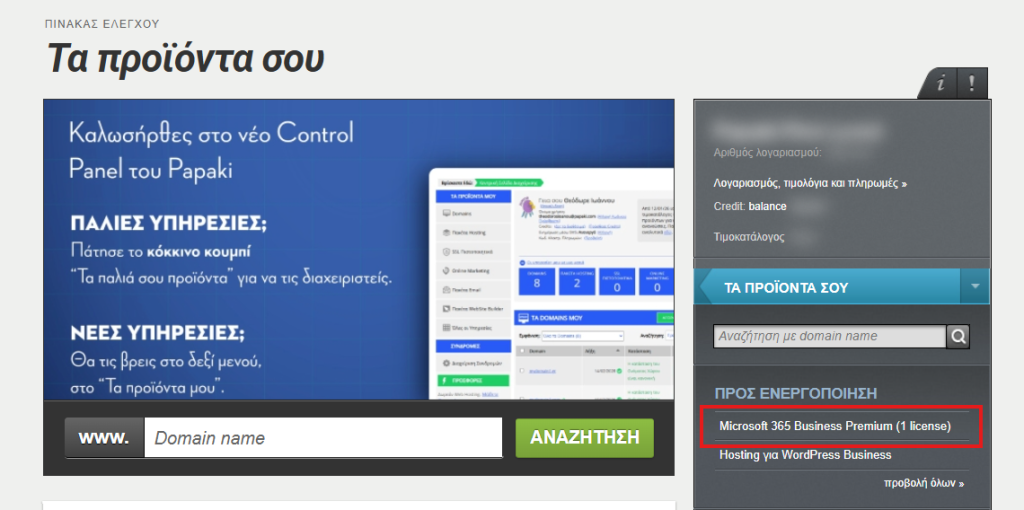
- Στη συνέχεια, στη δεξιά στήλη, στην ενότητα «Προς ενεργοποίηση», κάνε κλικ στην άδεια Office 365 που έχεις αγοράσει
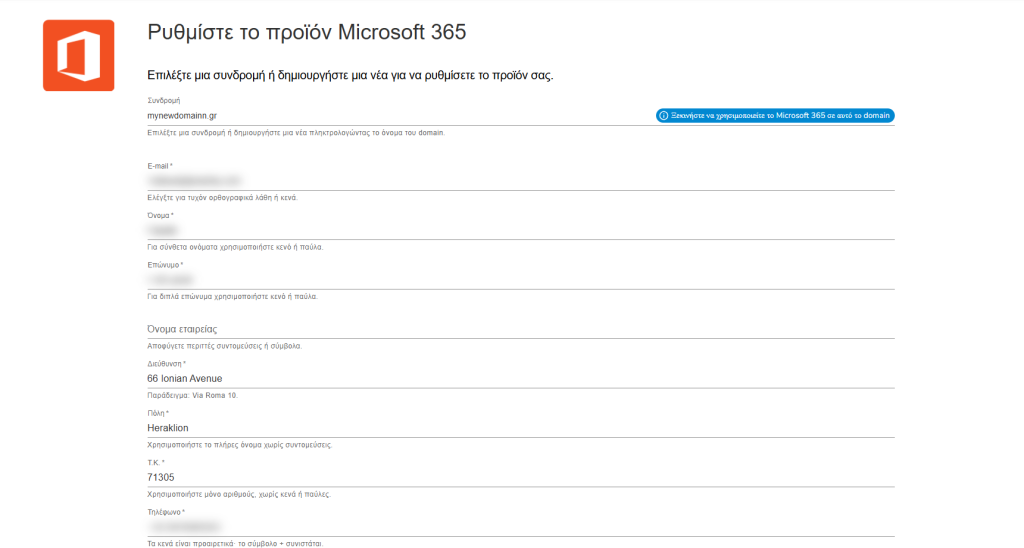
- Στο επόμενο παράθυρο, θα χρειαστεί να εισάγεις το domain name που θέλεις να συσχετίσεις με την άδεια Office 365 σου. Μπορείς να χρησιμοποιήσεις είτε ένα domain που είναι ήδη καταχωρημένο στο Papaki, είτε ένα εξωτερικό domain.

- Όταν εισάγεις το domain, θα εμφανιστεί μια φόρμα την οποία θα πρέπει να συμπληρώσεις. Αν το domain είναι ήδη καταχωρημένο στo Papaki, μέρος των στοιχείων θα συμπληρωθεί αυτόματα, αλλά μπορείς να τα επεξεργαστείς αν το επιθυμείς.
ΣΗΜΑΝΤΙΚΟ: Τα στοιχεία αυτά θα χρησιμοποιηθούν για την καταχώρηση της άδειας Office 365 στο site της Microsoft, γι’ αυτό βεβαιώσου ότι έχεις πρόσβαση στο email που θα εισάγεις στο πεδίο «Email».
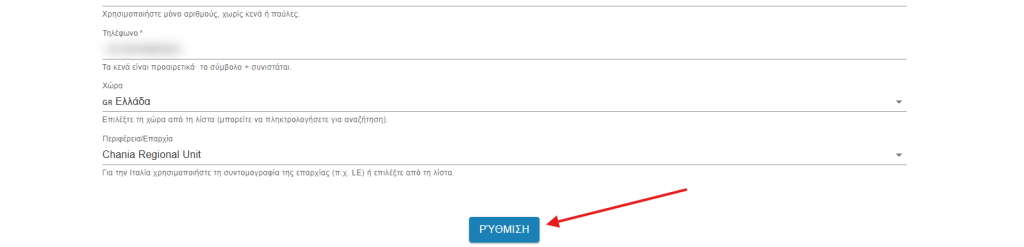
Αφού συμπληρώσεις όλα τα στοιχεία, κάνε κλικ στο κουμπί «Ρύθμιση» στο κάτω μέρος της σελίδας.
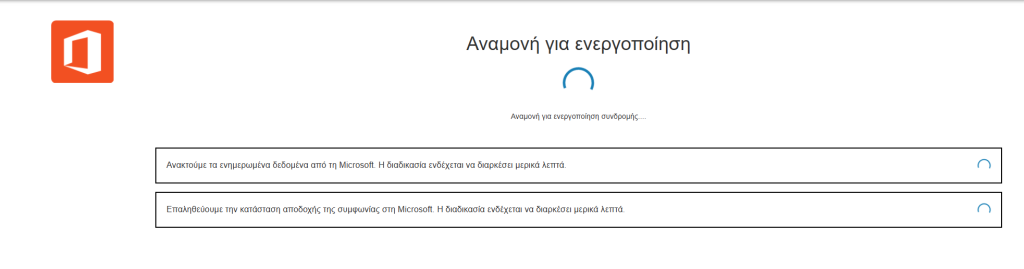
- Το σύστημά μας θα συνδεθεί με το σύστημα της Microsoft για να ξεκινήσει η δημιουργία του λογαριασμού.
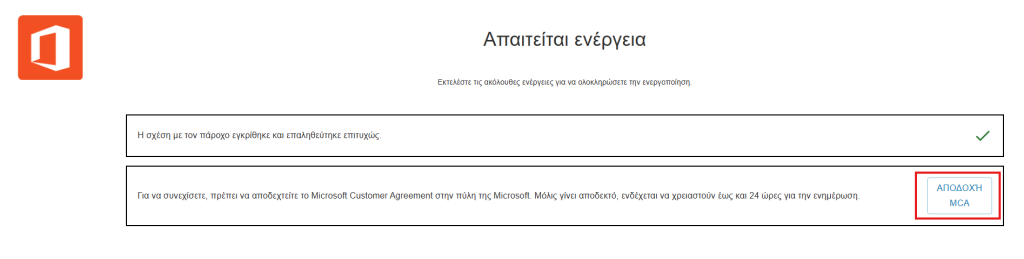
- Αρχικά, θα πρέπει να αποδεχτείς τη Συμφωνία Πελάτη της Microsoft (Microsoft Customer Agreement – MCA). Κάνε κλικ στο κουμπί «Αποδοχή MCA» για να συνεχίσεις.
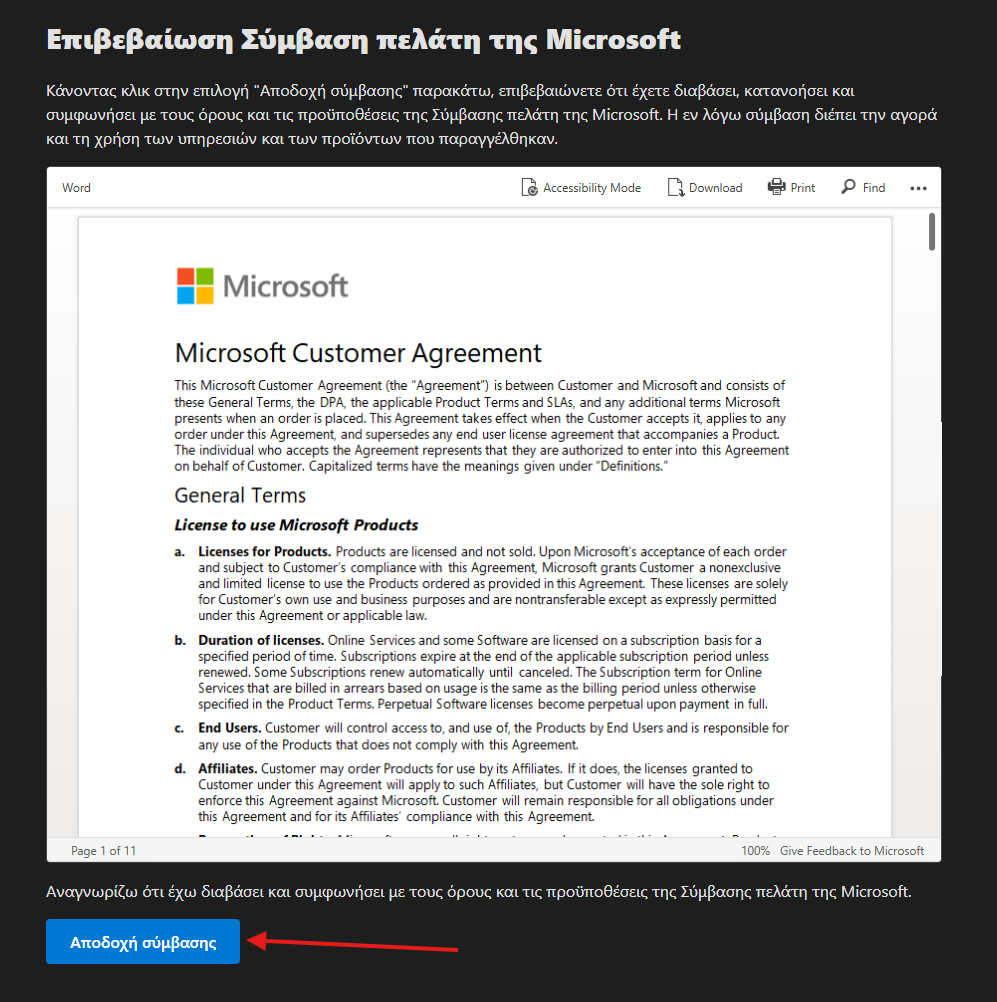
- Θα ανοίξει ένα νέο παράθυρο με τη συμφωνία της Microsoft για να τη διαβάσεις. Κάνε κλικ στο κουμπί «Αποδοχή Σύμβασης».
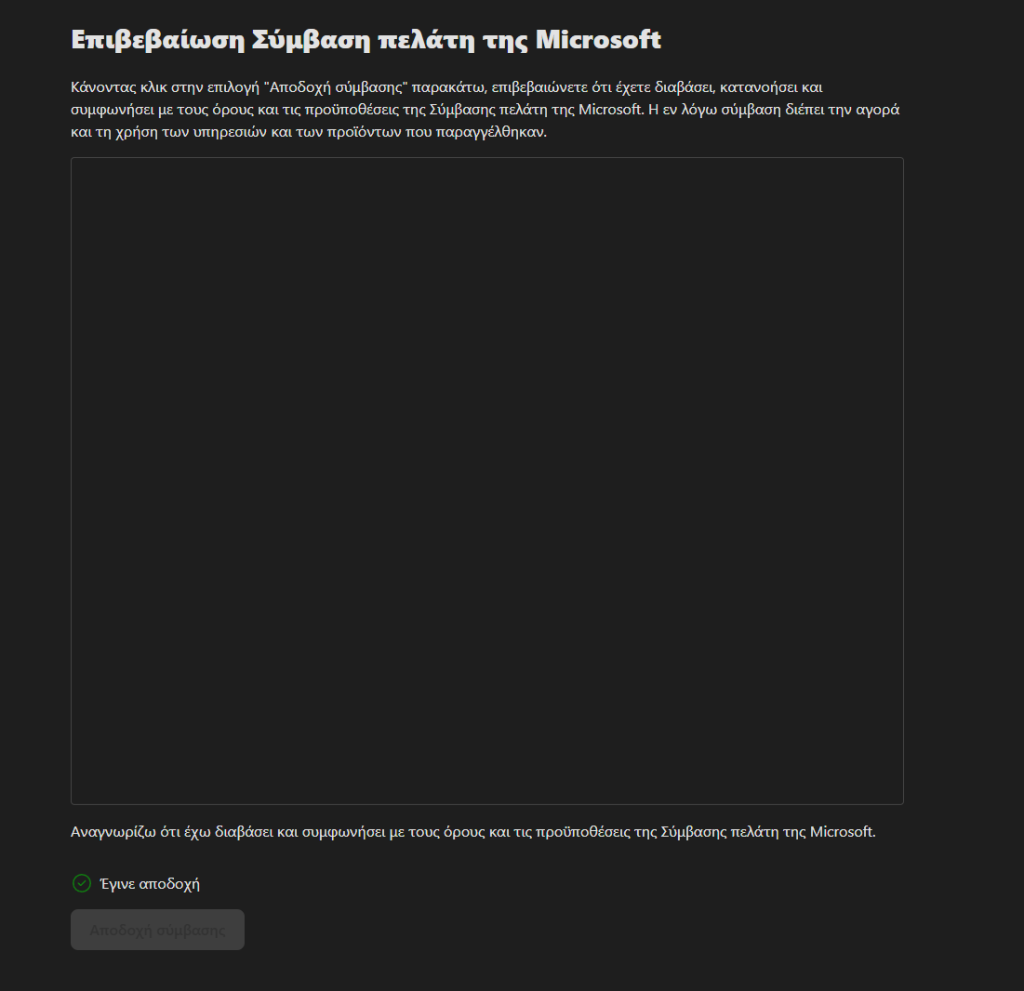
Μόλις αποδεχτείς, η κατάσταση θα αλλάξει σε «Accepted» και μπορείς να κλείσεις το παράθυρο.
Θα λάβεις επίσης ένα email επιβεβαίωσης.
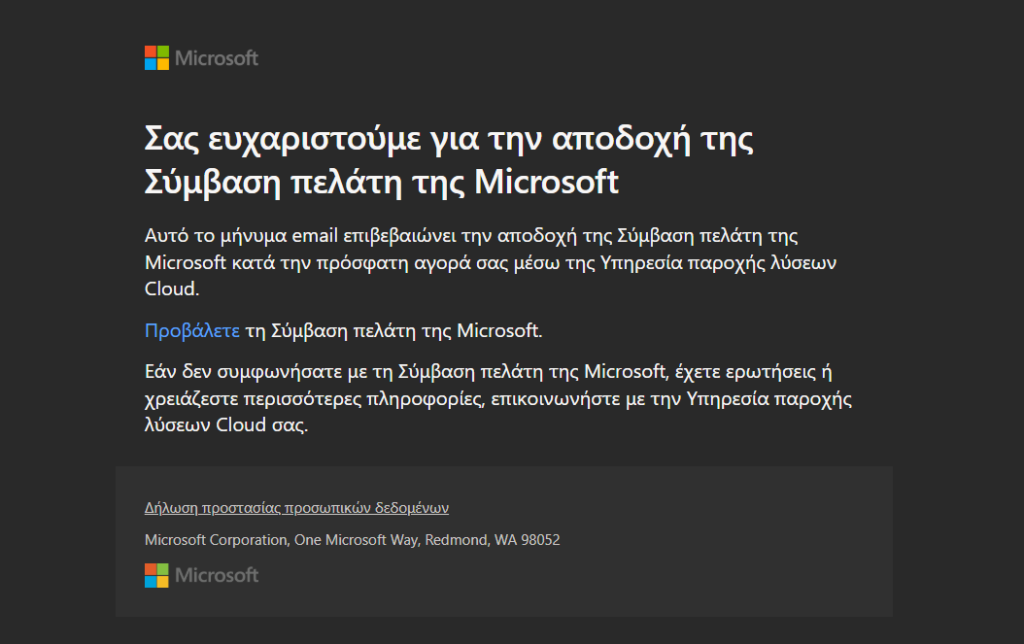
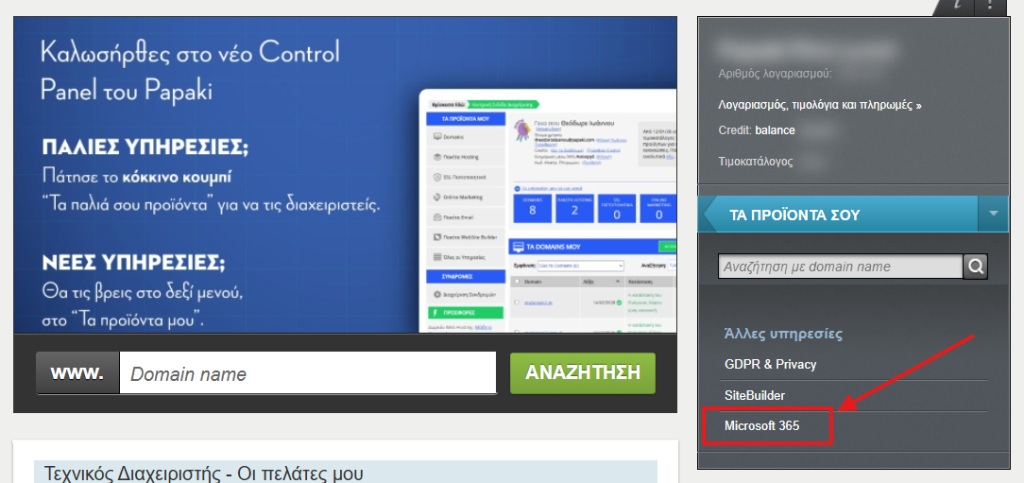
- Στο προηγούμενο παράθυρο θα δεις ότι το MCA εμφανίζεται ως αποδεκτό, μαζί με το μήνυμα “Αναμονή Ενεργοποίησης”. Μπορείς να κλείσεις αυτό το παράθυρο. Περίμενε 5 λεπτά και επέστρεψε στο Papaki Control Panel σου. Έπειτα, κάνε κλικ στο “Microsoft 365” στην ενότητα “Άλλες υπηρεσίες” στη δεξιά στήλη.
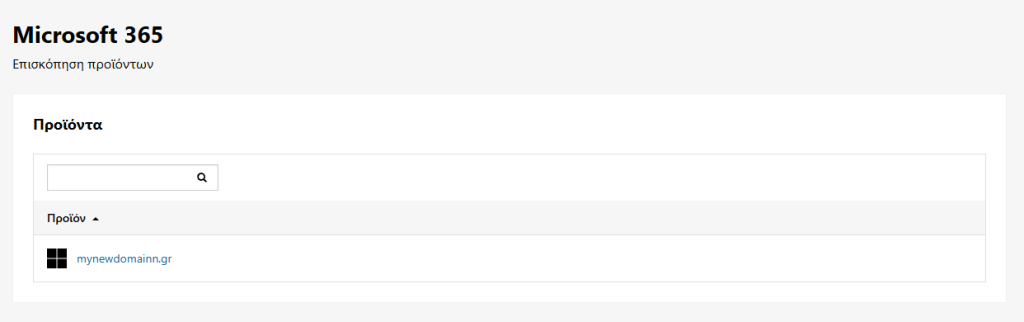
Στην επόμενη οθόνη, κάνε κλικ στο domain σου:
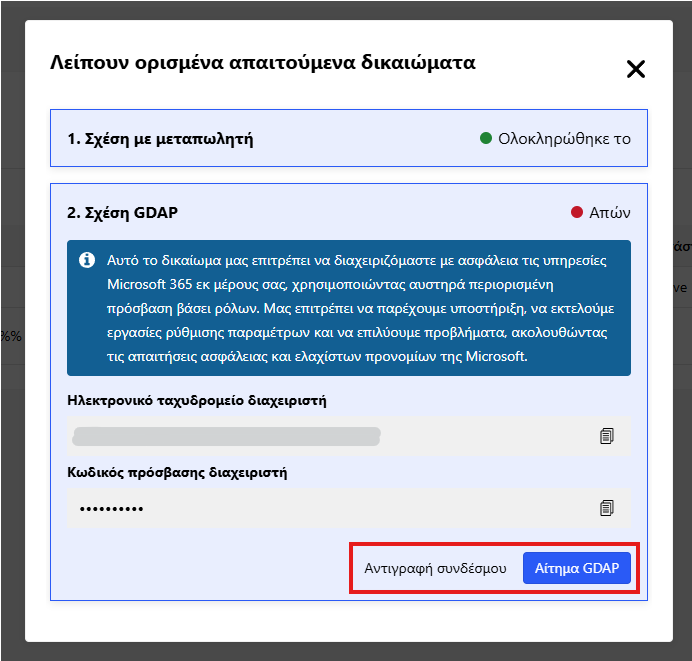
- Αφού κάνεις κλικ, η παρακάτω οθόνη θα εμφανιστεί μετά από λίγα δευτερόλεπτα. Αρχικά, αντέγραψε και αποθήκευσε το “Ηλεκτρονικό ταχυδρομείο διαχειριστή” και το “Κωδικός πρόσβασης”:
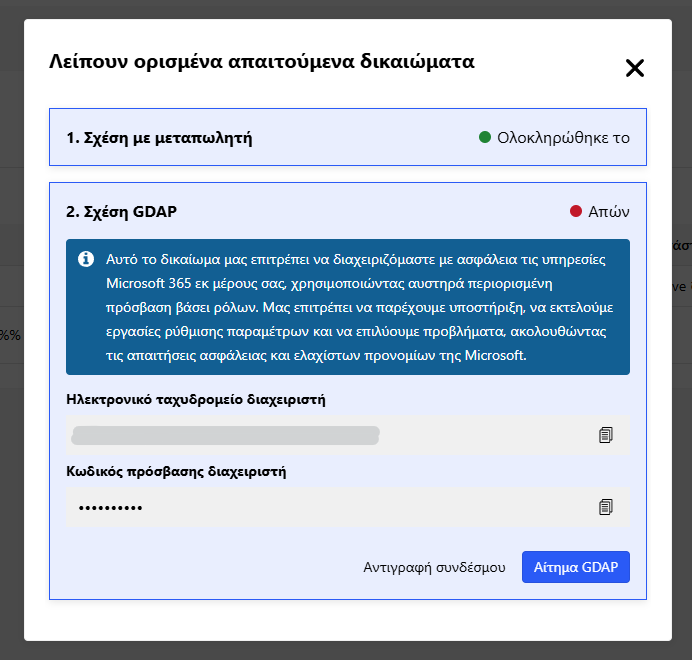
ΣΗΜΑΝΤΙΚΟ! Μην προχωρήσεις αν δεν έχεις αποθηκεύσει αυτά τα στοιχεία.
Μόλις συνεχίσεις, δεν θα εμφανιστούν ξανά.
- Στη συνέχεια, θα χρειαστεί να μεταβείς στο Microsoft Office 365 για να αποδεχτείς το Microsoft GDAP (Granular Delegated Administrator Permissions). Έχεις δύο επιλογές:
- Αντιγραφή συνδέσμου: Για να ανοίξεις τον σύνδεσμο σε άλλο browser ή να τον στείλεις σε κάποιον άλλον
(Αν έχεις ήδη ανοιχτό διαφορετικό Office 365 account στον browser σου, επίλεξε αυτή την επιλογή.) - Αίτημα GDAP: Για να ανοίξεις τον σύνδεσμο στον ίδιο browser
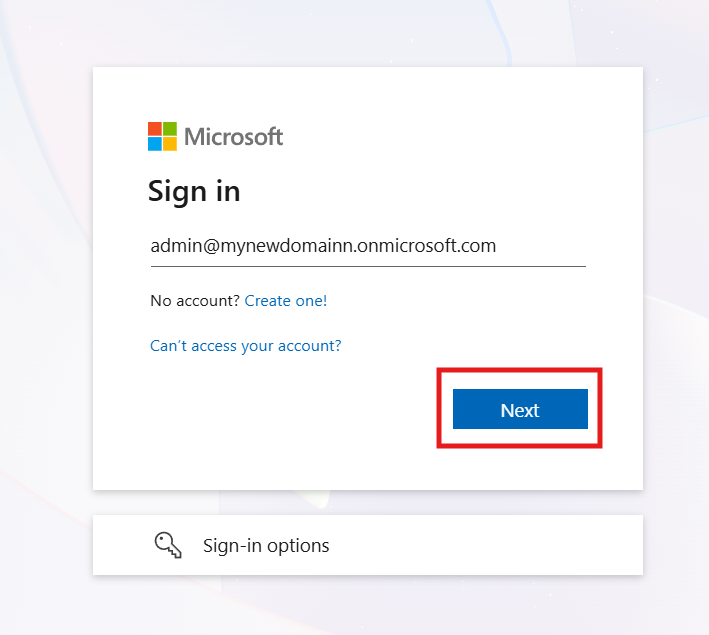
- Όποια επιλογή κι αν διαλέξεις, μόλις ανοίξεις τον σύνδεσμο, θα σου ζητηθούν τα στοιχεία σύνδεσής σου. Αρχικά, πληκτρολόγησε το email διαχειριστή που έχεις αντιγράψει και πάτησε το κουμπί “Next”:
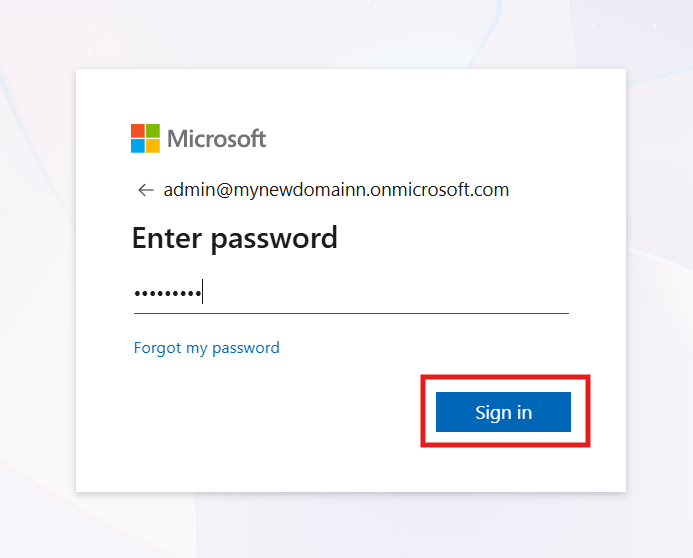
Στη συνέχεια, εισήγαγε το password και πάτησε το κουμπί “Sign in”:
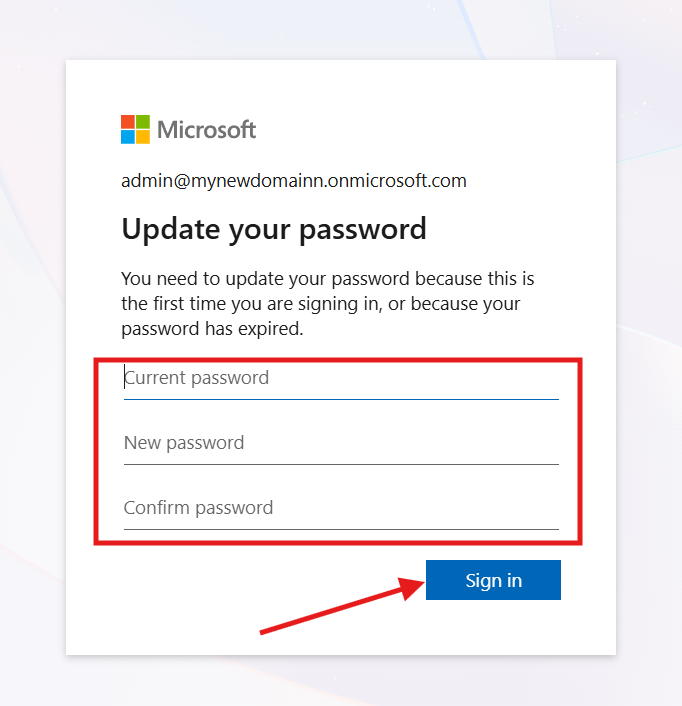
Την πρώτη φορά που θα συνδεθείς με αυτόν τον λογαριασμό, θα εμφανιστούν 3 πεδία για να ορίσεις νέο κωδικό πρόσβασης:
Προσοχή! Αρχικά θα σου ζητηθεί ο ΤΡΕΧΩΝ κωδικός, δηλαδή αυτός που μόλις χρησιμοποίησες για να συνδεθείς. Στη συνέχεια, θα σου ζητηθεί να εισάγεις έναν ΝΕΟ κωδικό ΔΥΟ φορές.
Σημαντικό: Φρόντισε να καταγράψεις τον νέο κωδικό ώστε να μην τον χάσεις.
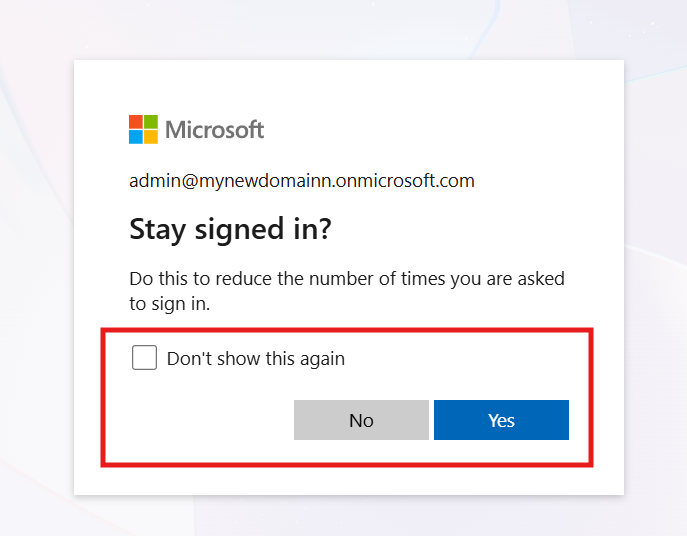
- Στο επόμενο παράθυρο, επίλεξε τις επιλογές που επιθυμείς. Αν δεν είσαι σίγουρος τι να διαλέξεις, πάτησε “Don't show again” και στη συνέχεια “Yes”.
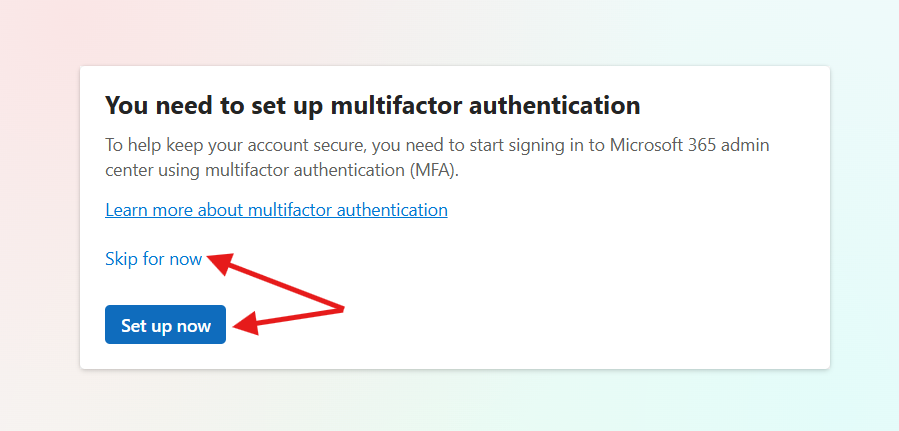
- Επίλεξε αν θα ενεργοποιήσεις τώρα το Δεύτερο Επίπεδο Ασφαλείας ή θα το κάνεις σε επόμενη φάση
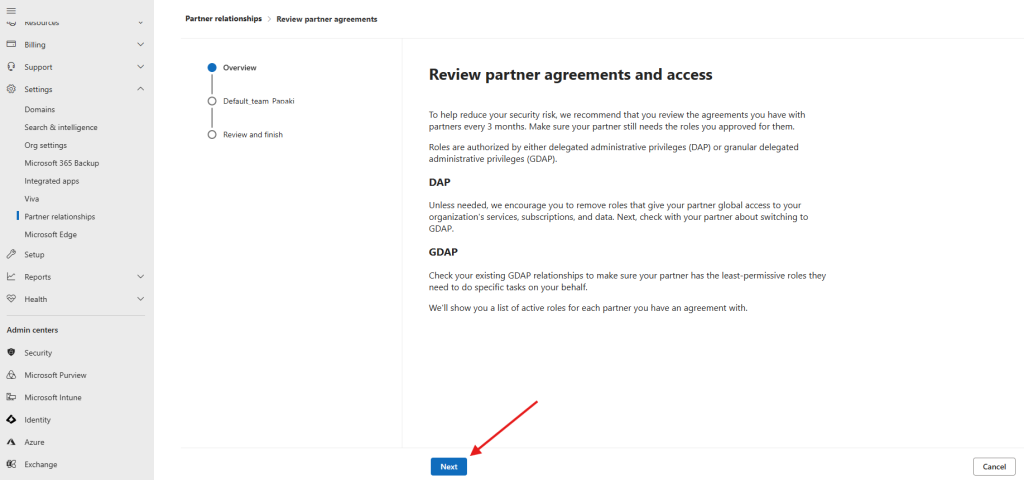
Βρίσκεσαι πλέον στο “Microsoft 365 Admin Center”. Για να ξεκινήσεις την αποδοχή του Microsoft GDAP, πάτησε το κουμπί “Next” στις επόμενες 2 σελίδες.
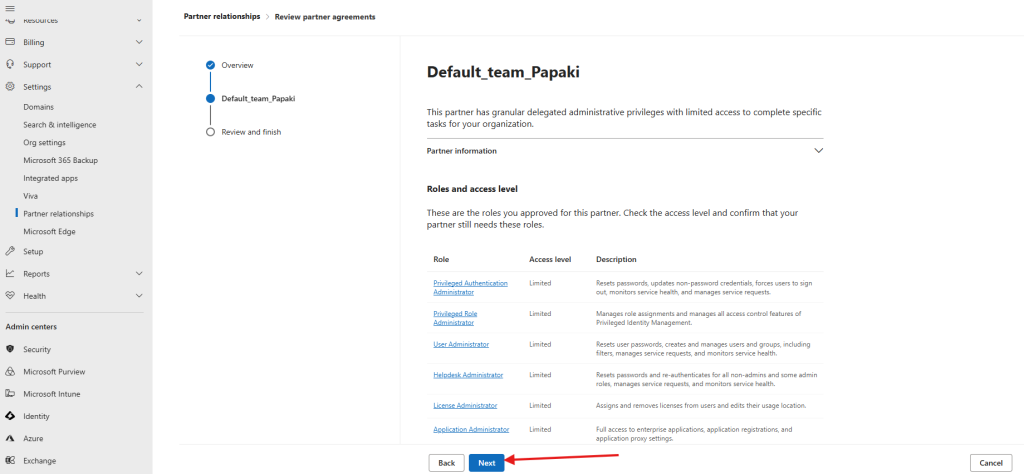
Τέλος, πάτησε Complete για να ολοκληρώσεις τη αποδοχή των όρων και των ρόλων.
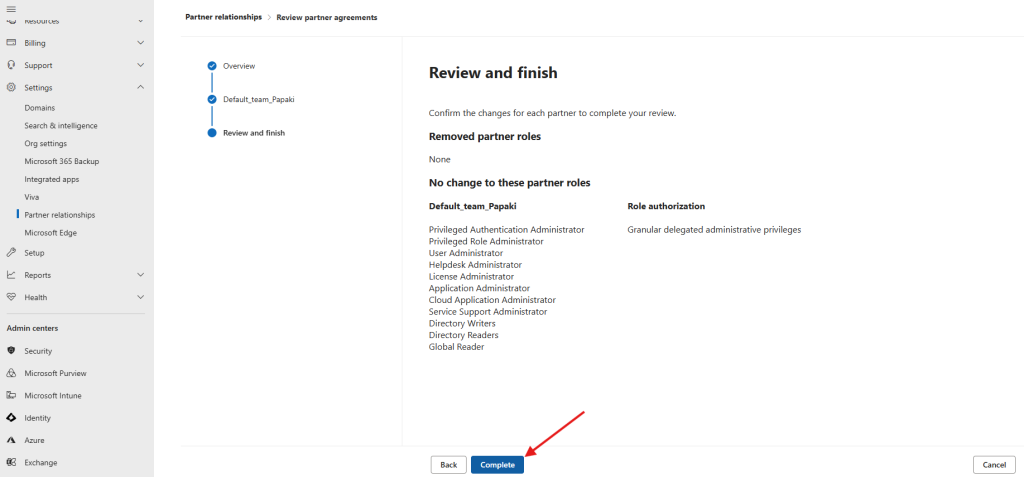
Μετά από λίγα δευτερόλεπτα το GDAP έχει γίνει αποδεκτό.
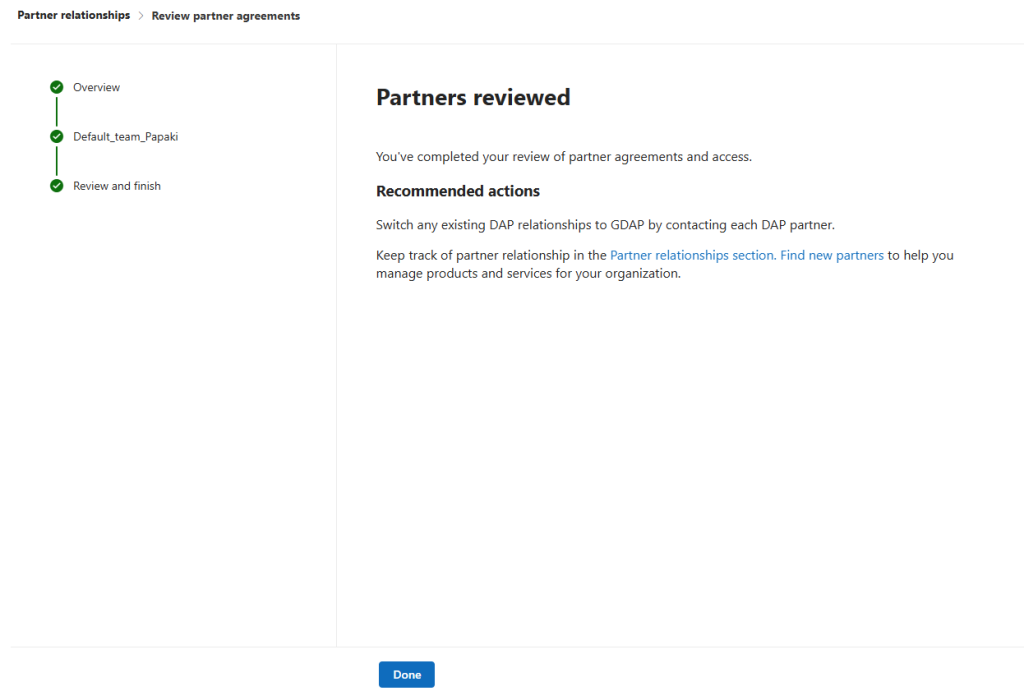
Αν έκλεισες κατά λάθος την οθόνη σε κάποιο σημείο, μπορείς πάντα να επιστρέψεις μέσω του Office 365 portal, ακολουθώντας τη διαδρομή:
Settings > Partner Relationships > Pending Requests > Approve Request
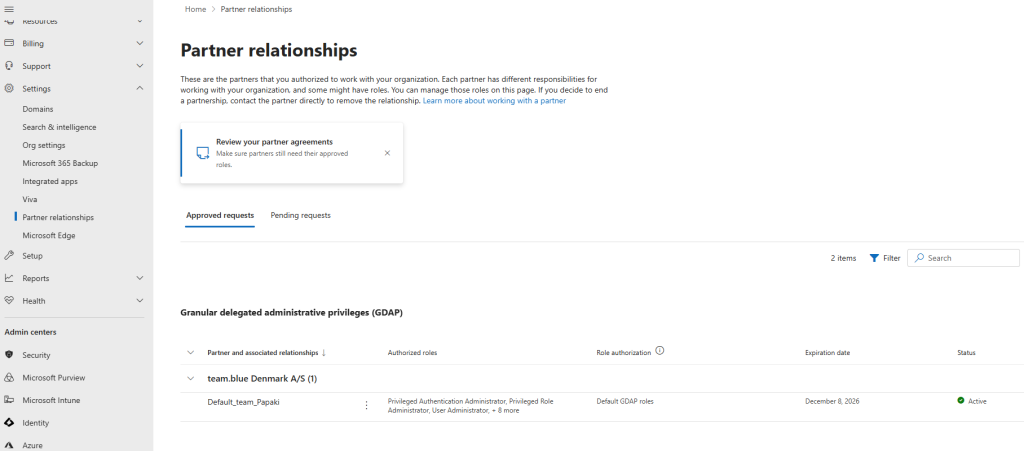
Τώρα μπορείς να ξεκινήσεις τη ρύθμιση του domain σου για να χρησιμοποιήσεις το Office 365!
Δεν έχετε βρει αυτό που ψάχνετε?
Επικοινωνήστε με τους ειδικούς μας, θα χαρούν να σας βοηθήσουν!
Επικοινωνήστε μαζί μας