
Εξυπηρέτηση πελατών
Acronis – Οδηγός Εγκατάστασης Acronis Backup σε VPS με cPanel
Η εγκατάσταση και παραμετροποίηση του Acronis Cyber Protect Backup στο VPS hosting σου με cPanel είναι μια απλή διαδικασία, χάρη στο επίσημο Acronis plugin για cPanel/WHM. Με το plugin αυτό, η εγκατάσταση γίνεται αυτόματα και η διαχείριση backup γίνεται απευθείας μέσα από το WHM, χωρίς να απαιτείται χειροκίνητη εγκατάσταση μέσω SSH.
Τι προσφέρει το Acronis Backup Plugin for cPanel
- Αυτόματη εγκατάσταση agent: Με την εγκατάσταση του plugin στο WHM, εγκαθίσταται αυτόματα και ο Acronis Backup Agent.
- Εγγραφή (registration): Ο οδηγός του plugin σε καθοδηγεί να συνδέσεις τον VPS server με τον λογαριασμό σου στο Acronis.
- Κεντρική διαχείριση: Μπορείς να βλέπεις, να δημιουργείς και να επαναφέρεις backups κατευθείαν από το WHM, χωρίς να χρειάζεται πρόσβαση στο Acronis cloud console.
Δυνατότητες μέσα στο cPanel/WHM
- Full server backup: Λήψη πλήρους backup του VPS (OS, cPanel configs, ρυθμίσεις).
- Account-level backup: Backup σε επίπεδο cPanel accounts (για συγκεκριμένους πελάτες).
- File-level restore: Επαναφορά συγκεκριμένων αρχείων ή φακέλων.
- Database restore: Επαναφορά MySQL/MariaDB βάσεων δεδομένων.
- Mail restore: Επαναφορά περιεχομένου email λογαριασμών.
Όλα τα παραπάνω εκτελούνται μέσα από το ίδιο περιβάλλον του WHM.
Προϋποθέσεις
Πριν ξεκινήσεις, βεβαιώσου ότι διαθέτεις:
- Ενεργό VPS με εγκατεστημένο cPanel/WHM (Linux OS).
- Πρόσβαση ως root στο WHM.
- Ενεργό λογαριασμό Acronis Cyber Protect με έγκυρη άδεια.
Ενεργοποίηση
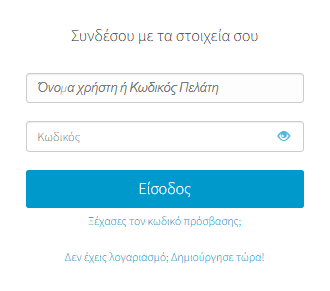
- Συνδέσου στο λογαριασμό σου στο Papaki.
Ξέχασες τον κωδικό σου; Δες εδώ πώς μπορείς να τον ανακτήσεις.
- Από το δεξί πλαϊνό μενού και την κατηγορία Servers, πάτησε στο Acronis Cyber Backup που θέλεις να ενεργοποιήσεις.

- Συμπλήρωσε ένα email, αποδέξου τους όρους χρήσης και πάτησε Ρύθμιση Παραμέτρων
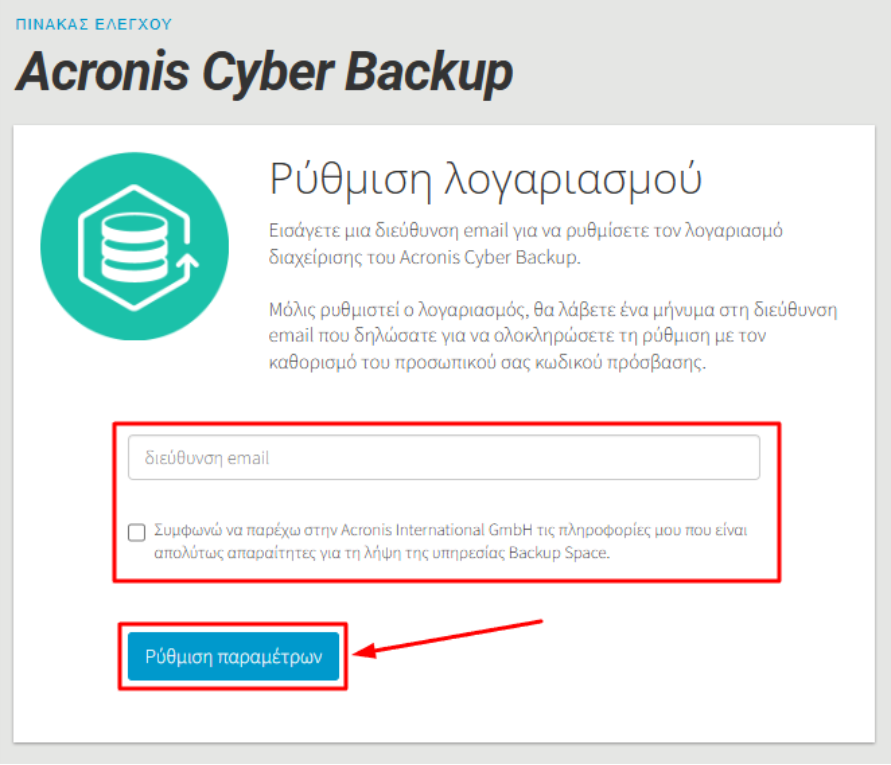
- Αφού ολοκληρωθεί η ενεργοποίηση και λάβεις τα στοιχεία σύνδεσης με την Acronis, προχώρησε με την εγκατάσταση.
Βήματα εγκατάστασης
- Συνδέσου στο WHM με root credentials.
- Από το WHM, άνοιξε το Terminal (ή SSH).
- Εκτέλεσε την επίσημη εντολή εγκατάστασης που παρέχει η Acronis:
curl -sSL https://dl.acronis.com/u/software/backup/plugin/cpanel/install.sh | bash - Το script εγκαθιστά το plugin στο WHM και κατεβάζει τον Acronis Backup Agent στον server.
- Μετά την εγκατάσταση, στο αριστερό μενού του WHM θα εμφανιστεί το Acronis Backup.
- Κάνε κλικ εκεί.
- Σύνδεσε τον server με το Acronis account σου.
- Το σύστημα θα εγκαταστήσει αυτόματα τον Acronis Backup Agent στον server.
Μόλις ολοκληρωθεί η εγκατάσταση, ο agent είναι έτοιμος και μπορείς να ξεκινήσεις την παραμετροποίηση και τις λήψεις backup.
Συχνές Ερωτήσεις (FAQ)
Μπορώ να επιλέξω ποια cPanel accounts θα περιλαμβάνει το backup;
Ναι. Μπορείς να κάνεις full backup όλου του server ή να επιλέξεις συγκεκριμένους λογαριασμούς.
Χρειάζεται να τρέξω χειροκίνητες εντολές;
Όχι, εκτός από την αρχική εγκατάσταση του plugin. Μετά, όλα γίνονται μέσα από το WHM.
Υπάρχει downtime κατά την εγκατάσταση;
Όχι, η εγκατάσταση είναι γρήγορη και δεν επηρεάζει τα sites σου.
Μπορώ να κάνω restore μεμονωμένα αρχεία ή mailboxes;
Ναι, η λειτουργία file-level restore και mail restore είναι διαθέσιμες μέσα από το WHM.
Δεν έχετε βρει αυτό που ψάχνετε?
Επικοινωνήστε με τους ειδικούς μας, θα χαρούν να σας βοηθήσουν!
Επικοινωνήστε μαζί μας