
Εξυπηρέτηση πελατών
VPS – Πώς μπορώ να ρυθμίσω το τείχος προστασίας (firewall) στον VPS server μου;
Αν επιθυμείς να ενεργοποιήσεις ή να διαχειριστείς το τείχος προστασίας (firewall) του VPS σου, μπορείς να το κάνεις εύκολα μέσα από το περιβάλλον διαχείρισης του λογαριασμού σου. Οι ρυθμίσεις αυτές είναι επιπλέον των βασικών ρυθμίσεων ασφαλείας που εφαρμόζονται σε επίπεδο υποδομής από το Papaki.
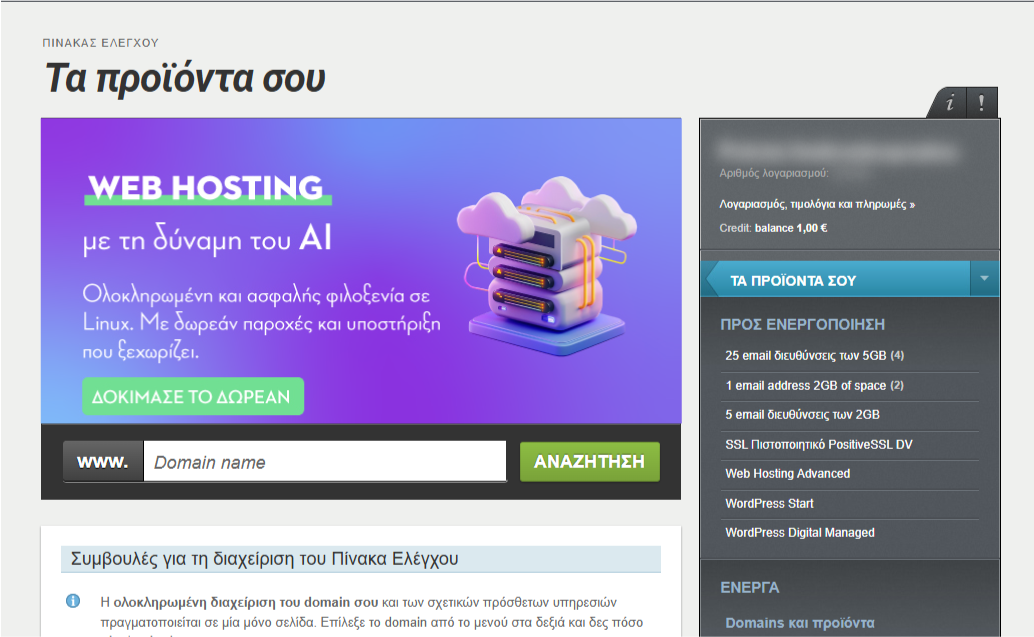
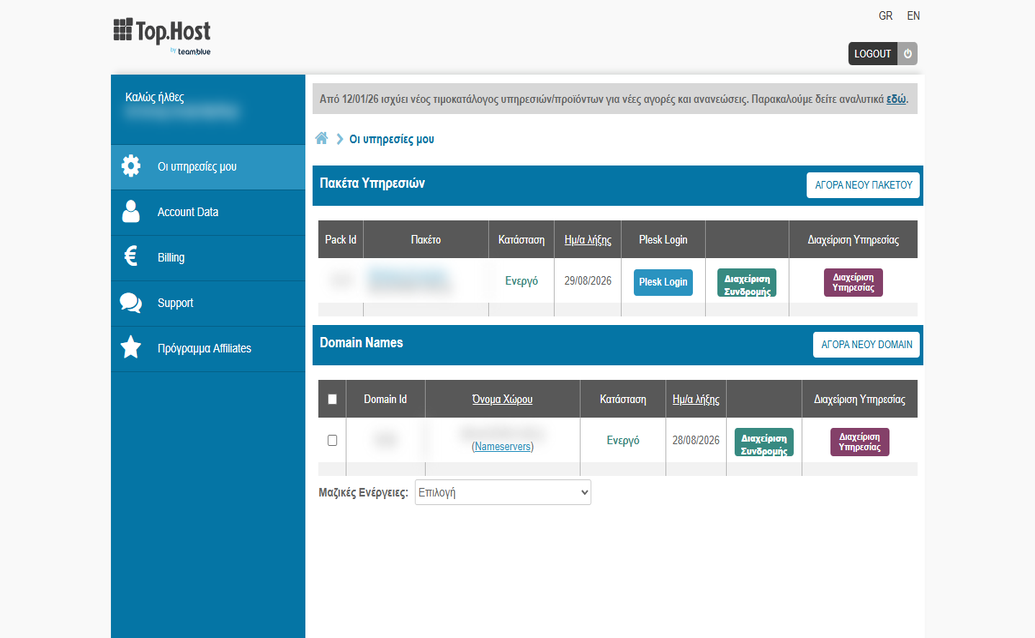
[Papaki/Top.Host 2.0]
Διαχείριση του firewall στον VPS σου
Βήματα:
- Από το δεξί πλαϊνό μενού, εντόπισε την κατηγορία VPS και πάτησε στο πακέτο που θέλεις να διαχειριστείς.

- Από το αριστερό πλαϊνό μενού, επίλεξε VPS και στη συνέχεια το πακέτο που θέλεις να διαχειριστείς.

- Από την καρτέλα Ασφάλεια, επίλεξε Firewall.
Από αυτήν την ενότητα μπορείς να:
- Ενεργοποιήσεις ή απενεργοποιήσεις το firewall
- Προσθέσεις νέο κανόνα
- Επαναφέρεις τις αρχικές ρυθμίσεις, πατώντας στις τρεις τελείες

- Διαγράψεις ή τροποποιήσεις υπάρχοντες κανόνες από το μενού ενεργειών κάθε κανόνα

Προσοχή!
- Για να ισχύουν οι κανόνες firewall που έχεις ορίσει, η υπηρεσία firewall πρέπει να είναι ενεργή από το σχετικό πεδίο.
- Οι ρυθμίσεις που ορίζεις αφορούν τον εξωτερικό μηχανισμό προστασίας και όχι τις ρυθμίσεις που ισχύουν τοπικά στον ίδιο τον server.
- Μπορείς μόνο να επιτρέψεις την πρόσβαση σε συγκεκριμένες IP, αλλά όχι να μπλοκάρεις την πρόσβαση
- Σε περίπτωση που το επιθυμείς, μπορείς να ορίσεις ολόκληρο δίκτυο και όχι μεμονωμένη ΙΡ, για παράδειγμα 192.168.1.1/28
Παράδειγμα σύγκρουσης ρυθμίσεων
Αν έχεις ορίσει στον πίνακα firewall ότι μόνο συγκεκριμένες IP έχουν πρόσβαση στη θύρα 22 (SSH), αλλά έχεις τροποποιήσει τοπικά στο server την SSH θύρα σε 2234, τότε:
- Ο κανόνας για τη θύρα 22 δεν έχει αποτέλεσμα
- Η νέα θύρα (2234) παραμένει εκτεθειμένη, εφόσον δεν έχει προστεθεί ρητά στο firewall
Πρόσθετες τεχνικές πληροφορίες
- Η υπηρεσία firewall βασίζεται σε iptables και εφαρμόζεται εξωτερικά του VPS, δηλαδή δεν επηρεάζει τις ρυθμίσεις του firewall που έχεις τοπικά στο λειτουργικό σύστημα του server σου (π.χ. UFW, firewalld).
- Μπορείς να ορίσεις έως και 50 κανόνες.
- Οι κανόνες μπορούν να επικαλύπτονται, π.χ. ένας γενικός κανόνας για όλα τα TCP ports και ένας πιο συγκεκριμένος για μια θύρα.
- Αν δεν έχεις ορίσει κανέναν κανόνα, τότε επιτρέπεται η πρόσβαση σε όλες τις πόρτες. Αν προστεθεί έστω και ένας κανόνας, τότε οι υπόλοιπες μπλοκάρονται αυτόματα, εκτός αν τις επιτρέψεις ρητά.
- Μπορείς να επιλέξεις έτοιμες προρυθμίσεις (π.χ. για cPanel, Plesk, DirectAdmin) ή να δημιουργήσεις custom κανόνες, ορίζοντας περιγραφή, IP/δίκτυα, θύρες και πρωτόκολλο.
- Με το IP whitelisting μπορείς να επιτρέψεις πρόσβαση μόνο από συγκεκριμένες IP διευθύνσεις ή ranges (π.χ. 192.168.1.10 ή 192.168.1.0/24).
- Κατά την επαναφορά snapshot ή backup στον ίδιο VPS, οι ρυθμίσεις firewall παραμένουν. Αν κάνεις επαναφορά σε άλλο VPS, παραμένουν οι ρυθμίσεις του νέου (προορισμού).
- Αν μεταφέρεις τον VPS σε άλλον λογαριασμό, οι ρυθμίσεις firewall μεταφέρονται μαζί.
Προεπιλεγμένες θύρες ανά λειτουργικό σύστημα ή πίνακα διαχείρισης
Όταν ενεργοποιείς το firewall και επιλέγεις λειτουργικό σύστημα ή panel, οι παρακάτω πόρτες ανοίγουν αυτόματα. Μπορείς ανά πάσα στιγμή να τις επανενεργοποιήσεις με \"Επαναφορά προκαθορισμένων ρυθμίσεων\".
| OS / Panel | Θύρες | Πρωτόκολλο | Περιγραφή |
|---|---|---|---|
| Linux / BSD | 22, 80, 443 | TCP | SSH, HTTP, HTTPS |
| Windows Server | 68, 546, 3389, 5353, 7680 | UDP / TCP | DHCP, RDP, Multicast DNS, Windows Update |
| DirectAdmin | 21, 22, 25, 80, 110, 143, 443, 465, 993, 995, 2222, 35000–35999 | TCP | FTPS, SSH, Email, Web, Panel, FTP Passive |
| Plesk | 21, 22, 25, 80, 110, 143, 443, 465, 993, 995, 8443, 8447, 8880, 49152–65535 | TCP | FTPS, SSH, Email, Web, Panel, FTP Passive |
| cPanel | 21, 22, 25, 80, 110, 143, 443, 465, 993, 995, 2082–2096, 30000–35000 | TCP | FTPS, SSH, Email, Web, Panel, FTP Passive |
| pfSense | 443 | TCP | Web GUI |
Σημείωση: Όταν χρησιμοποιείς προεπιλογές για DirectAdmin, Plesk ή cPanel, προστίθενται μόνο οι απαραίτητες πόρτες για την πρόσβαση στο web interface. Αν χρειάζεσαι και τις υπόλοιπες υπηρεσίες (mail, FTP κ.λπ.), πρέπει να τις προσθέσεις χειροκίνητα.
[Top.Host 1.0]
Διαχείριση του firewall στον VPS σου
Βήματα:
- Από τις ενεργές υπηρεσίες, εντόπισε το πακέτο VPS που θέλεις να διαχειριστείς και πάτησε Login to control panel.
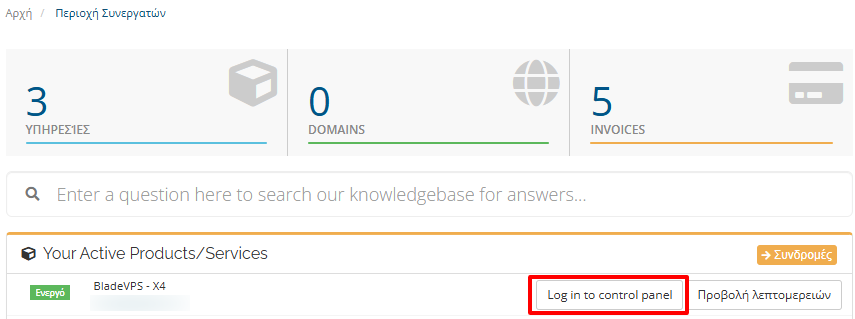
- Από το αριστερό πλαϊνό μενού, επίλεξε VPS και στη συνέχεια το πακέτο που θέλεις να διαχειριστείς.
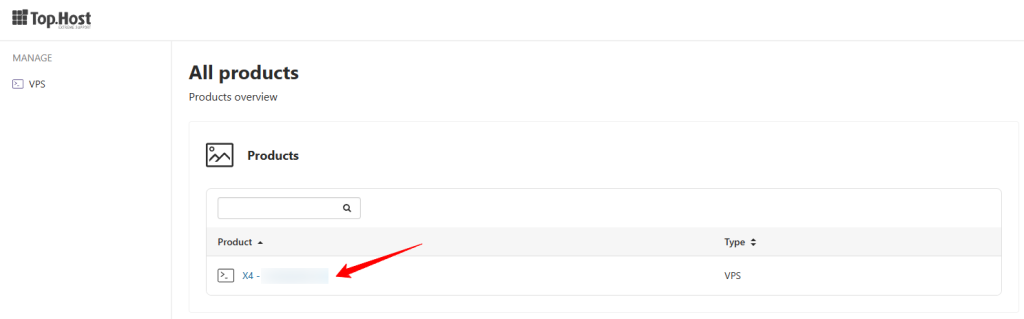
- Από την καρτέλα Security, επίλεξε Firewall.
Από αυτήν την ενότητα μπορείς να:
- Ενεργοποιήσεις ή απενεργοποιήσεις το firewall
- Προσθέσεις νέο κανόνα
- Επαναφέρεις τις αρχικές ρυθμίσεις, πατώντας στις τρεις τελείες
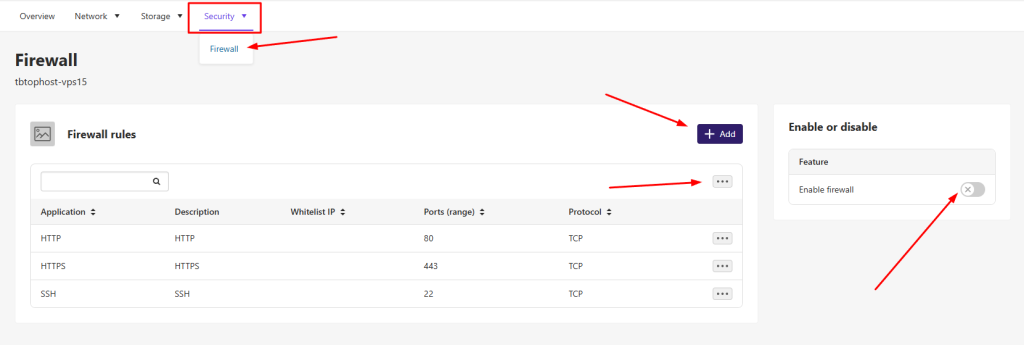
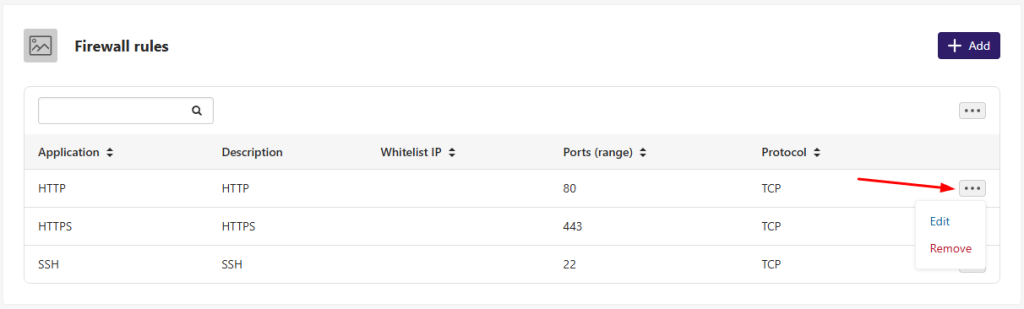
- Διαγράψεις ή τροποποιήσεις υπάρχοντες κανόνες από το μενού ενεργειών κάθε κανόνα
Προσοχή!
- Για να ισχύουν οι κανόνες firewall που έχεις ορίσει, η υπηρεσία firewall πρέπει να είναι ενεργή από το σχετικό πεδίο.
- Οι ρυθμίσεις που ορίζεις αφορούν τον εξωτερικό μηχανισμό προστασίας και όχι τις ρυθμίσεις που ισχύουν τοπικά στον ίδιο τον server.
- Μπορείς μόνο να επιτρέψεις την πρόσβαση σε συγκεκριμένες IP, αλλά όχι να μπλοκάρεις την πρόσβαση
- Σε περίπτωση που το επιθυμείς, μπορείς να ορίσεις ολόκληρο δίκτυο και όχι μεμονωμένη ΙΡ, για παράδειγμα 192.168.1.1/28
Παράδειγμα σύγκρουσης ρυθμίσεων
Αν έχεις ορίσει στον πίνακα firewall ότι μόνο συγκεκριμένες IP έχουν πρόσβαση στη θύρα 22 (SSH), αλλά έχεις τροποποιήσει τοπικά στο server την SSH θύρα σε 2234, τότε:
- Ο κανόνας για τη θύρα 22 δεν έχει αποτέλεσμα
- Η νέα θύρα (2234) παραμένει εκτεθειμένη, εφόσον δεν έχει προστεθεί ρητά στο firewall
Πρόσθετες τεχνικές πληροφορίες
- Η υπηρεσία firewall βασίζεται σε iptables και εφαρμόζεται εξωτερικά του VPS, δηλαδή δεν επηρεάζει τις ρυθμίσεις του firewall που έχεις τοπικά στο λειτουργικό σύστημα του server σου (π.χ. UFW, firewalld).
- Μπορείς να ορίσεις έως και 50 κανόνες.
- Οι κανόνες μπορούν να επικαλύπτονται, π.χ. ένας γενικός κανόνας για όλα τα TCP ports και ένας πιο συγκεκριμένος για μια θύρα.
- Αν δεν έχεις ορίσει κανέναν κανόνα, τότε επιτρέπεται η πρόσβαση σε όλες τις πόρτες. Αν προστεθεί έστω και ένας κανόνας, τότε οι υπόλοιπες μπλοκάρονται αυτόματα, εκτός αν τις επιτρέψεις ρητά.
- Μπορείς να επιλέξεις έτοιμες προρυθμίσεις (π.χ. για cPanel, Plesk, DirectAdmin) ή να δημιουργήσεις custom κανόνες, ορίζοντας περιγραφή, IP/δίκτυα, θύρες και πρωτόκολλο.
- Με το IP whitelisting μπορείς να επιτρέψεις πρόσβαση μόνο από συγκεκριμένες IP διευθύνσεις ή ranges (π.χ. 192.168.1.10 ή 192.168.1.0/24).
- Κατά την επαναφορά snapshot ή backup στον ίδιο VPS, οι ρυθμίσεις firewall παραμένουν. Αν κάνεις επαναφορά σε άλλο VPS, παραμένουν οι ρυθμίσεις του νέου (προορισμού).
- Αν μεταφέρεις τον VPS σε άλλον λογαριασμό, οι ρυθμίσεις firewall μεταφέρονται μαζί.
Προεπιλεγμένες θύρες ανά λειτουργικό σύστημα ή πίνακα διαχείρισης
Όταν ενεργοποιείς το firewall και επιλέγεις λειτουργικό σύστημα ή panel, οι παρακάτω πόρτες ανοίγουν αυτόματα. Μπορείς ανά πάσα στιγμή να τις επανενεργοποιήσεις με \"Επαναφορά προκαθορισμένων ρυθμίσεων\".
| OS / Panel | Θύρες | Πρωτόκολλο | Περιγραφή |
|---|---|---|---|
| Linux / BSD | 22, 80, 443 | TCP | SSH, HTTP, HTTPS |
| Windows Server | 68, 546, 3389, 5353, 7680 | UDP / TCP | DHCP, RDP, Multicast DNS, Windows Update |
| DirectAdmin | 21, 22, 25, 80, 110, 143, 443, 465, 993, 995, 2222, 35000–35999 | TCP | FTPS, SSH, Email, Web, Panel, FTP Passive |
| Plesk | 21, 22, 25, 80, 110, 143, 443, 465, 993, 995, 8443, 8447, 8880, 49152–65535 | TCP | FTPS, SSH, Email, Web, Panel, FTP Passive |
| cPanel | 21, 22, 25, 80, 110, 143, 443, 465, 993, 995, 2082–2096, 30000–35000 | TCP | FTPS, SSH, Email, Web, Panel, FTP Passive |
| pfSense | 443 | TCP | Web GUI |
Σημείωση: Όταν χρησιμοποιείς προεπιλογές για DirectAdmin, Plesk ή cPanel, προστίθενται μόνο οι απαραίτητες πόρτες για την πρόσβαση στο web interface. Αν χρειάζεσαι και τις υπόλοιπες υπηρεσίες (mail, FTP κ.λπ.), πρέπει να τις προσθέσεις χειροκίνητα.
Δεν έχετε βρει αυτό που ψάχνετε?
Επικοινωνήστε με τους ειδικούς μας, θα χαρούν να σας βοηθήσουν!
Επικοινωνήστε μαζί μας