
Εξυπηρέτηση πελατών
Πώς θα εγκαταστήσω το emai μου σε MAC ;
Για να εγκαταστήσεις έναν email λογαριασμό στην εφαρμογή Mail του Mac, ακολούθησε τα παρακάτω βήματα:
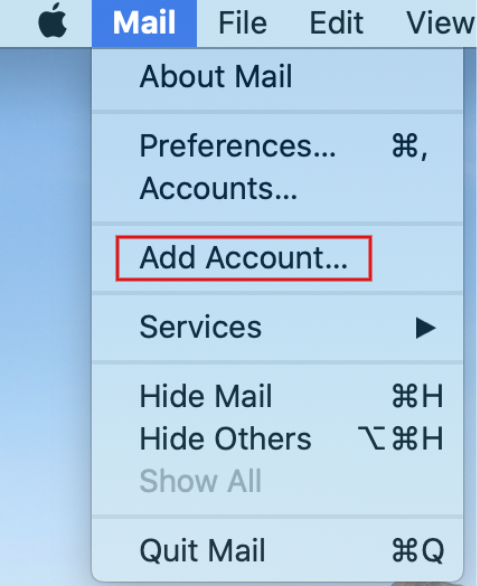
1. Άνοιξε το Mail Application και πήγαινε στο Mail → Add Account.
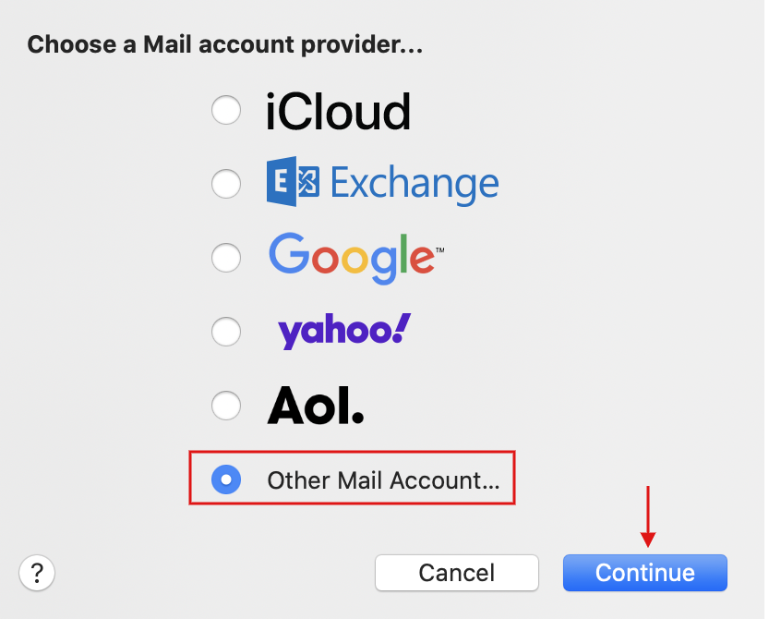
2. Επίλεξε Other Mail Account και πάτησε Continue.
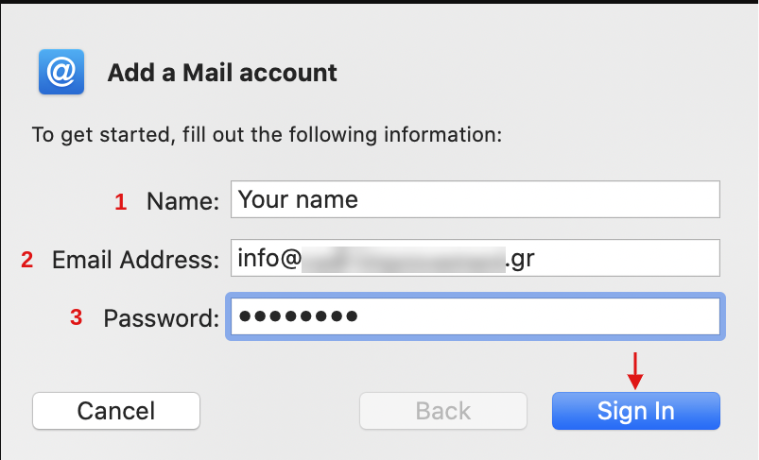
3. Συμπλήρωσε τα βασικά στοιχεία:
- Το Όνομά σου
- Την email διεύθυνσή σου (π.χ. info@yourdomain.tld)
- Το Password που δημιούργησες μέσα από το Plesk
Πάτησε Sign in.
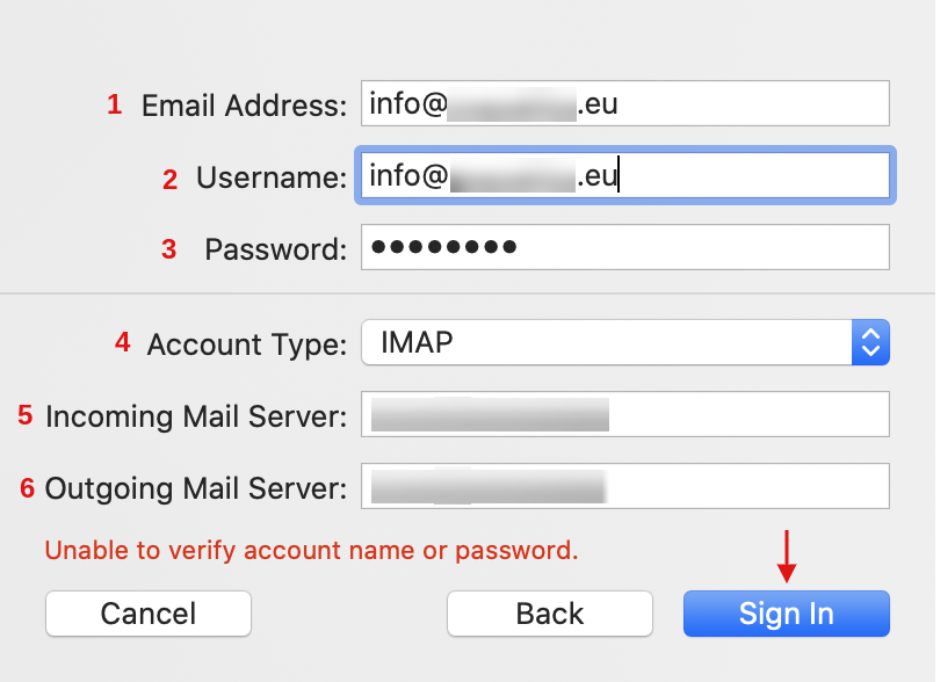
4. Συμπλήρωσε τα παρακάτω πεδία:
- Email Address: Πλήρης διεύθυνση email (π.χ. info@yourdomain.tld)
- Username: Ξανά η πλήρης διεύθυνση email σου
- Password: Ο κωδικός που αντιστοιχεί στο email
- Account Type: IMAP ή POP (συνιστάται IMAP)
- Incoming mail server:
- mail-gr.securemail.pro (νέο περιβάλλον)
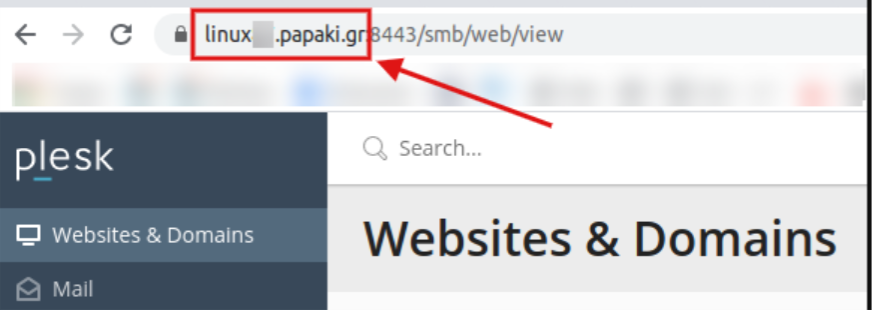
- ή το hostname από το Plesk URL (για παλιό περιβάλλον – χωρίς τη θύρα :8443)
Βρες αναλυτικές πληροφορίες εδώ.
- Outgoing Mail Server:
- smtp-gr.securemail.pro (για νέο περιβάλλον Papaki)
- ή το hostname από το Plesk URL (για παλιό περιβάλλον – χωρίς τη θύρα :8443)
Βρες αναλυτικές πληροφορίες εδώ.
Πάτησε Sign in.
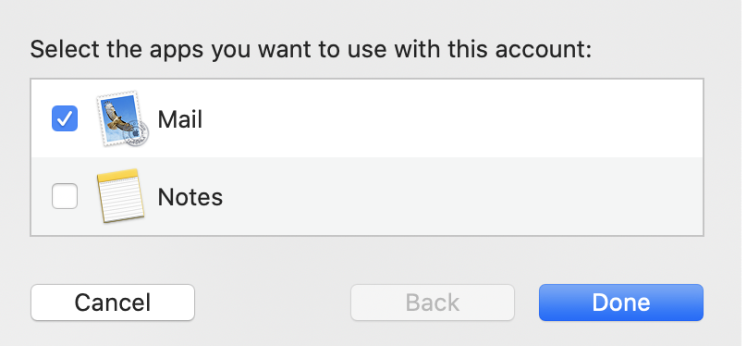
5.Επίλεξε ποιες εφαρμογές θες να συνδέσεις με τον email λογαριασμό σου (π.χ. Mail, Notes) και πάτησε Done.
Ο λογαριασμός σου έχει πλέον προστεθεί.
6.Για επιπλέον ρυθμίσεις:
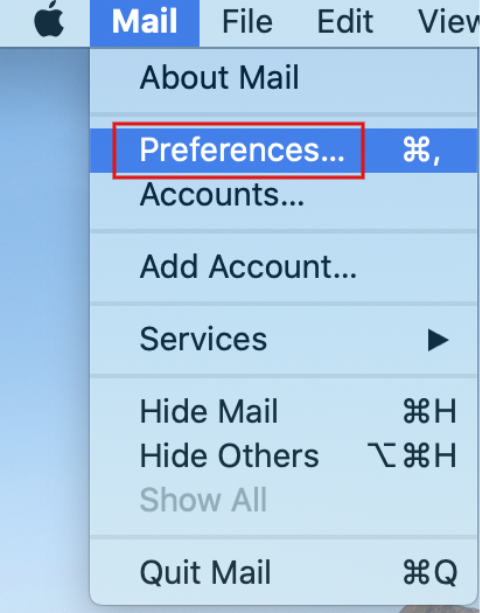
Πήγαινε στο Mail → Preferences.
7.Στη λίστα αριστερά, κάνε κλικ στον λογαριασμό σου και μετά στην καρτέλα Server Settings.
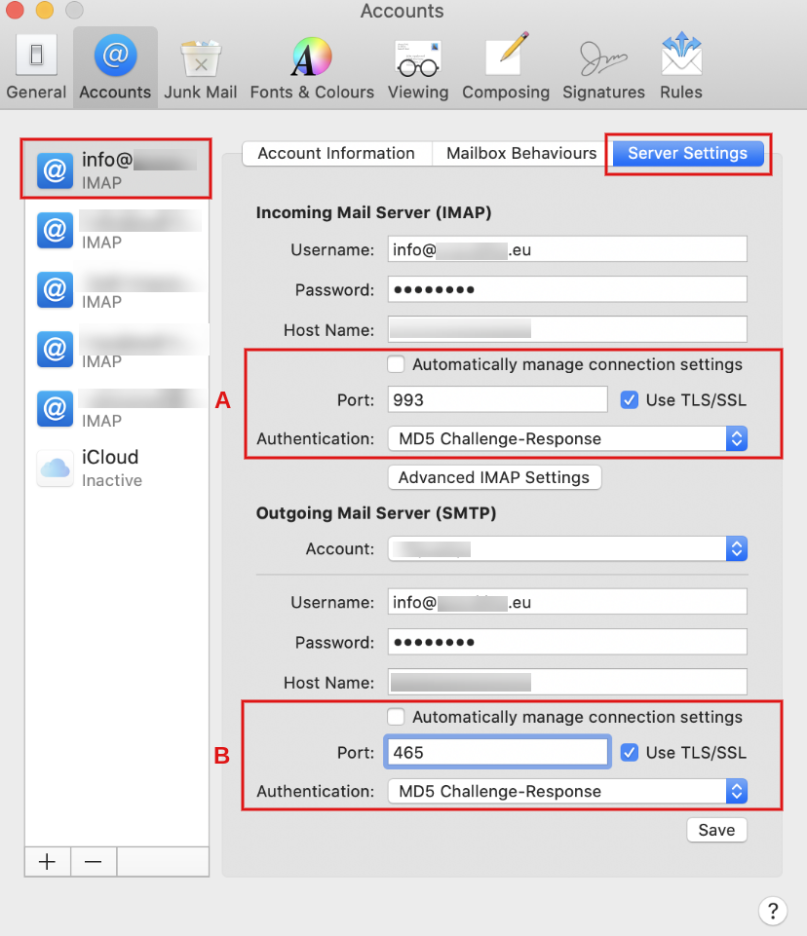
(A)Ρυθμίσεις εισερχόμενης αλληλογραφίας (Incoming)
- Απενεργοποίησε το Automatically manage connection settings
- Port:
- IMAP → 993
- POP → 995
- Τσέκαρε το Use TLS/SSL
- Authentication:
- MD5 Challenge-Response ή
- Password (αν χρησιμοποιείς τις ασφαλείς θύρες)
(B)Ρυθμίσεις εξερχόμενης αλληλογραφίας (Outgoing)
- Απενεργοποίησε το Automatically manage connection settings
- Port: SMTP → 465
- Τσέκαρε το Use TLS/SSL
- Authentication: MD5 Challenge-Response ή Password
Πάτησε Save.
Σημείωση 1
Αν χρησιμοποιείς τις ασφαλείς θύρες (IMAP: 993, POP: 995, SMTP: 465), μπορείς να έχεις Authentication είτε Password είτε MD5 Challenge-Response.
Σημείωση 2
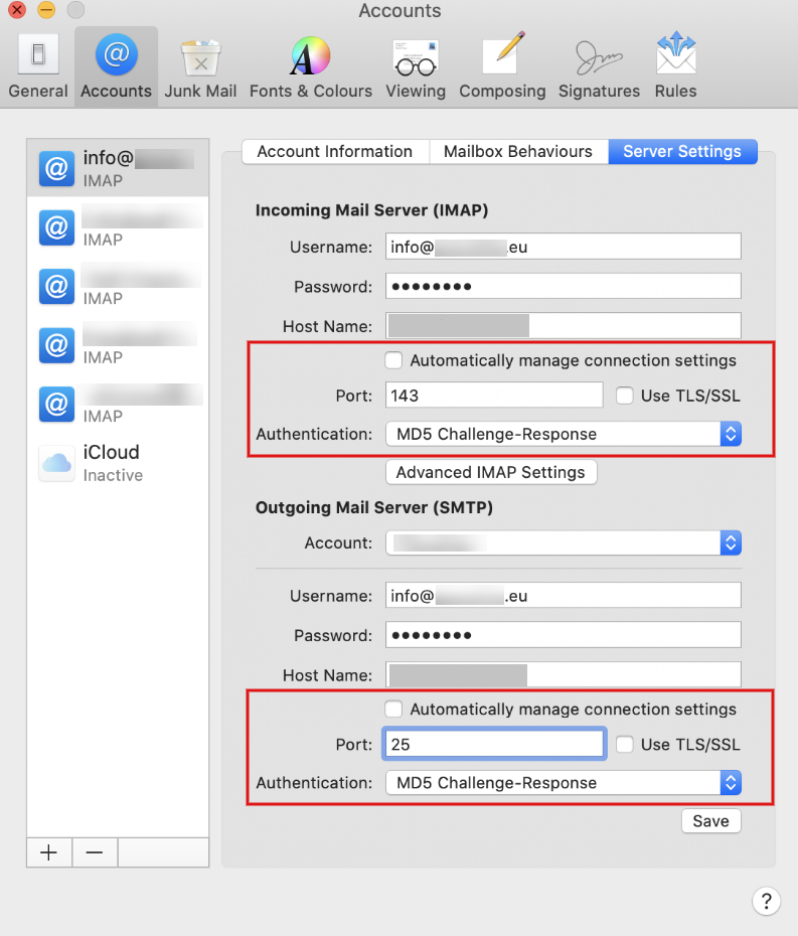
Αν δεν μπορείς να χρησιμοποιήσεις ασφαλείς θύρες, τότε:
- IMAP: Port 143
- POP: Port 110
- SMTP: Port 25 ή 587
- Use TLS/SSL: απενεργοποιημένο
- Authentication: υποχρεωτικά MD5 Challenge-Response
Αυτό εξασφαλίζει ότι το password σου θα στέλνεται κρυπτογραφημένο.
Πώς θα βρεις τους σωστούς διακομιστές;
Νέο περιβάλλον (Papaki 2.0)
- Incoming: mail-gr.securemail.pro
- Outgoing: smtp-gr.securemail.pro
Παλιό περιβάλλον (Plesk)
- Το όνομα εμφανίζεται στη γραμμή διεύθυνσης (URL) του Plesk
- Μην συμπεριλάβεις τη θύρα :8443
Πρόσθετες πληροφορίες
- Αν μόλις άλλαξες nameservers, μπορεί να χρειαστούν 4–48 ώρες για να ενεργοποιηθούν πλήρως οι υπηρεσίες email.
- Αν δεν έχεις πρόσβαση ούτε στο webmail ούτε στο Plesk, στείλε μας την public IP σου (δες τη στο whatismyipaddress.com) για να ελέγξουμε αν έχει γίνει block από το firewall.
- Ένας εύκολος τρόπος για να ελέγξεις αν λειτουργεί το email σου είναι να δοκιμάσεις το webmail στη διεύθυνση: webmail.yourdomain.tld αν η email υπηρεσία σου εξυπηρετείται από Plesk υποδομή, διαφορετικά μέσα από το webmail.papaki.com. Αν δουλεύει εκεί αλλά όχι στο Mail, τότε το πρόβλημα είναι στις ρυθμίσεις του client.
Συχνές Ερωτήσεις (FAQ)
Δεν μπορώ να συνδεθώ με το email μου. Τι να κάνω;
Βεβαιώσου ότι έχεις συμπληρώσει σωστά τον κωδικό σου και ότι έχεις χρησιμοποιήσει το πλήρες email (π.χ. info@yourdomain.tld) στο πεδίο Username. Έλεγξε επίσης ότι οι servers (Incoming/Outgoing) είναι σωστοί.
Πώς θα ξέρω ποιον Incoming/Outgoing Mail Server να χρησιμοποιήσω;
Ανάλογα σε ποιο περιβάλλον φιλοξενείται η email υπηρεσία σου, ισχύουν διαφορετικοί mail servers. Πιο συγκεκριμένα:
- Νέο περιβάλλον (Papaki 2.0)
- Incoming: mail-gr.securemail.pro
- Outgoing: smtp-gr.securemail.pro
- Παλιό περιβάλλον (Plesk)
- Το όνομα εμφανίζεται στη γραμμή διεύθυνσης (URL) του Plesk
- Μην συμπεριλάβεις τη θύρα :8443
Να επιλέξω IMAP ή POP;
- Με IMAP τα email συγχρονίζονται σε όλες τις συσκευές σου.
- Με POP τα email κατεβαίνουν μόνο στη συγκεκριμένη συσκευή και δεν συγχρονίζονται.
Συνιστάται IMAP για περισσότερη ευελιξία.
Τι να κάνω αν βλέπω μήνυμα λάθους για τις θύρες;
Έλεγξε αν χρησιμοποιείς τις σωστές ασφαλείς θύρες:
- IMAP → 993
- POP → 995
- SMTP → 465
Αν δεν λειτουργούν, δοκίμασε τις standard (143, 110, 25/587) με ενεργοποιημένο το MD5 Challenge-Response.
Πώς θα ξέρω αν το πρόβλημα είναι στον client ή στον server;
Δοκίμασε να συνδεθείς στο webmail (π.χ. webmail.yourdomain.tld).
- Αν λειτουργεί το webmail, τότε το πρόβλημα ενδέχεται να είναι στις ρυθμίσεις του Mail.
- Αν δεν λειτουργεί ούτε το webmail, μπορεί να υπάρχει προσωρινό τεχνικό πρόβλημα ή block στο firewall.
Μπορώ να προσθέσω πολλαπλούς λογαριασμούς email στο Mail;
Ναι, μπορείς να επαναλάβεις τη διαδικασία για κάθε email που θες να συνδέσεις.
Δεν έχετε βρει αυτό που ψάχνετε?
Επικοινωνήστε με τους ειδικούς μας, θα χαρούν να σας βοηθήσουν!
Επικοινωνήστε μαζί μας