
Εξυπηρέτηση πελατών
Πώς διαχειρίζομαι και επεξεργάζομαι εικόνες στο Macaly;
Το Macaly σου επιτρέπει να διαχειρίζεσαι και να επεξεργάζεσαι εικόνες απευθείας μέσα από την προεπισκόπηση του project σου, χωρίς να χρειάζεται να τροποποιείς κώδικα ή να περιγράφεις κάθε μικρή αλλαγή στον AI Agent.
Μέσω των Visual Edits, μπορείς να αντικαθιστάς εικόνες, να τις επεξεργάζεσαι με τη βοήθεια AI και να εφαρμόζεις αλλαγές απευθείας στη σελίδα σου.
Σημείωση: Τα Visual Edits είναι διαθέσιμα σε όλα τα πακέτα του Macaly, αλλά λειτουργούν μόνο σε υπολογιστές (desktop). Η γραμμή εργαλείων δεν εμφανίζεται σε κινητές συσκευές ή σε πολύ στενά παράθυρα περιήγησης.
Πρόσβαση στα Visual Edits
Μέσα από την προεπισκόπηση του project εμφανίζεται μια πλωτή γραμμή εργαλείων (Toolbar) που περιλαμβάνει τις βασικές λειτουργίες επεξεργασίας:
- Edit Design
- Edit Text
- Annotation
Για να επεξεργαστείς μια εικόνα:
- Άνοιξε την προεπισκόπηση του project.
- Πάτησε Edit Design.
- Κάνε κλικ στην εικόνα που θέλεις να επεξεργαστείς.
- Οι διαθέσιμες επιλογές θα εμφανιστούν στο αριστερό πάνελ.
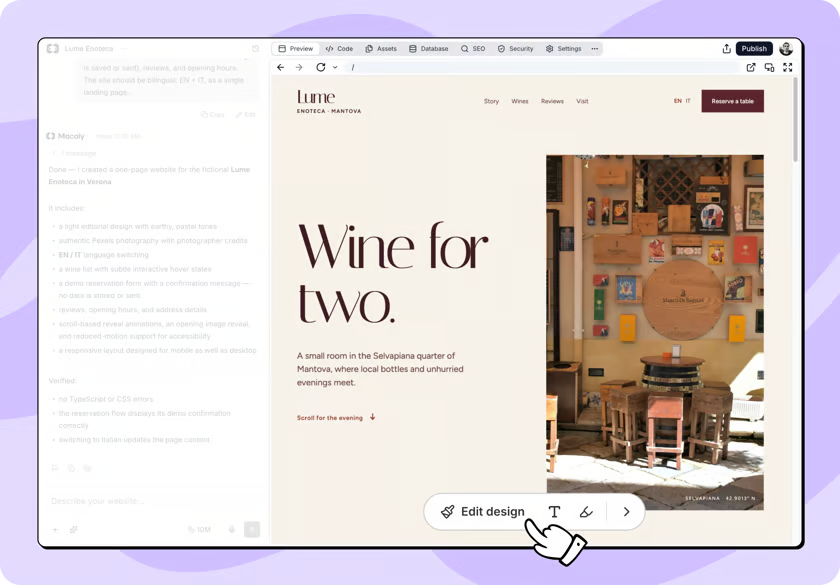
Μπορείς να επιστρέψεις στην κανονική προβολή οποιαδήποτε στιγμή πατώντας Esc.
Αντικατάσταση Εικόνας
Η αντικατάσταση μιας εικόνας είναι μία από τις πιο συνηθισμένες εργασίες.
Για να το κάνεις:
- Επίλεξε την εικόνα μέσω του Edit Design.
- Άνοιξε τις ρυθμίσεις της εικόνας στο αριστερό πάνελ.
- Επίλεξε την αντικατάσταση εικόνας.
- Ανέβασε το νέο αρχείο.
- Έλεγξε το αποτέλεσμα στην προεπισκόπηση.
- Πάτησε Save για να αποθηκεύσεις την αλλαγή.
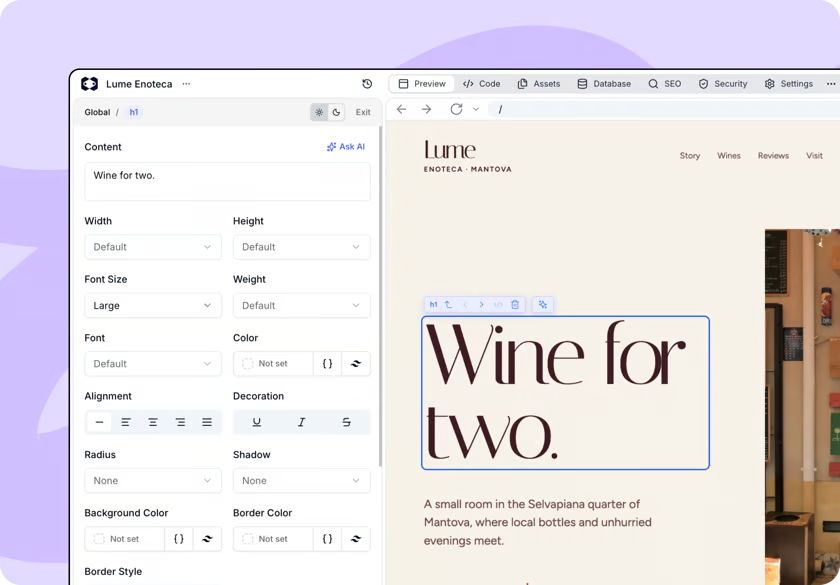
Οι αλλαγές που πραγματοποιούνται μέσω του πάνελ δεν χρησιμοποιούν credits.
Επεξεργασία Εικόνων με το Ask AI
Αντί να αντικαταστήσεις ή να επεξεργαστείς μια εικόνα χειροκίνητα, μπορείς να χρησιμοποιήσεις το Ask AI.
Αφού επιλέξεις μια εικόνα μέσω του Edit Design, μπορείς να χρησιμοποιήσεις το Ask AI για να περιγράψεις την αλλαγή που θέλεις να πραγματοποιήσεις.
Το Ask AI μπορεί να:
- επεξεργαστεί την υπάρχουσα εικόνα
- δημιουργήσει μια νέα εικόνα
- εμφανίσει προεπισκόπηση του αποτελέσματος πριν την εφαρμογή της αλλαγής
Πριν εκτελεστεί η ενέργεια εμφανίζεται το αντίστοιχο κόστος.
Σημείωση: Οι ενέργειες μέσω του Ask AI χρησιμοποιούν credits, όπως κάθε άλλη AI λειτουργία στο Macaly.
Χρήση του Annotation για Αλλαγές σε Εικόνες
Σε πολλές περιπτώσεις είναι ευκολότερο να δείξεις στον Agent ποια εικόνα θέλεις να αλλάξεις αντί να την περιγράψεις.
Με το εργαλείο Annotation μπορείς να:
- Επιλέξεις Annotation από το Toolbar.
- Σχεδιάσεις πάνω στην περιοχή που σε ενδιαφέρει.
- Γράψεις το αίτημά σου στο chat.
- Στείλεις το μήνυμα στον Agent.
Παράδειγμα:
«Αντικατάστησε αυτή την εικόνα με μια φωτογραφία γραφείου.»
Ο Agent εντοπίζει αυτόματα τα στοιχεία που έχεις επισημάνει.
Χρήσιμες λειτουργίες του Annotation
Κατά τη σχεδίαση μπορείς να χρησιμοποιήσεις:
- Undo
- Redo
- Clear
Οι επισημάνσεις χρησιμεύουν μόνο για να υποδείξεις τα στοιχεία που σε ενδιαφέρουν και δεν αποθηκεύονται στο project.
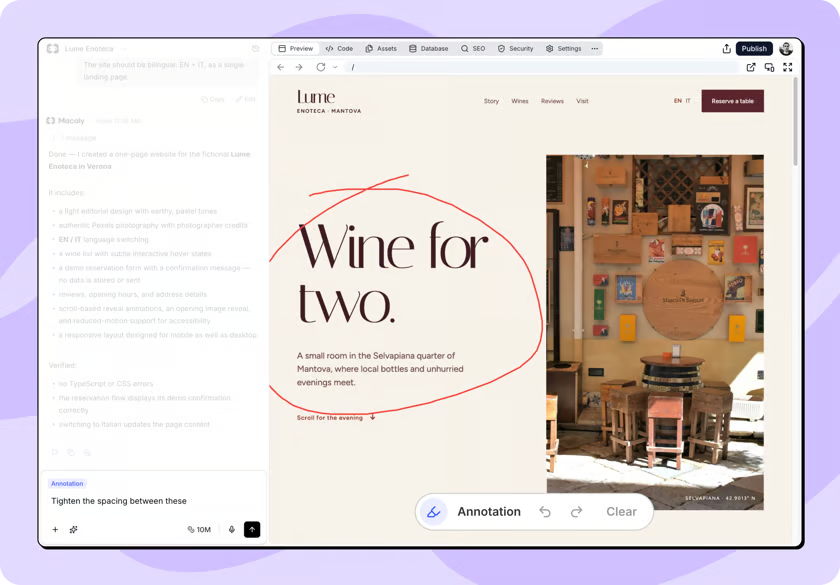
Σημείωση: Αποθήκευσε ή απόρριψε τις εκκρεμείς αλλαγές πριν χρησιμοποιήσεις το Annotation. Αν αλλάξει το μέγεθος της προεπισκόπησης, οι επισημάνσεις διαγράφονται.
Πλοήγηση Ανάμεσα σε Στοιχεία
Σε περιπτώσεις όπου πολλά στοιχεία επικαλύπτονται μεταξύ τους, ίσως να μην είναι εύκολο να επιλέξεις ακριβώς την εικόνα που θέλεις.
Το Macaly εμφανίζει μια μικρή γραμμή πλοήγησης πάνω από το επιλεγμένο στοιχείο, η οποία σου επιτρέπει να:
- μετακινηθείς σε γονικά στοιχεία
- μετακινηθείς σε γειτονικά στοιχεία
- ανοίξεις τον αντίστοιχο κώδικα στο tab Code
- διαγράψεις εντελώς το στοιχείο
Αποθήκευση Αλλαγών
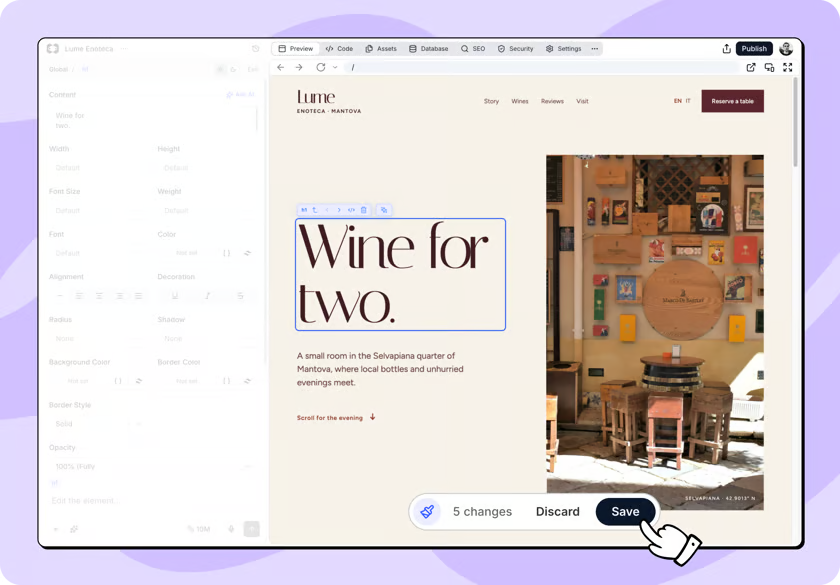
Οι αλλαγές που πραγματοποιείς μέσω των Visual Edits παραμένουν προσωρινές μέχρι να τις αποθηκεύσεις.
Όταν υπάρχουν αλλαγές σε εκκρεμότητα:
- Το Toolbar εμφανίζει τον συνολικό αριθμό αλλαγών.
- Μπορείς να επιλέξεις:
- Save για αποθήκευση
- Discard για ακύρωση
Η αποθήκευση γίνεται άμεσα, χωρίς να χρησιμοποιούνται credits και χωρίς να απαιτείται παρέμβαση του Agent.
Πότε δεν είναι διαθέσιμα τα Visual Edits;
Η γραμμή εργαλείων μπορεί να μην εμφανίζεται ή να είναι απενεργοποιημένη όταν:
- Ο Agent εξακολουθεί να εργάζεται στο project.
- Η προεπισκόπηση δεν έχει ολοκληρώσει τη φόρτωσή της.
- Υπάρχει ανοιχτό Plan στο chat που πρέπει πρώτα να κλείσει.
Σε αυτή την περίπτωση περίμενε να ολοκληρωθεί η αντίστοιχη διαδικασία και δοκίμασε ξανά.
Χρήσιμες Συμβουλές
- Χρησιμοποίησε το Edit Design για γρήγορη αντικατάσταση εικόνων χωρίς χρήση credits.
- Χρησιμοποίησε το Ask AI όταν θέλεις να δημιουργήσεις ή να επεξεργαστείς εικόνες με τη βοήθεια τεχνητής νοημοσύνης, καταναλώνοντας credits.
- Ανέβασε δικές σου εικόνες ή λογότυπα για πιο προσωποποιημένα αποτελέσματα.
- Έλεγχε πάντα το αποτέλεσμα στην προεπισκόπηση πριν αποθηκεύσεις τις αλλαγές.
- Για μικρές αλλαγές στις εικόνες, τα Visual Edits είναι συνήθως ταχύτερα από τη συνομιλία με τον Agent.
Δεν έχετε βρει αυτό που ψάχνετε?
Επικοινωνήστε με τους ειδικούς μας, θα χαρούν να σας βοηθήσουν!
Επικοινωνήστε μαζί μας