
Εξυπηρέτηση πελατών
Πώς χρησιμοποιώ το Chat και το Workspace στο Macaly;
Στο Macaly, κάθε project διαχειρίζεται μέσα από ένα ξεχωριστό chat. Εκεί συνεργάζεσαι με τον AI Agent για να δημιουργήσεις, να επεξεργαστείς και να αναπτύξεις την ιστοσελίδα ή την εφαρμογή σου.
Κάθε chat αντιστοιχεί σε ένα μοναδικό project. Το Macaly διατηρεί το ιστορικό της συνομιλίας και θυμάται όσα έχουν ήδη δημιουργηθεί, ώστε ο Agent να συνεχίζει από το σημείο που σταμάτησε χωρίς να χρειάζεται να επαναλαμβάνεις πληροφορίες.
Δημιουργία Νέου Chat
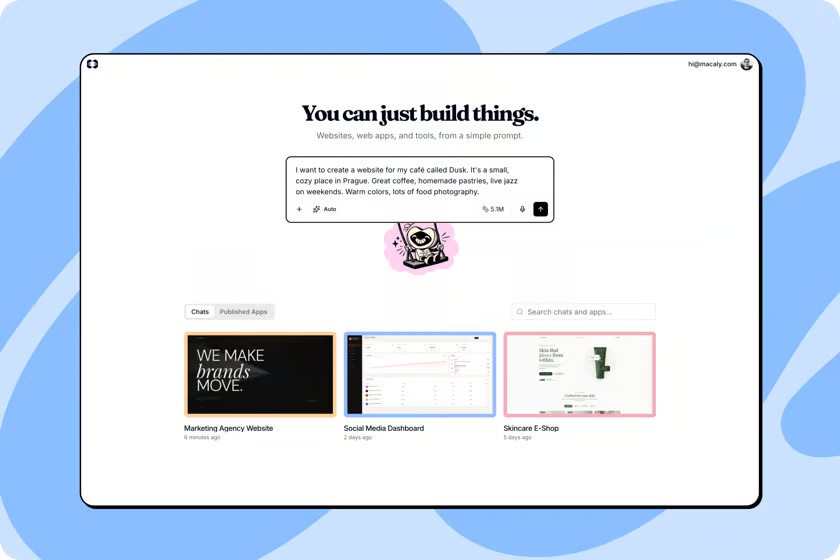
Η αρχική οθόνη του Macaly εμφανίζει όλα τα projects σου σε μορφή καρτών.
Μπορείς να χρησιμοποιήσεις:
- Chats για να δεις τα έργα που βρίσκονται σε εξέλιξη.
- Published Apps για να δεις τα έργα που έχουν ήδη δημοσιευθεί.
- Τη γραμμή αναζήτησης για να εντοπίσεις γρήγορα ένα project με βάση το όνομά του.
Πώς δημιουργώ ένα νέο project;
- Από την αρχική οθόνη, επίλεξε το πεδίο εισαγωγής κειμένου στο επάνω μέρος της σελίδας.
- Περιέγραψε τι θέλεις να δημιουργήσεις.
- Πάτησε Enter ή το κουμπί αποστολής.
Δεν χρειάζεται να χρησιμοποιήσεις ειδικές εντολές ή τεχνική ορολογία. Αρκεί να περιγράψεις το έργο σου όπως θα το περιέγραφες σε έναν συνεργάτη.
Παράδειγμα
"Θέλω να δημιουργήσω μια ιστοσελίδα για ένα αρχιτεκτονικό γραφείο με portfolio έργων, φόρμα επικοινωνίας και μοντέρνο σχεδιασμό."
Μέσα σε ένα Chat
Όταν ανοίξεις ένα chat, η οθόνη χωρίζεται σε δύο βασικές περιοχές:
Συνομιλία (Chat)
Στην αριστερή πλευρά βρίσκεται η συνομιλία με τον AI Agent.
Εδώ μπορείς να:
- περιγράψεις νέες απαιτήσεις
- ζητήσεις αλλαγές
- προσθέσεις λειτουργίες
- ανεβάσεις αρχεία
- συνεχίσεις την ανάπτυξη του έργου σου

Workspace
Στο επάνω μενού βρίσκεται το Workspace, το οποίο περιλαμβάνει όλα τα εργαλεία διαχείρισης και παρακολούθησης του project.
Τα Tabs του Workspace
Στο επάνω μέρος του Workspace εμφανίζεται μια γραμμή με tabs που σου επιτρέπουν να μετακινείσαι μεταξύ διαφορετικών προβολών του έργου σου.
- Preview: Δείχνει την ιστοσελίδα ή την εφαρμογή σου σε πραγματικό χρόνο καθώς ο Agent δημιουργεί ή τροποποιεί το project.
- Code: Εμφανίζει ολόκληρο τον πηγαίο κώδικα του project.
- Assets: Περιλαμβάνει όλα τα αρχεία και τα πολυμέσα που χρησιμοποιούνται στο έργο.
- Database: Εμφανίζει και επιτρέπει τη διαχείριση των δεδομένων του project.
- Analytics: Παρέχει πληροφορίες σχετικά με τους επισκέπτες και την επισκεψιμότητα του δημοσιευμένου έργου.SettingsΠεριλαμβάνει τις βασικές ρυθμίσεις του project.
- SEO: Περιέχει εργαλεία βελτιστοποίησης για τις μηχανές αναζήτησης και τα κοινωνικά δίκτυα.
- Security: Βοηθά στον εντοπισμό και τη διόρθωση πιθανών ζητημάτων ασφαλείας.
Στο τέλος της γραμμής tabs υπάρχει το μενού ...
Από εκεί μπορείς να:
- καρφιτσώσεις (Pin) tabs που χρησιμοποιείς συχνότερα
- αφαιρέσεις καρφιτσωμένα tabs από τη γραμμή
- οργανώσεις το Workspace σύμφωνα με τις ανάγκες σου
Τα καρφιτσωμένα tabs παραμένουν μόνιμα ορατά για ταχύτερη πρόσβαση.
Εργασία με τον AI Agent
Το πεδίο εισαγωγής μηνυμάτων στο κάτω μέρος του chat είναι ο βασικός τρόπος επικοινωνίας με τον Agent.
Μπορείς να περιγράφεις:
- νέες λειτουργίες
- αλλαγές στο περιεχόμενο
- βελτιώσεις σχεδιασμού
- διορθώσεις
- νέες σελίδες
Παραδείγματα
- «Πρόσθεσε μια σελίδα υπηρεσιών.»
- «Άλλαξε τα χρώματα ώστε να ταιριάζουν με το λογότυπό μου.»
- «Δημιούργησε μια φόρμα επικοινωνίας.»
- «Κάνε το design πιο minimal.»
Προσθήκη Περιεχομένου και Αρχείων
Δίπλα από το πεδίο εισαγωγής βρίσκεται το κουμπί +.
Από εκεί μπορείς να επιλέξεις:
- Upload from Device: Μεταφόρτωση αρχείων απευθείας από τον υπολογιστή σου.
- Create in Canvas: Δημιουργία γραφικών μέσα από το ενσωματωμένο εργαλείο Canvas του Macaly.
Μπορείς επίσης να μεταφέρεις αρχεία απευθείας μέσα στο chat με drag-and-drop.
Τα αρχεία προστίθενται αυτόματα στα Assets και μπορούν να χρησιμοποιηθούν από τον Agent όπου χρειάζεται.
Ανάλογα με τις δυνατότητες της πλατφόρμας που χρησιμοποιείς, μπορεί να εμφανίζονται επιπλέον επιλογές όπως:
- Skills
- GitHub Import
Επιλογή Execution Mode
Στην κάτω αριστερή γωνία του πεδίου εισαγωγής βρίσκεται ο επιλογέας των Execution Modes.
Μπορείς να επιλέξεις:
- Auto
- Plan
- Build
Το Auto Mode αποτελεί την προτεινόμενη επιλογή για τους περισσότερους χρήστες.
Credits
Το διαθέσιμο υπόλοιπο των credits σου εμφανίζεται στην κάτω δεξιά γωνία του πεδίου εισαγωγής.
Από εκεί μπορείς να:
- δεις το υπόλοιπό σου
- αγοράσεις επιπλέον credits
- αναβαθμίσεις το πακέτο σου
Φωνητική Εισαγωγή
Δίπλα από το πεδίο εισαγωγής υπάρχει το εικονίδιο του μικροφώνου.
Μπορείς να χρησιμοποιήσεις φωνητικές εντολές αντί να πληκτρολογείς.
Το Macaly μετατρέπει τη φωνή σου σε κείμενο και την επεξεργάζεται όπως οποιοδήποτε άλλο μήνυμα.
Αντιμετώπιση Προβλημάτων στην Προεπισκόπηση
Αν η προεπισκόπηση δεν ενημερώνεται σωστά ή φαίνεται να έχει παγώσει:
- Πάτησε το κουμπί ανανέωσης (Reload) στη γραμμή εργαλείων του Preview.
- Αν το πρόβλημα συνεχίζεται:
- επίλεξε Rebuild Preview στα νεότερα projects
- επίλεξε Restart App σε παλαιότερα projects
Version History
Τα νεότερα projects διαθέτουν λειτουργία Version History.
Μέσα από αυτή μπορείς να:
- δεις παλαιότερες εκδόσεις του project
- εντοπίσεις την πιο πρόσφατη ή δημοσιευμένη έκδοση
- ανοίξεις μια παλαιότερη έκδοση σε ξεχωριστή καρτέλα
- μεταβείς στο αντίστοιχο μήνυμα του Agent
- επαναφέρεις προηγούμενη έκδοση
Επιπλέον, μπορείς να χρησιμοποιήσεις την επιλογή Restore this version κάτω από προηγούμενες απαντήσεις του Agent για να επαναφέρεις τον κώδικα του project σε εκείνο το σημείο.
Χρήσιμες Συμβουλές
- Χρησιμοποίησε φυσική γλώσσα όταν επικοινωνείς με τον Agent.
- Κράτησε κάθε project στο δικό του ξεχωριστό chat.
- Ανέβαζε αρχεία και υλικό που μπορούν να βοηθήσουν τον Agent να κατανοήσει καλύτερα το έργο σου.
- Χρησιμοποίησε το Auto Mode αν δεν είσαι βέβαιος ποιο Execution Mode είναι καταλληλότερο.
- Αξιοποίησε το Version History πριν προχωρήσεις σε μεγάλες αλλαγές ώστε να μπορείς εύκολα να επιστρέψεις σε προηγούμενη έκδοση.
Με τη σωστή χρήση του Chat και του Workspace, μπορείς να διαχειρίζεσαι αποτελεσματικά όλα τα στάδια ανάπτυξης του project σου μέσα στο Macaly.
Δεν έχετε βρει αυτό που ψάχνετε?
Επικοινωνήστε με τους ειδικούς μας, θα χαρούν να σας βοηθήσουν!
Επικοινωνήστε μαζί μας