
Εξυπηρέτηση πελατών
Πώς μπορώ να αλλάξω τον κωδικό πρόσβασης του email μου;
Η αλλαγή του κωδικού πρόσβασης email είναι μια βασική πρακτική ασφαλείας. Πρόκειται για μια απλή διαδικασία που δεν απαιτεί τεχνικές γνώσεις.
Πότε χρειάζεται να αλλάξεις τον κωδικό σου;
- Υποψία παραβίασης λογαριασμού
Ενδείξεις μη εξουσιοδοτημένης πρόσβασης ή ασυνήθιστης δραστηριότητας.
- Διαρροή δεδομένων
Έχεις λόγους να πιστεύεις ότι ο κωδικός σου έχει διαρρεύσει.
- Ξεχασμένος ή αδύναμος κωδικός
Δεν θυμάσαι τον προηγούμενο ή θέλεις να ενισχύσεις την ασφάλεια.
- Προηγούμενη κοινή χρήση
Ο κωδικός είχε κοινοποιηθεί και δεν υπάρχει πλέον εμπιστοσύνη.
Προσοχή!
Σε περίπτωση που στο πακέτο φιλοξενίας σου υπάρχει εγκατεστημένο το Plesk Control Panel, θα χρειαστεί να ακολουθήσεις τον οδηγό που υπάρχει εδώ.
Πώς να αλλάξεις τον κωδικό σου
Μπορείς να αλλάξεις τον κωδικό πρόσβασης του email σου με δύο τρόπους:
Μέθοδος 1: Μέσω του Mail Manager (από τον λογαριασμό σου στο Papaki)
Αφορά περιπτώσεις όπου διαχειρίζεσαι τους λογαριασμούς email μέσα από το περιβάλλον του Papaki.
Βήματα:
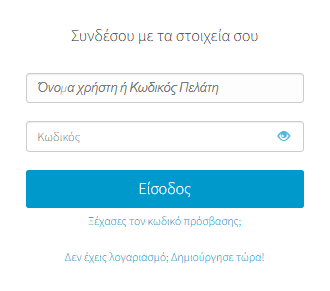
- Συνδέσου στο λογαριασμό σου στο Papaki.
Ξέχασες τον κωδικό σου; Δες εδώ πώς μπορείς να τον ανακτήσεις.
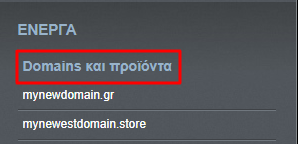
- Από το δεξί μενού, επίλεξε το domain στο οποίο ανήκει ο email λογαριασμός που σε ενδιαφέρει.
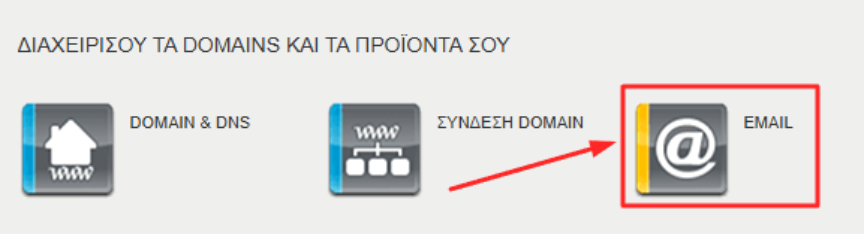
- Πάτησε "Email" για να μεταφερθείς στο περιβάλλον διαχείρισης Mail Manager.
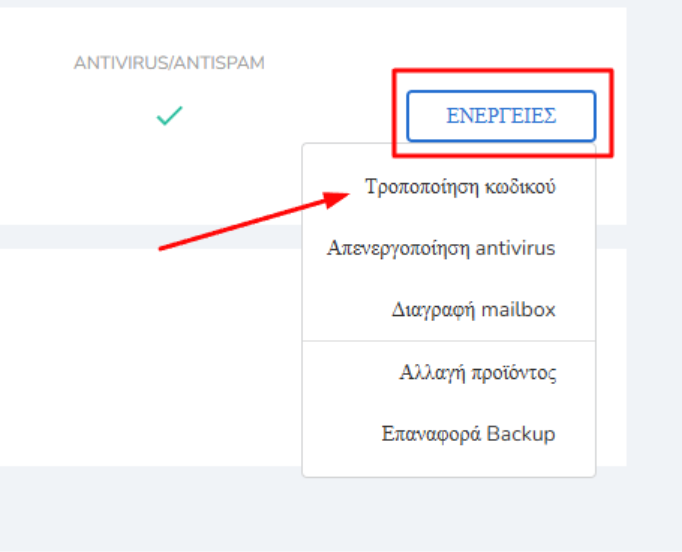
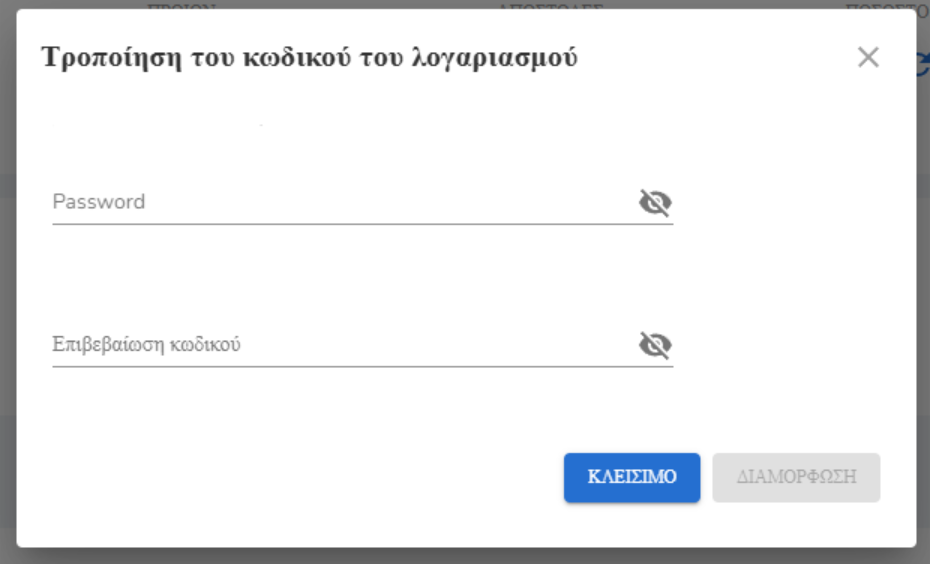
- Βρες τον λογαριασμό που θες να τροποποιήσεις και πάτησε "Ενέργειες" → "Τροποποίηση κωδικού".
- Συμπλήρωσε τον νέο σου κωδικό, επιβεβαίωσέ τον και πάτησε "Διαμόρφωση".
Μέθοδος 2: Μέσω Webmail (αν γνωρίζεις τον τρέχοντα κωδικό)
Μπορείς να αλλάξεις τον κωδικό απευθείας από το περιβάλλον Webmail.
Βήματα:
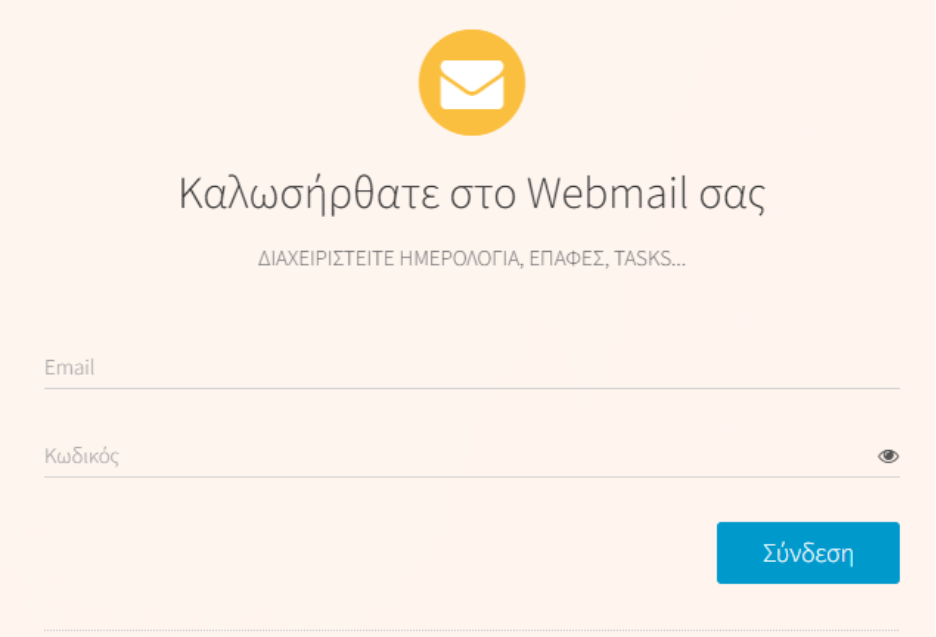
- Συνδέσου στο email σου από εδώ: https://webmail.papaki.com/
ή πάτησε τον σχετικό σύνδεσμο στον πίνακα ελέγχου του λογαριασμού σου.

- Συμπλήρωσε τα στοιχεία εισόδου.
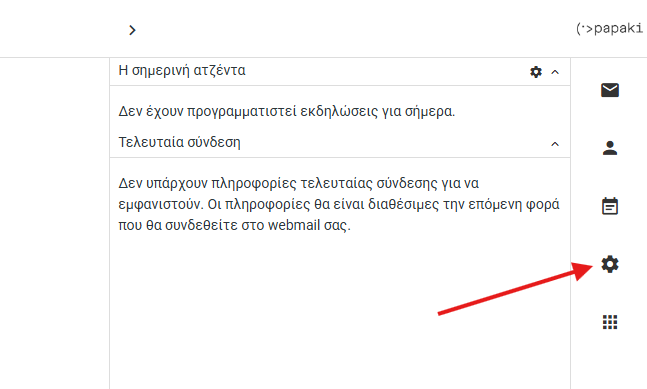
- Από το επάνω δεξί μέρος, πάτησε το εικονίδιο γραναζιού "Ρυθμίσεις".
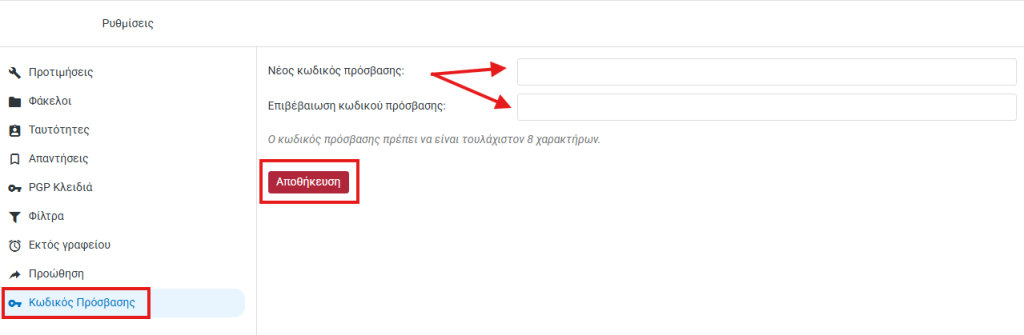
- Από το αριστερό μενού:
Κωδικοί Πρόσβασης → Συμπλήρωσε το νέο κωδικό πρόσβασης, επιβεβαίωσέ τον στο δεύτερο πλαίσιο και πάτησε Αποθήκευση
Τι πρέπει να προσέχεις
- Φρόντισε να αλλάζεις τον κωδικό σου τακτικά για λόγους ασφαλείας.
- Χρησιμοποίησε ισχυρό κωδικό που να περιλαμβάνει γράμματα, αριθμούς και ειδικά σύμβολα όπως:
! @ # $ % ^ & * + . , _ -
- Ο κωδικός είναι προσωπικός — απόφυγε να τον μοιράζεσαι με τρίτους.
- Αν έχεις προσθέσει το email σου σε εφαρμογές (π.χ. Outlook), ενημέρωσε και εκεί τον νέο κωδικό, αλλιώς η υπηρεσία δεν θα λειτουργεί σωστά.
Δεν έχετε βρει αυτό που ψάχνετε?
Επικοινωνήστε με τους ειδικούς μας, θα χαρούν να σας βοηθήσουν!
Επικοινωνήστε μαζί μας