
Εξυπηρέτηση πελατών
Πώς προσθέτω και διαχειρίζομαι προϊόντα στο Website Builder;
Ο Website Builder σου δίνει τη δυνατότητα να δημιουργείς και να διαχειρίζεσαι εύκολα το ηλεκτρονικό σου κατάστημα. Παρακάτω θα βρεις οδηγίες για την προσθήκη, την επεξεργασία και τη μαζική διαχείριση προϊόντων.
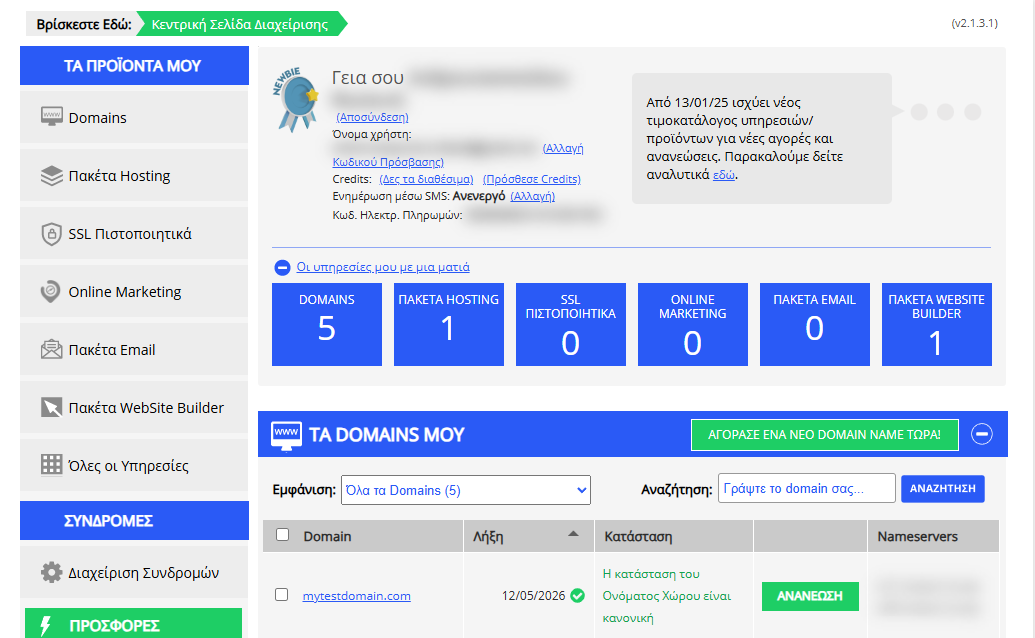
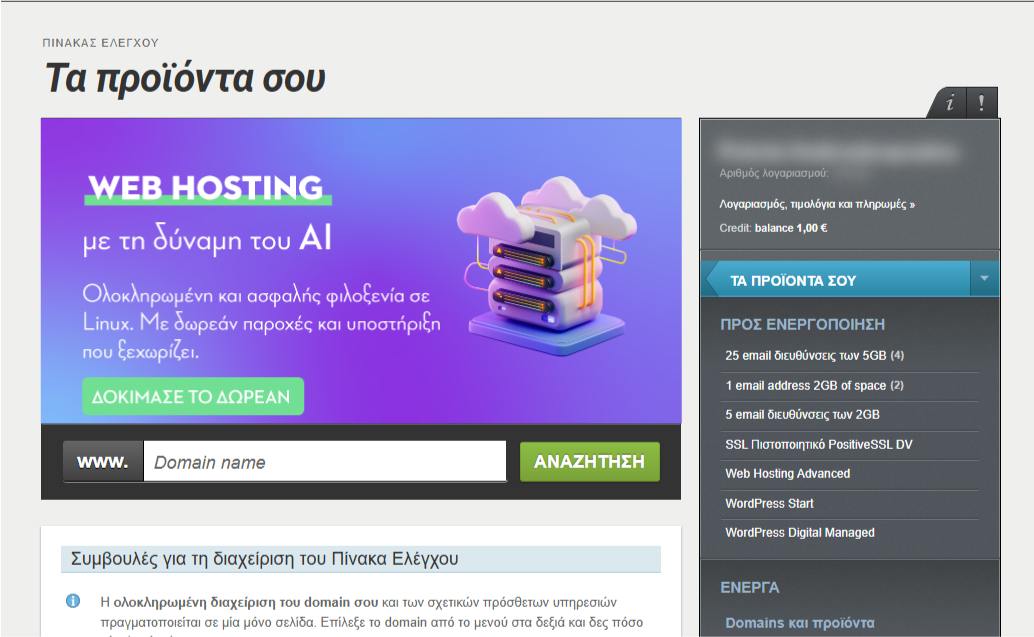
[Papaki 2.0]
Είσοδος στο περιβάλλον διαχείρισης
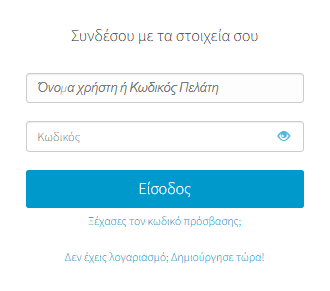
- Συνδέσου στο λογαριασμό σου στο Papaki.
Ξέχασες τον κωδικό σου; Δες εδώ πώς μπορείς να τον ανακτήσεις.
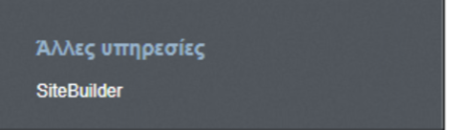
- Από το δεξί πλαϊνό μενού πάτησε Άλλες υπηρεσίες > SiteBuilder
- Από το αριστερό πλαϊνό μενού πάτησε Sitebuilder και έπειτα αναζήτησε το domain που έχεις αποδώσει στο πακέτο σου.
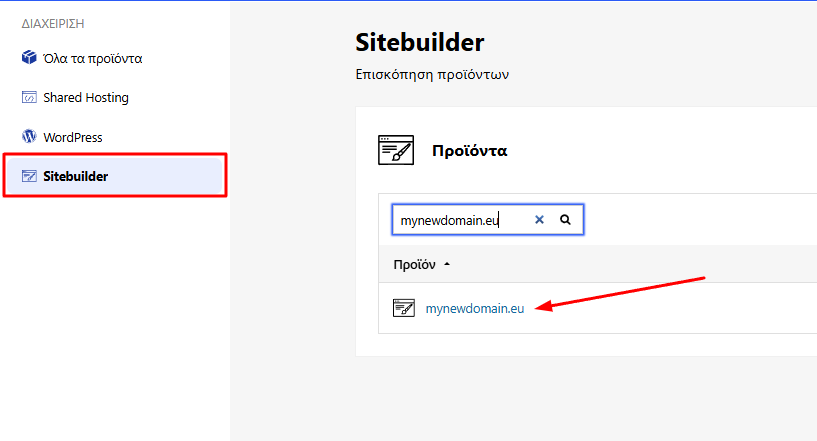
- Πάτησε Προβολή διαχειριστή για να μεταβείς στο περιβάλλον διαχείρισης της σελίδας σου.
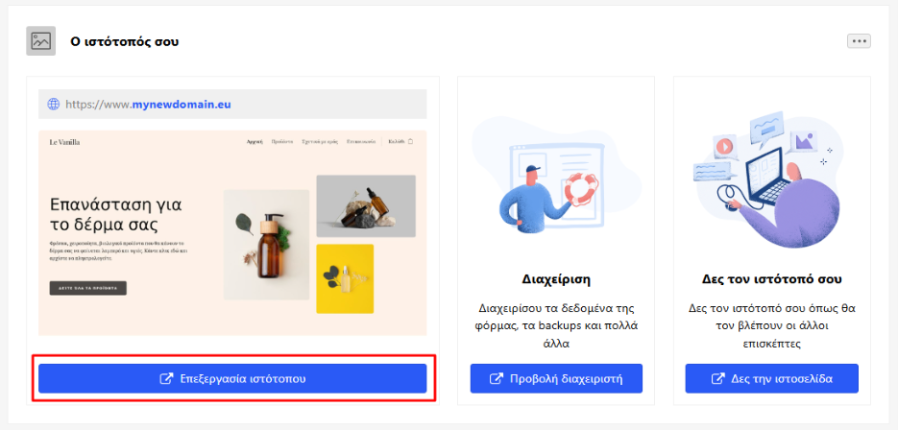
Προσθήκη νέου προϊόντος
- Από το μενού επιλέγεις Προϊόντα > Προσθήκη προϊόντος
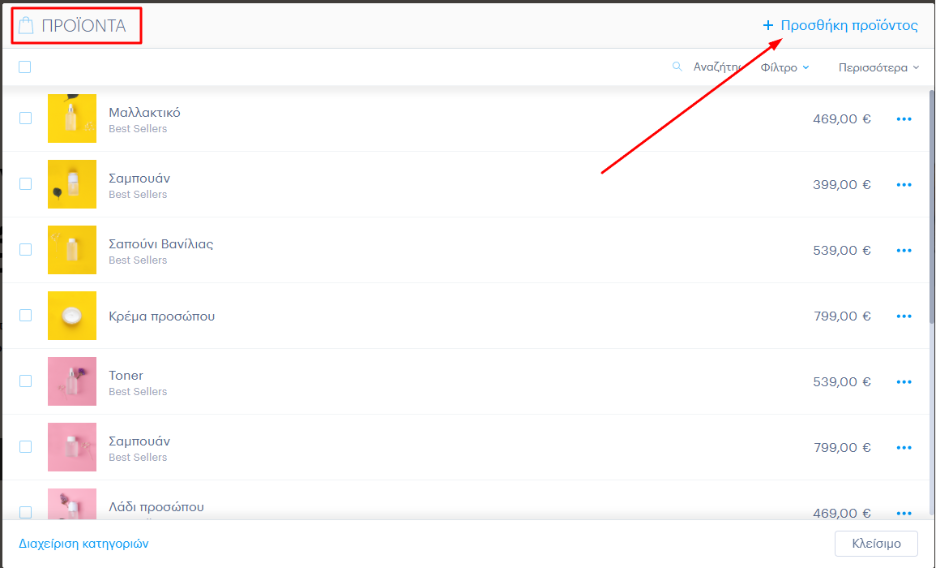
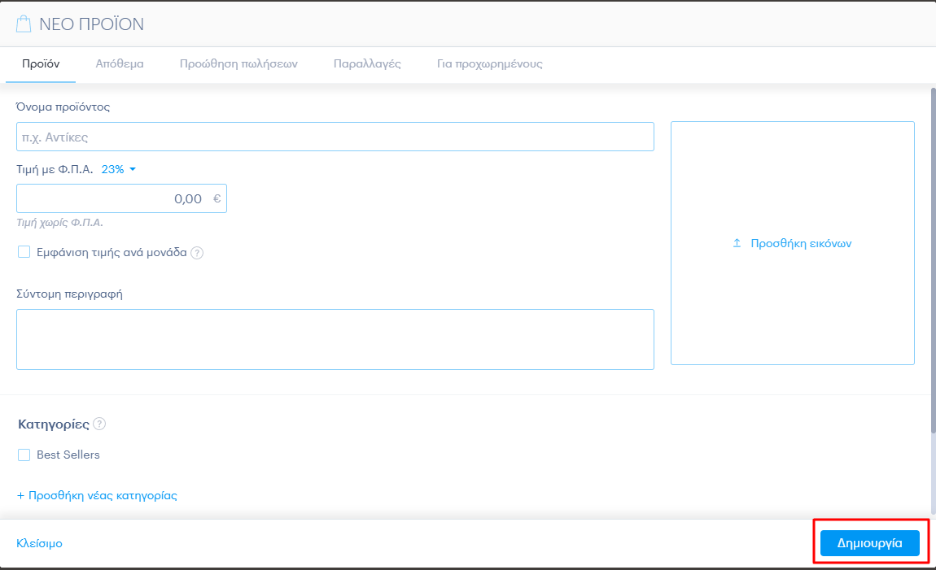
- Συμπλήρωσε τις πληροφορίες στα παρακάτω tabs:
- Όνομα προϊόντος: Όνομα προϊόντος, εικόνα, τιμή ανά τεμάχιο, ποσοστό ΦΠΑ, περιγραφή, κατηγορίες εμφάνισης.
- Απόθεμα: Απόθεμα, διαθεσιμότητα και βάρος (το βάρος μπορεί να επηρεάζει τα έξοδα αποστολής).
- Προώθηση πωλήσεων: Πολιτική προσφορών ανά προϊόν.
- Παραλλαγές: Παραλλαγές προϊόντος, όπως χρώμα και μέγεθος.
- Για προχωρημένους: SEO ρυθμίσεις για τη σελίδα του προϊόντος.
Μαζική προσθήκη προϊόντων
Για να ανεβάσεις πολλά προϊόντα ταυτόχρονα ή να τα εξάγεις μαζικά:
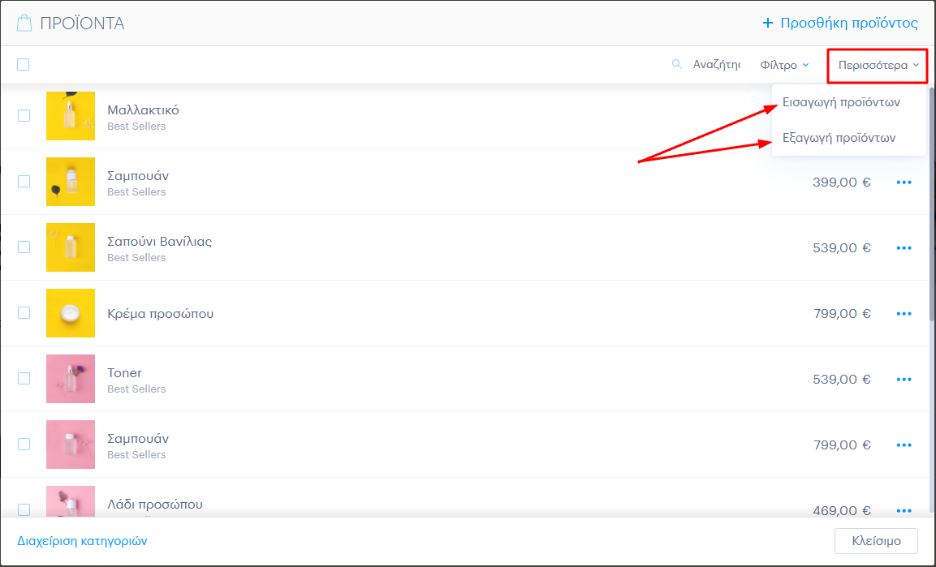
- Επίλεξε Περισσότερα στο πάνω δεξί μέρος του παραθύρου Προϊόντα.
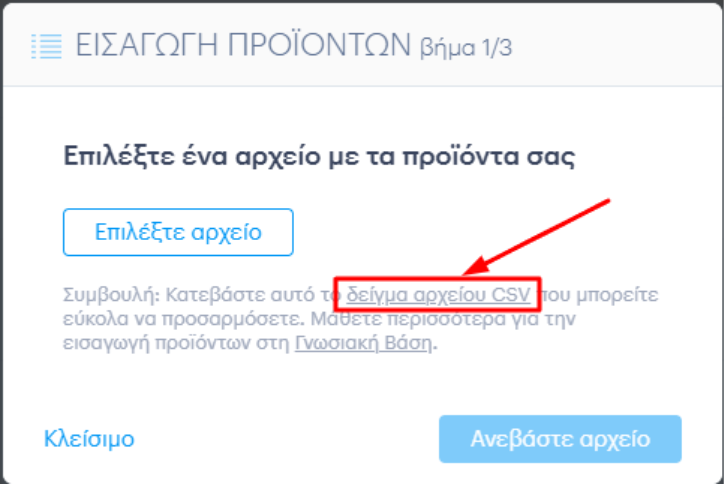
- Κατέβασε το πρότυπο αρχείο από την επιλογή sample csv file.
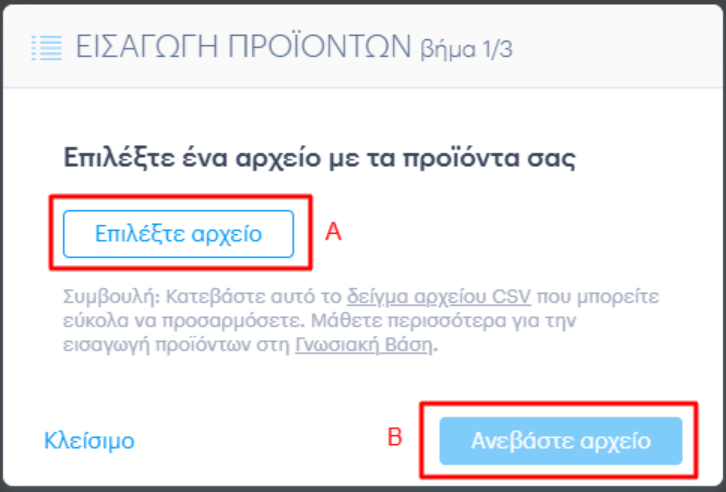
- Συμπλήρωσε τα προϊόντα στο αρχείο .csv και ανέβασέ το στο σύστημα.
Διαχείριση προϊόντος
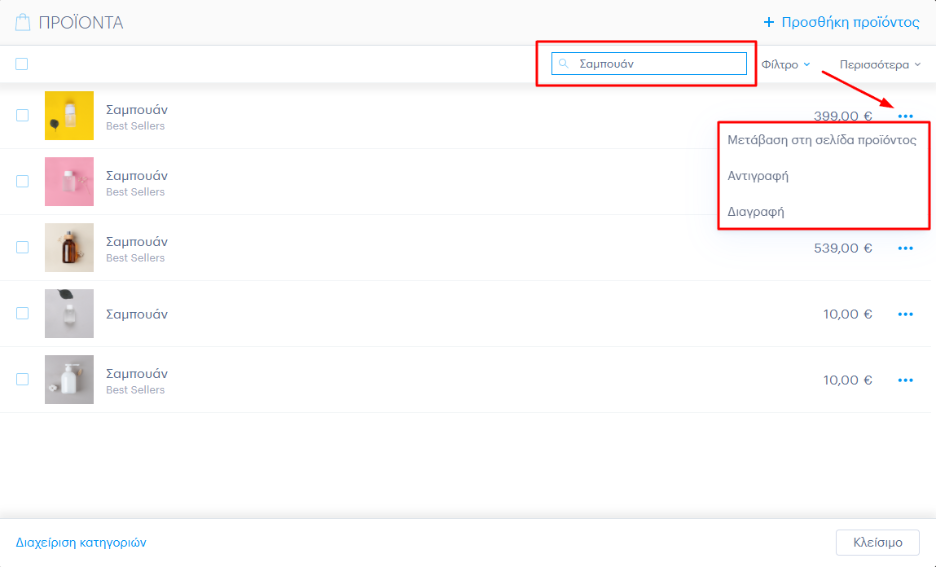
- Για να τροποποιήσεις υπάρχον προϊόν, πήγαινε στο Προϊόντα και αναζήτησέ το με το πεδίο αναζήτησης.
- Από την επιλογή με τις τρεις τελείες μπορείς να:
- επισκεφθείς τη σελίδα του προϊόντος,
- αντιγράψεις την εγγραφή,
- ή να τη διαγράψεις.
- Για να μπεις στην καρτέλα επεξεργασίας, πάτησε πάνω στο όνομα του προϊόντος.
Μαζικές αλλαγές
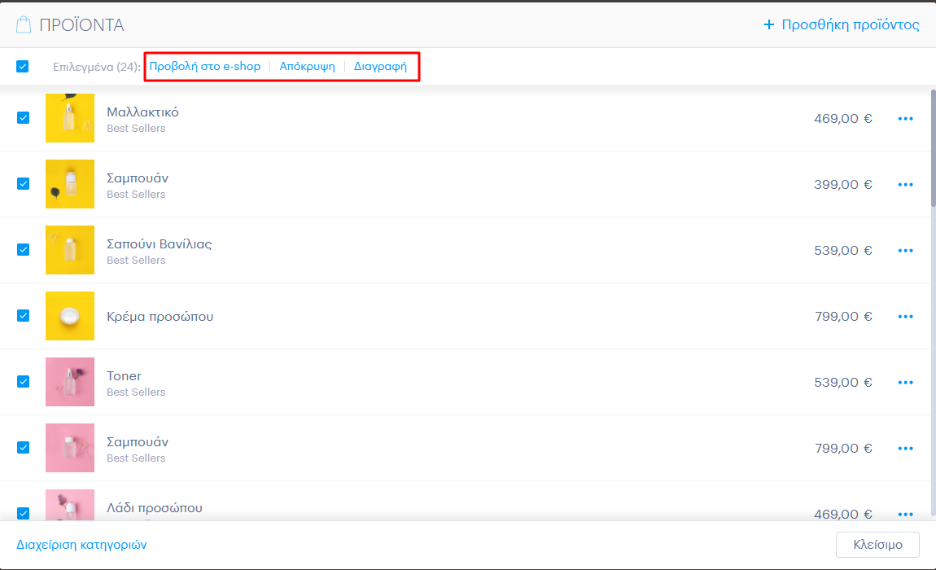
- Επίλεξε πολλαπλά προϊόντα ταυτόχρονα.
- Μπορείς να τα ορίσεις ως ορατά ή μη online, ή να τα διαγράψεις μαζικά.
[Papaki 1.0]
Για να προσθέσεις νέα προϊόντα στο κατάστημά σου ή να διαχειριστείς ήδη ανεβασμένα, ακολούθησε την παρακάτω διαδικασία:
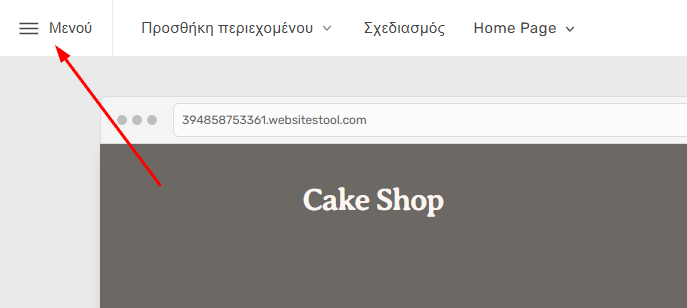
- Από τη σελίδα διαχείρισης του Website Builder και πάνω αριστερά, πάτησε Μενού
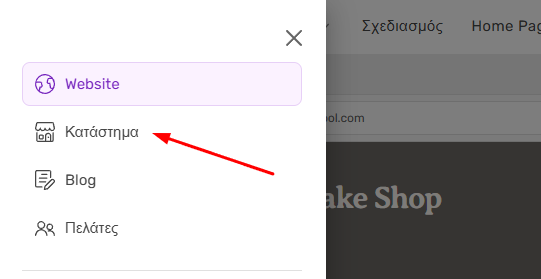
- Επίλεξε Κατάστημα
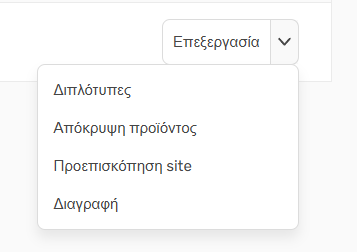
- Στην επιλογή Προϊόντα μπορείς να διαχειριστείς ήδη περασμένες εγγραφές από το κουμπί Επεξεργασία ή να προσθέσεις ένα νέο, από την επιλογή Προσθέστε ένα προϊόν

Από την κεντρική σελίδα διαχείρισης, μπορείς να αναζητήσεις το προϊόν βάσει ονόματος, ν;α επιλέξεις από τα διαθέσιμα φίλτρα, τα προϊόντα που θέλεις να εμφανιστούν βάσει κατάστασης, αν είναι ορατό online και βάσει σειράς καταχώρησης.
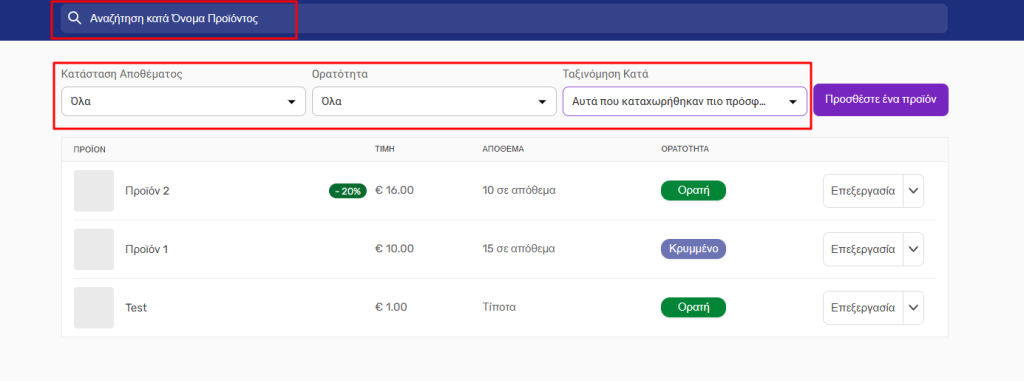
Παράλληλα, μπορείς να κάνεις ορισμένες ρυθμίσεις από την κεντρική σελίδα χωρίς να μπεις στην καρτέλα του προϊόντος
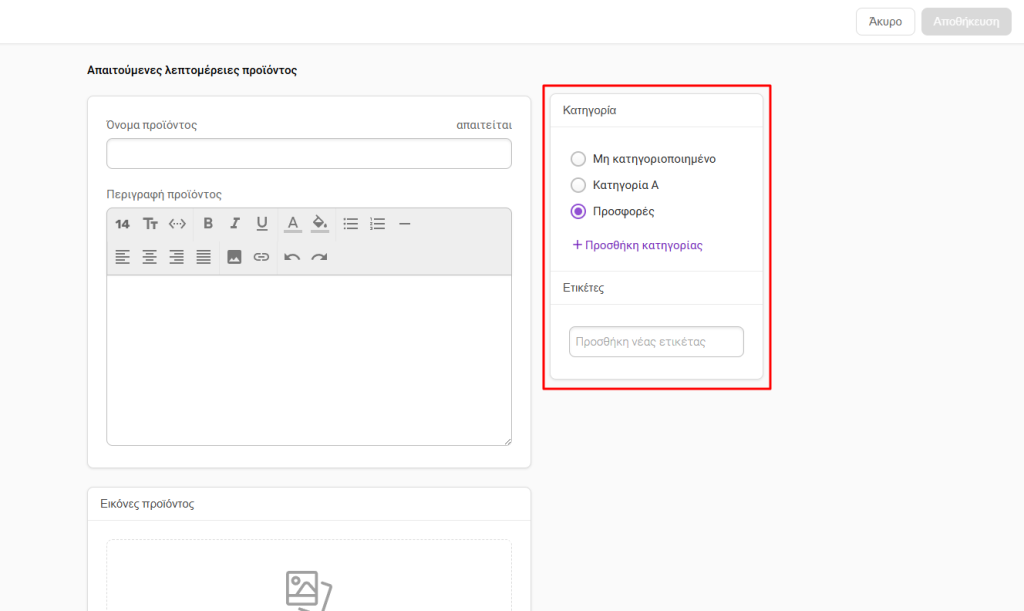
- Για να προσθέσεις νέο προϊόν, θα χρειαστεί να συμπληρώσεις τα απαιτούμενα πεδία, να ορίσεις ένα όνομα, μια κατηγορία, μια τιμή κλπ. Σε περίπτωση που δεν υπάρχει η κατάλληλη κατηγορία, μπορείς να την προσθέσεις. Αφού ολοκληρώσεις την καταχώρηση, πάτησε Αποθήκευση πάνω δεξιά.
Μαζική εισαγωγή προϊόντων
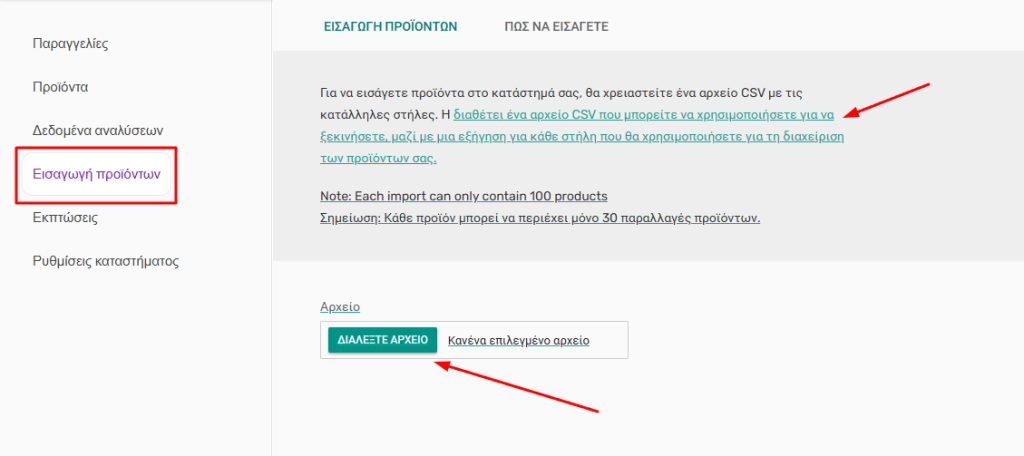
Αν θέλεις να ανεβάσεις πολλά προϊόντα ταυτόχρονα, πάτησε Εισαγωγή προϊόντων και κατέβασε το διαθέσιμο αρχείο CSV. Συμπλήρωσε τα απαιτούμενα πεδία στο αρχείο και στη συνέχεια ανέβασέ το ξανά στο σύστημα. Μόλις ολοκληρωθεί η μεταφόρτωση, τα προϊόντα σου θα εμφανιστούν αυτόματα στο κατάστημά σου.
Δεν έχετε βρει αυτό που ψάχνετε?
Επικοινωνήστε με τους ειδικούς μας, θα χαρούν να σας βοηθήσουν!
Επικοινωνήστε μαζί μας