
Εξυπηρέτηση πελατών
Επαναφορά αρχείων website (restore αρχείων) Windows πακέτου φιλοξενίας
Σε περίπτωση που έχεις πακέτο φιλοξενίας που βρίσκεται σε Windows server και επιθυμείς να επαναφέρεις το site σου σε προγενέστερη ημερομηνία, μπορείς να κάνεις χρήση της Backup υπηρεσίας του Plesk.
Η επαναφορά ενός website σε προηγούμενη ημερομηνία απαιτεί την επαναφορά και των αρχείων και της βάσης δεδομένων. Σε αυτό το άρθρο δίνουμε οδηγίες συγκεκριμένα για να επαναφέρεις τα αρχεία σου σε προηγούμενη ημερομηνία (restore αρχείων) άμεσα και με ασφάλεια. Για τη βάση δεδομένων εάν έχετεις Windows πακέτο φιλοξενίας δες εδώ, εναλλακτικά εάν έχεις Linux πακέτο φιλοξενίας δες αυτό τον οδηγό.
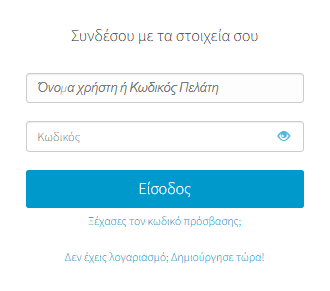
- Συνδέσου στο λογαριασμό σου στο Papaki. Ξέχασες τον κωδικό σου; Δες εδώ πώς μπορείς να τον ανακτήσεις.
- Εάν είναι η πρώτη φορά που κάνεις είσοδο στο νέο Papaki Panel, δες αναλυτικές οδηγίες εδώ.
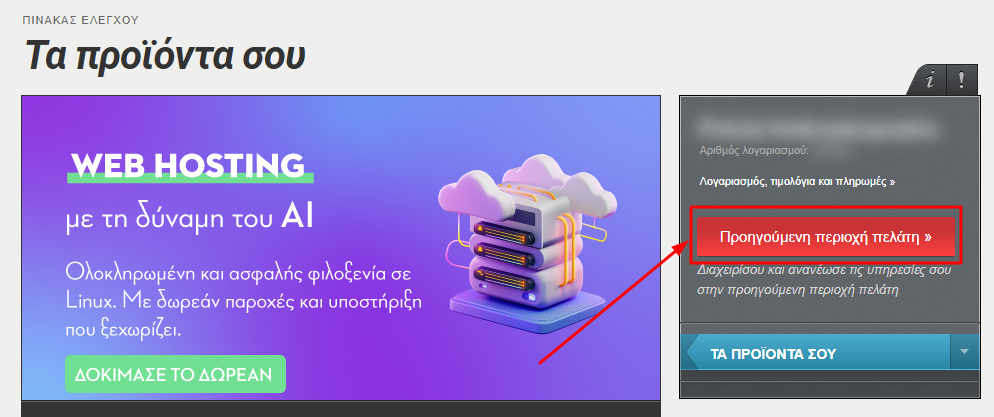
- Από το δεξί πλαϊνό μενού, πάτησε το κόκκινο κουμπί Προηγούμενη περιοχή πελατών για να μεταφερθείς στο παλαιό Papaki panel.
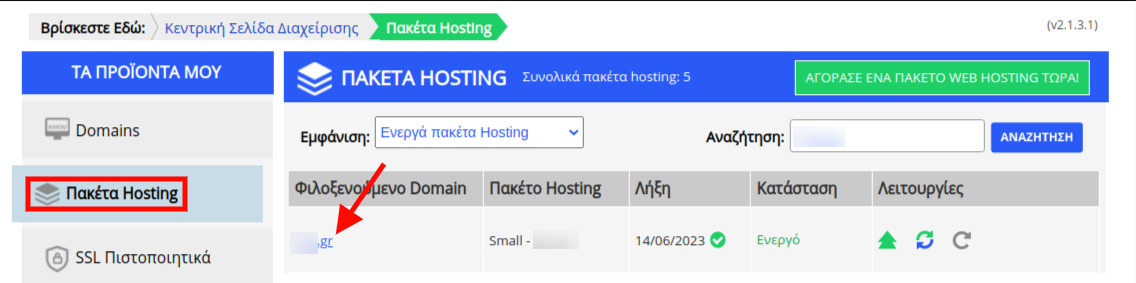
- Στην ενότητα Πακέτα Hosting, κάνε click στο πακέτο φιλοξενίας προς επαναφορά.
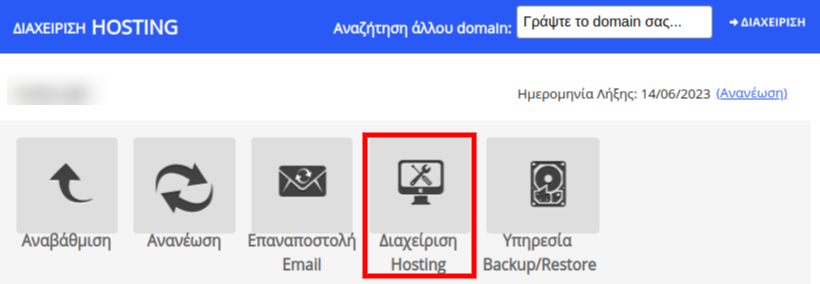
- Έπειτα, από τις επιλογές που βρίσκονται στο επάνω μέρος της οθόνης, επίλεξε Διαχείριση Hosting για να συνδεθείς στο Plesk.
- Θα χρειαστεί να αδειάσεις τον root φάκελο που αντιστοιχεί στο site σου, διαγράφοντας τα υπάρχοντα αρχεία, καθώς ενδέχεται να υπάρξει ασυμβατότητα μεταξύ των αρχείων μετά την επαναφορά.
- Για να διαγράψετε τα ήδη υπάρχοντα αρχεία του site σας, αφού συνδεθείτε στο Plesk, μεταβείτε στην επιλογή File Manager, περιηγηθείτε στο root φάκελο που αντιστοιχεί στο site σας και ανοίξτε τον. Στη συνέχεια, επιλέξτε μαζικά τα αρχεία που υπάρχουν σε αυτό το φάκελο και κάντε διαγραφή (Delete).
Αναλυτικές οδηγίες διαγραφής αρχείων μέσω του Plesk θα βρεις εδώ.
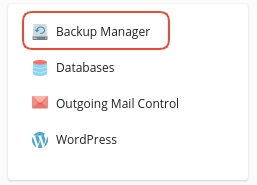
- Αφού διαγράψετε τα αρχεία, επιλέξτε Websites & Domains > Backup Manager. Εδώ θα δείτε όλα τα διαθέσιμα backups που είναι αποθηκευμένα στον backup server.
- Πρώτα εντοπίστε την ημερομηνία στην οποία θα θέλατε να επαναφέρετε το site σας και κάντε κλικ στο σύνδεσμο της επιθυμητής ημερομηνίας.
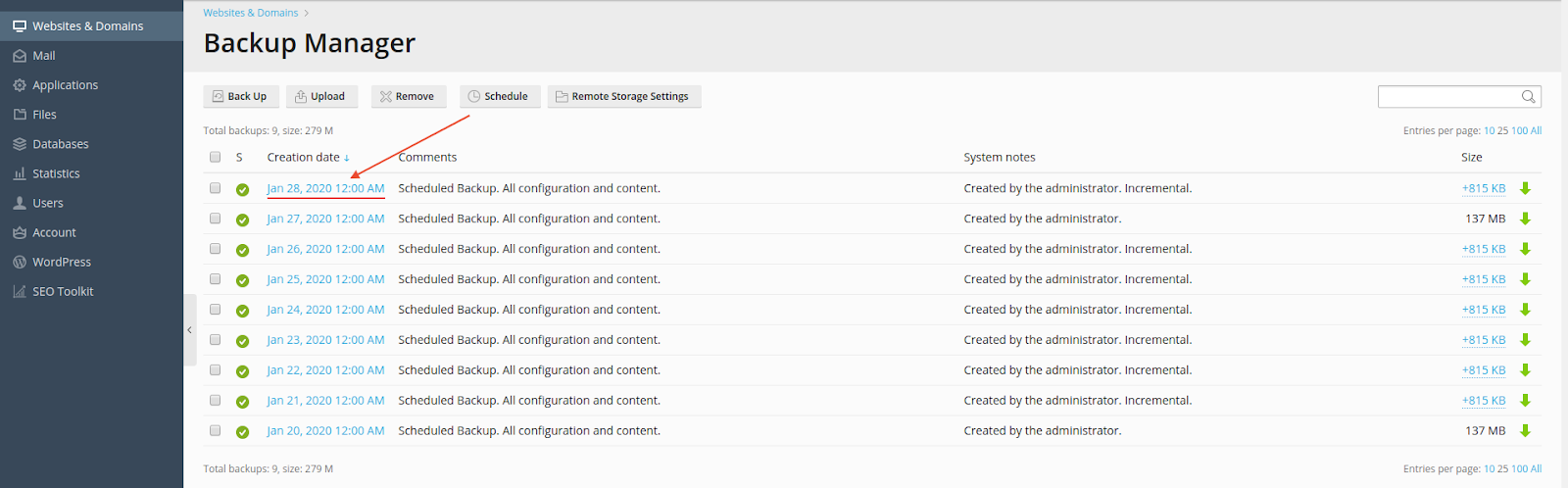
- Για την επαναφορά αρχείων του site σας, στη σελίδα που θα ανοίξει:
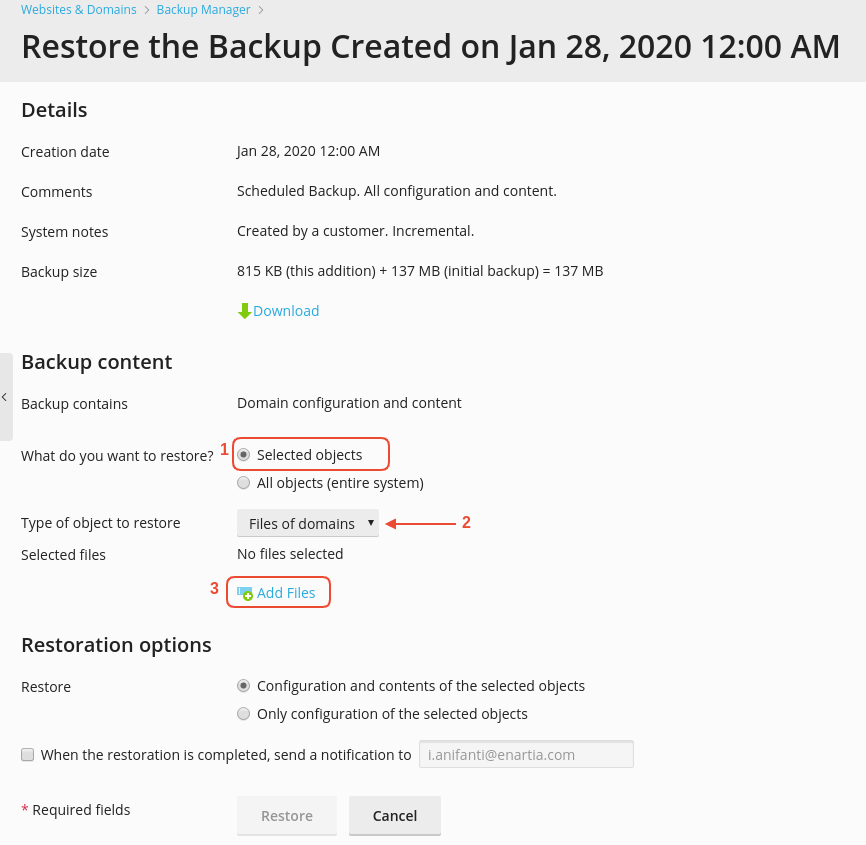
- Στην επιλογή What do you want to restore? επίλεξε Selected Objects.
- Στην επιλογή Type of object to restore επίλεξε Files of domains.
- Στην επιλογή Selected files κάνε κλικ στο Add Files
Στο παράθυρο που θα σας ανοίξει:
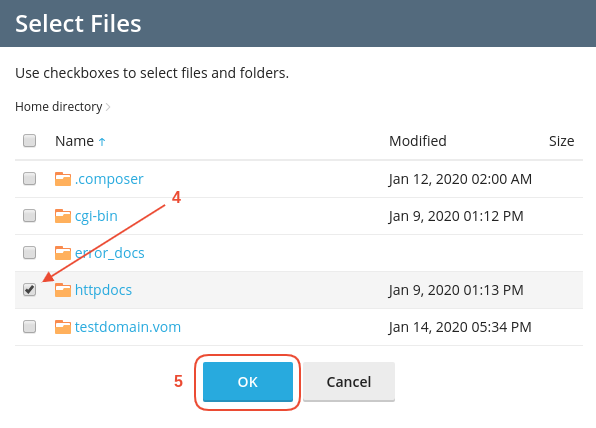
- Εντόπισετο φάκελο που αντιστοιχεί στο site σου, τσεκάροντας το κουτί αριστερά από αυτόν. Στο παράδειγμά μας, το site δείχνει τον httpdocs. Οπότε, αν θέλουμε να επαναφέρουμε τα αρχεία του site όπως ήταν σε προηγούμενη ημερομηνία, τότε κάνουμε κλικ στο κουτί αριστερά από τον httpdocs φάκελο.
- Επίλεξε OK
ΣΗΜΕΙΩΣΗ: Σε περίπτωση που επιθυμείτε να κάνετε restore μεμονωμένα αρχεία του site σας, μπορείτε να περιηγηθείτε σε αυτά ακολουθώντας τη διαδρομή του path στο οποίο βρίσκονται και να τα επιλέξετε τα με τον ίδιο τρόπο.
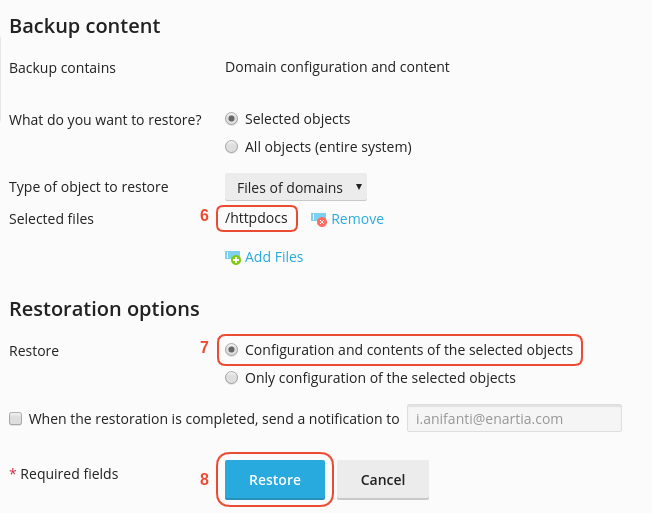
- Στο πεδίο Selected files θα δείτε το όνομα των αρχείων που έχετε επιλέξει και που πρόκειται να γίνει επαναφορά.
- Στην επιλογή Restore επιλέξτε Configuration and contents of the selected objects.
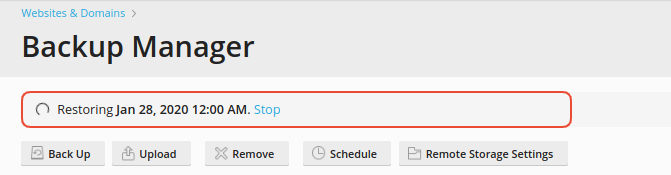
- Tέλος κάντε κλικ στο Restore για να ξεκινήσει η διαδικασία επαναφοράς.
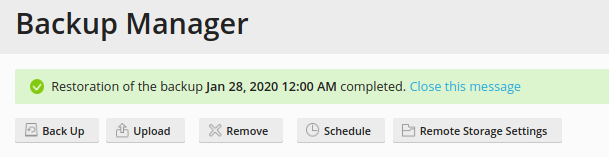
Μόλις η επαναφορά της βάσης ολοκληρωθεί επιτυχώς το παρακάτω επιβεβαιωτικό μήνυμα εμφανίζεται στην οθόνη.
Σε περίπτωση που έχεις Windows πακέτο φιλοξενίας και επιθυμείς να επαναφέρεις και τη βάση δεδομένων του site σου μέσω της υπηρεσίας Plesk Backup, εδώ θα βρεις τoν αντίστοιχο οδηγό
Δεν έχετε βρει αυτό που ψάχνετε?
Επικοινωνήστε με τους ειδικούς μας, θα χαρούν να σας βοηθήσουν!
Επικοινωνήστε μαζί μας