
Εξυπηρέτηση πελατών
Πώς μπορώ να μεταφέρω το περιεχόμενο του δωρεάν πακέτου φιλοξενίας από Multihosting/Prohoster;
Σε αυτόν τον οδηγό θα δεις βήμα προς βήμα πώς να μεταφέρεις το περιεχόμενο σου από ένα free hosting στην πρώην Multihosting/Prohoster σε ένα νέο free hosting στο Papaki 2.0.
Με κάθε domain που διαχειρίζεσαι μέσα από το Papaki, σου παρέχουμε εντελώς δωρεάν ένα πακέτο φιλοξενίας μεγέθους 500ΜΒ (Μicrohosting), στο οποίο μπορείς να εγκαταστήσεις WordPress και να φτιάξεις τη σελίδα σου. Σε περίπτωση που επιθυμείς να μεταφέρεις στο Δωρεάν Microhosting, το περιεχόμενο της στατικής σου σελίδας από το δωρεάν πακέτο φιλοξενίας που διατηρείς στο CWP Panel, ακολούθησε τον παρακάτω οδηγό.
Ποια υπηρεσία σου θα ήθελες να μεταφέρεις;
Μεταφορά ιστοσελίδας στο νέο Δωρεάν Microhosting
Για τη μεταφορά των αρχείων της στατικής ιστοσελίδας που φιλοξενείς στο free hosting στην πρώην Multihosting/Prohoster, ακολούθησε τα παρακάτω βήματα.
1. Δημιουργία Backup Site (CWP Panel)
- Συνδέσου στο CWP μέσω του διαχειριστικού περιβάλλοντος του λογαριασμού σου στην ProHoster. Εναλλακτικά, πάτησε εδώ.
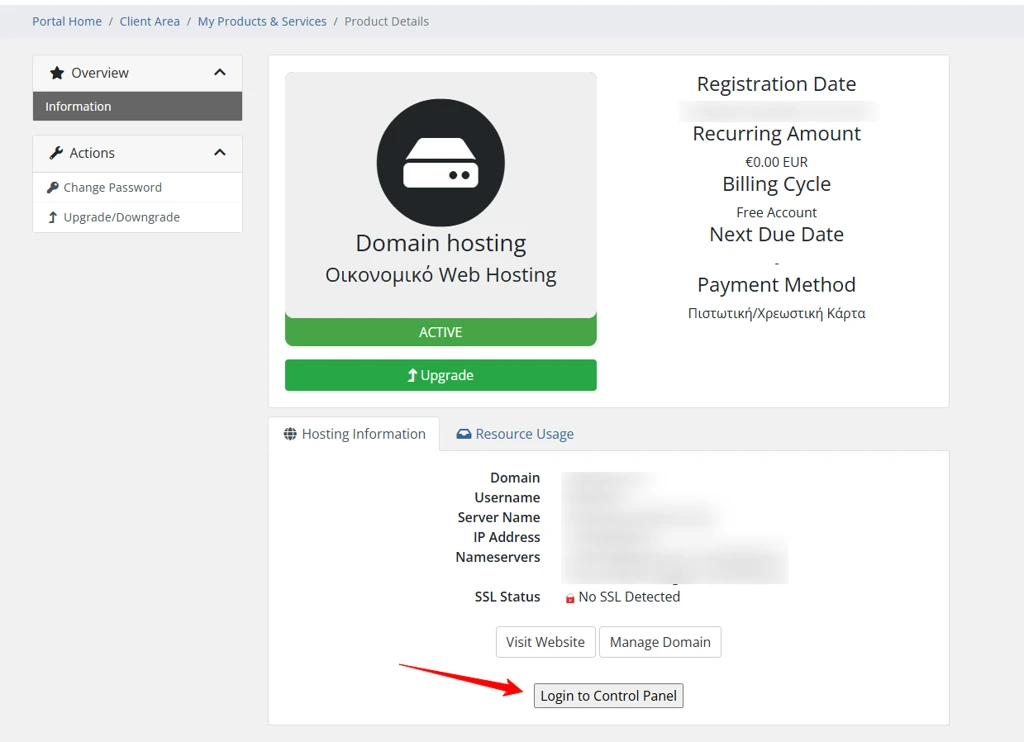
- Επίλεξε το hosting πακέτο που θέλεις να μεταφέρεις και στη συνέχεια πάτησε «Login to Control Panel».
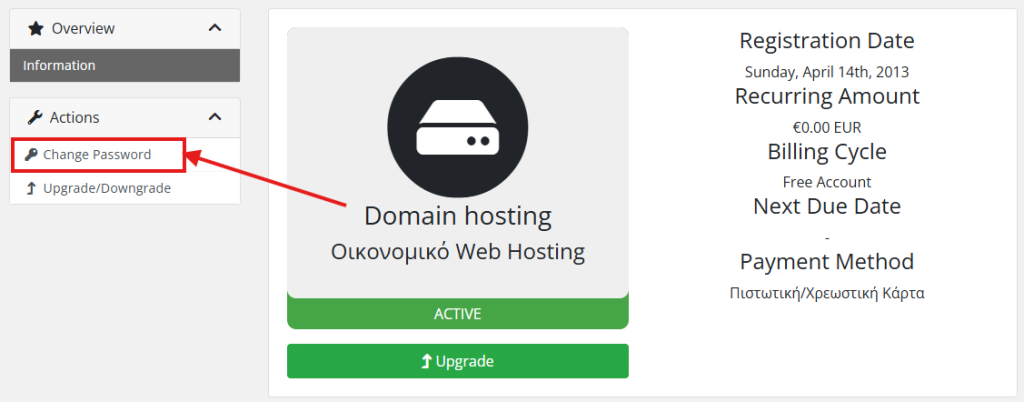
- Σε περίπτωση που δεν θυμάσαι τον κωδικό σου, μπορείς να κάνεις επαναφορά από το αριστερό πλαϊνό μενού και την επιλογή "Change Password".
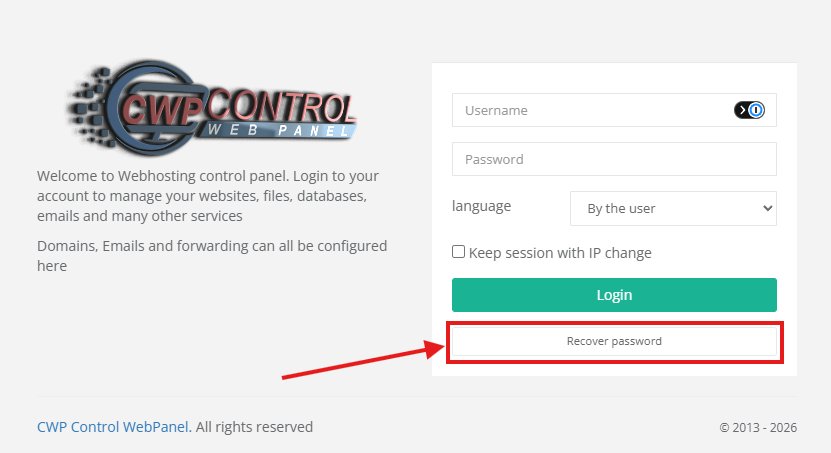
- Εναλλακτικά μέσα από τη σελίδα εισόδου του CWP και την επιλογή "Recover Password"
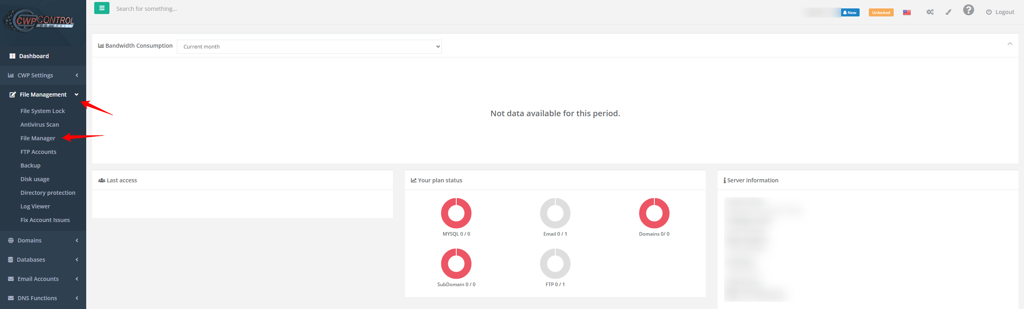
- Από το κεντρικό μενού, μετακινήσου στην ενότητα File Management → File Manager:
- Εντοπίστε και ανοίξτε τον φάκελο public_html. Επιλέξτε όλα τα αρχεία και τους φακέλους του site και στη συνέχεια πατήστε: Compress → Compress Files
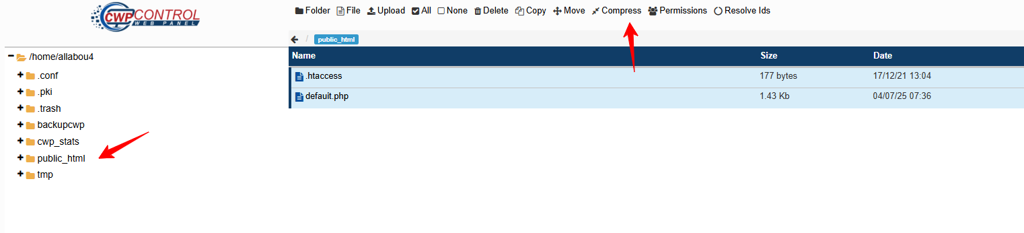
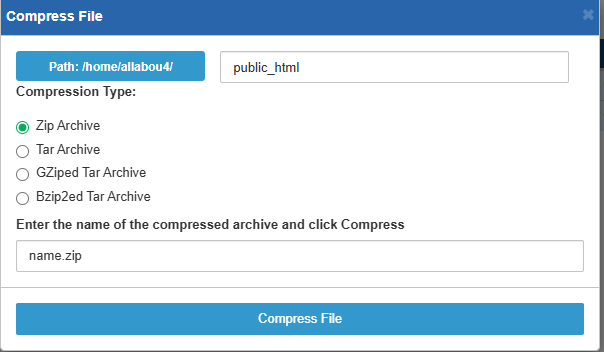
- Αφού ολοκληρωθεί η δημιουργία του αρχείου
.zip, επίλεξε Download από τις διαθέσιμες επιλογές, ώστε να αποθηκεύσετε το backup τοπικά στον υπολογιστή σου

Προσοχή! Για να προχωρήσεις στο επόμενο βήμα, θα χρειαστεί να έχεις ενεργοποιήσει το δωρεάν πακέτο φιλοξενίας που σου παρέχει το Papaki με κάθε domain που διαχειρίζεσαι μέσα από το λογαριασμό σου. Μπορεις να δεις αναλυτικά τα βήματα της διαδικασίας εδώ:
Πώς ενεργοποιώ την δωρεάν υπηρεσία Hosting;
2. Προετοιμασία Hosting στο Papaki 2.0
- Συνδέσου στο λογαριασμό σου στο Papaki.
Ξέχασες τον κωδικό σου; Δες εδώ πώς μπορείς να τον ανακτήσεις.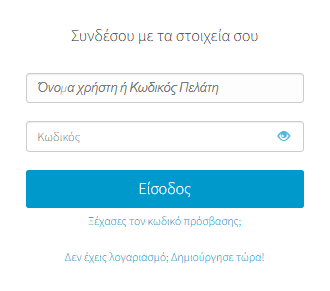
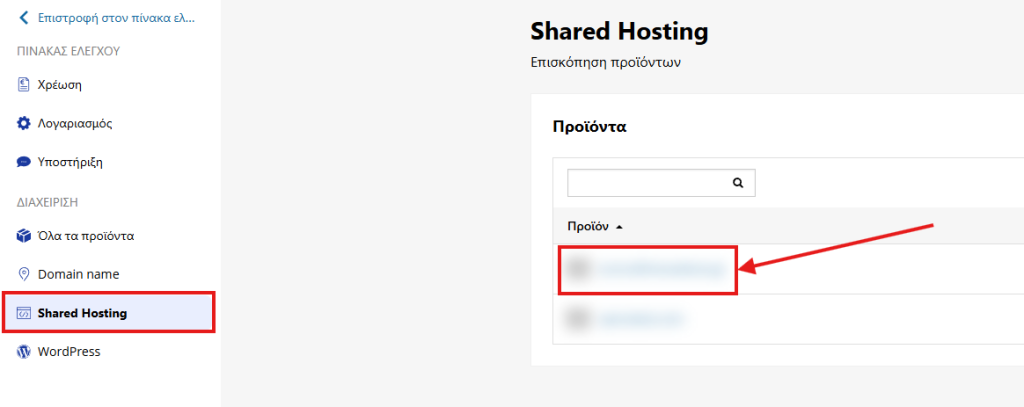
- Μετακινήσου στην υπηρεσία «Δωρεάν Shared Hosting».
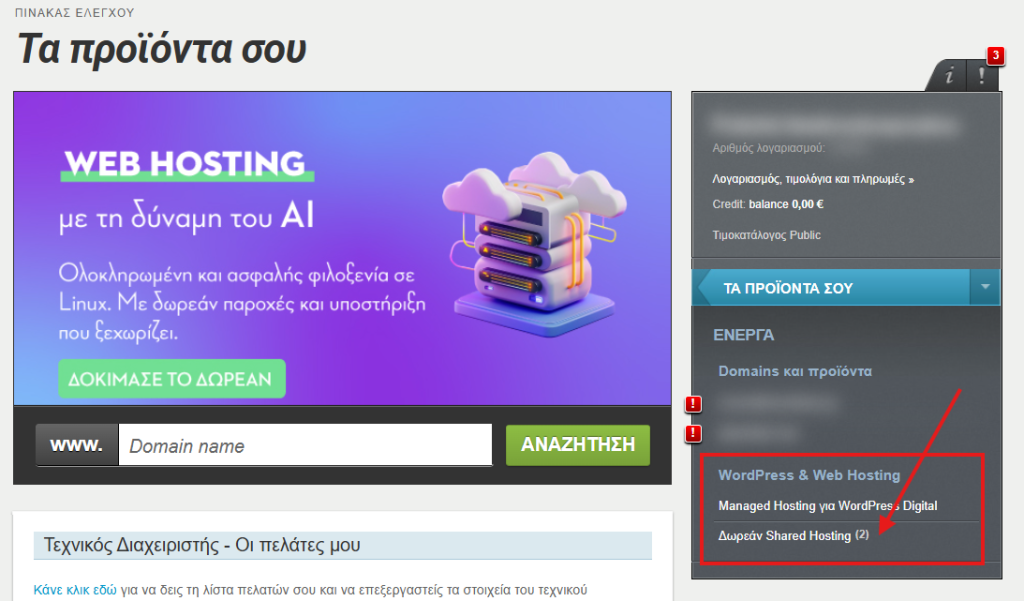
- Επίλεξε το free hosting πακέτο.
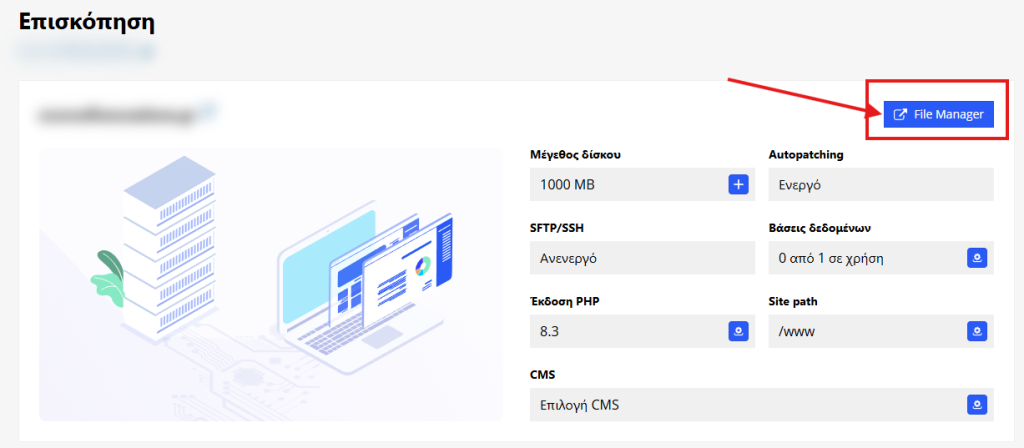
- Άνοιξε το File Manager
- Μετακινήσου στον φάκελο:
www(document root του site σου)
- Διέγραψε όλο το περιεχόμενο του φακέλου επιλέγοντας μαζικά τα αρχεία και τους φακέλους και έπειτα πατώντας το εικονίδιο του κάδου απορρημάτων στο κάτω μέρος.
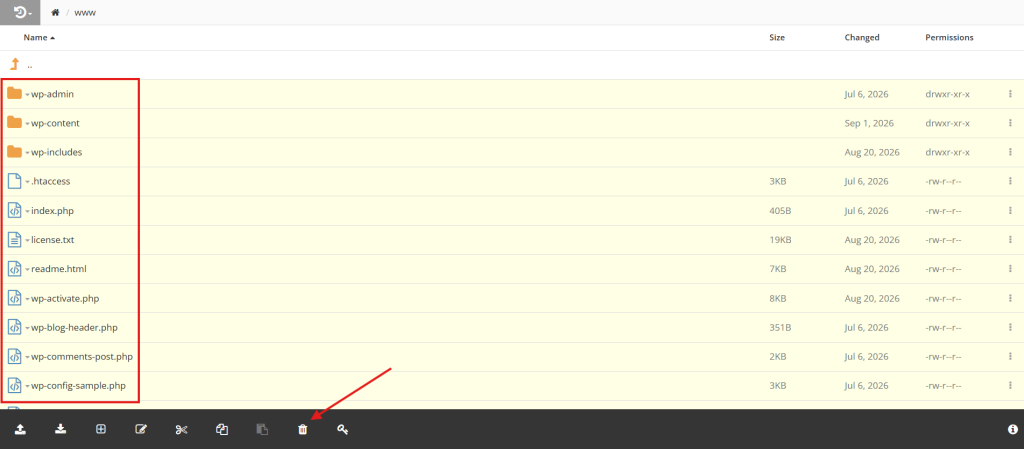
Μετά από μερικά δευτερόλεπτα το πακέτο φιλοξενίας είναι κενό.
- Στο περιβάλλον διαχείρισης του πακέτου φιλοξενιάς, από το κεντρικό μενού, επίλεξε Ιστοσελίδα > Βάσεις Δεδομένων
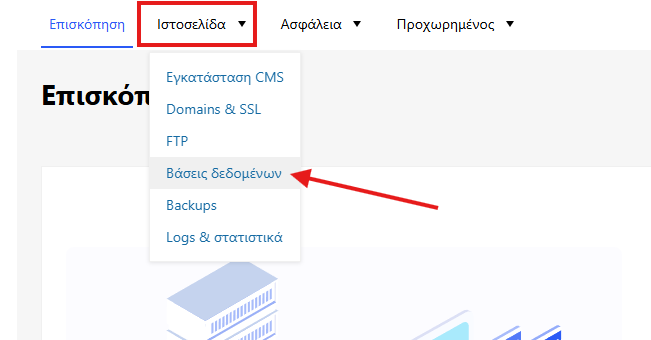
Από τις τρεις τελείες στα δεξιά, πάτησε Διαγραφή, ώστε να αφαιρεθεί η αποθηκευμένη βάση δεδομένων.
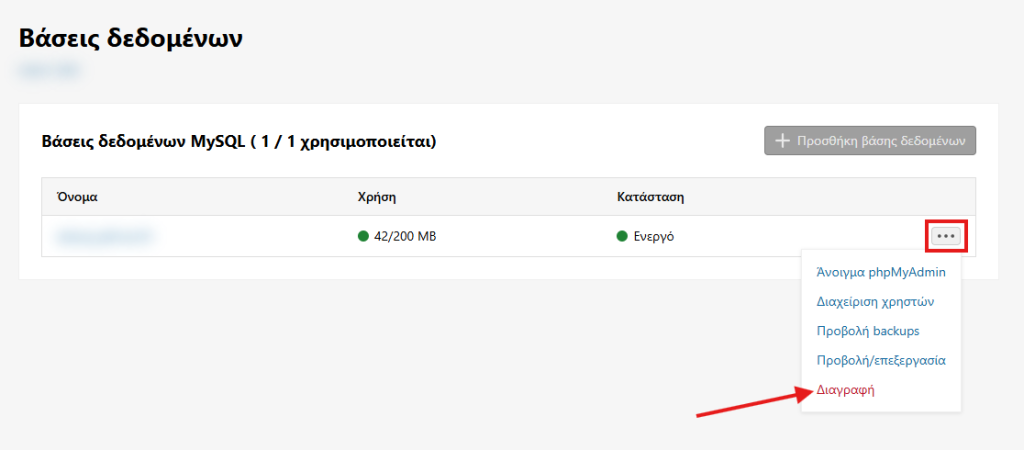
Το πακέτο σου είναι έτοιμο και μπορείς να προχωρήσεις στο ανέβασμα των αρχείων σου.
3. Μεταφορά Αρχείων (Restore από Backup)
- Άνοιξε το File Manager
- Μετακινήσου στον φάκελο:
www(document root του site σου)
- Πάτησε Upload Zip και ανέβασε το
.zipαρχείο του backup
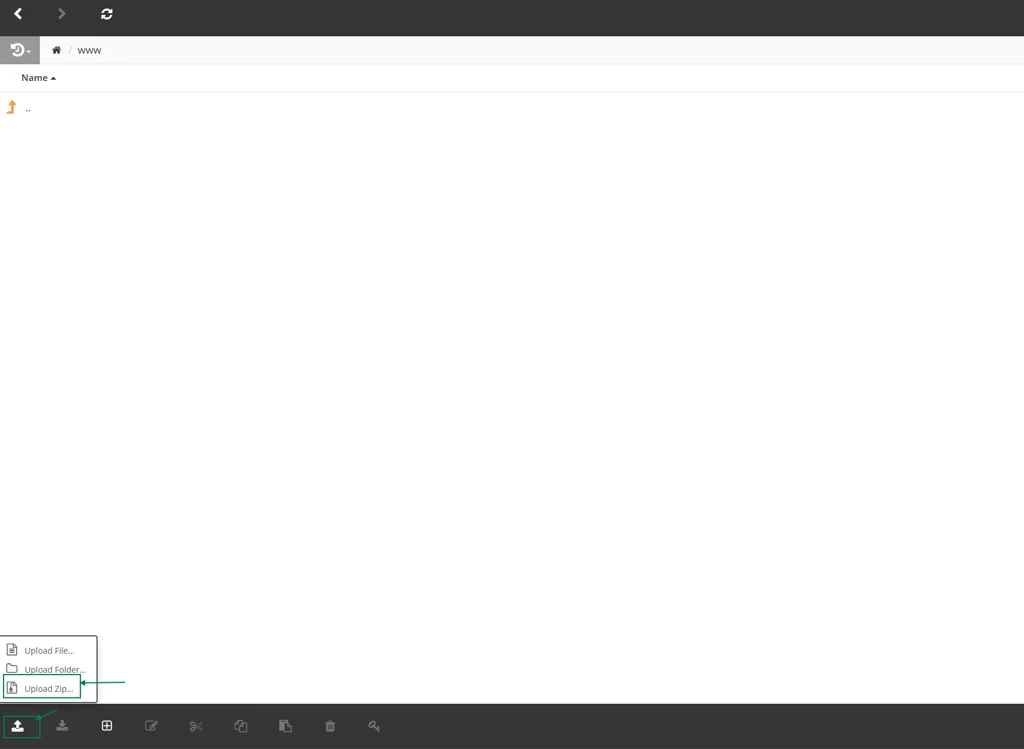
- Μόλις ολοκληρωθεί το upload:
- Θα εμφανιστεί pop-up
- Επίλεξε «Upload and Unzip»
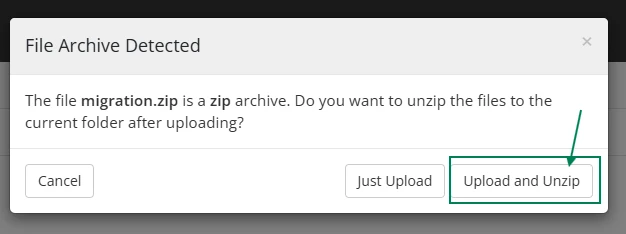
Το περιεχόμενο θα αποσυμπιεστεί αυτόματα μέσα στον φάκελο www
Μετά από μερικά λεπτά, η διαδικασία ολοκληρώνεται και το site σου έχει πλέον μεταφερθεί επιτυχώς στο Papaki 2.0.
4. DNS υπηρεσία
Σε περίπτωση που κάνεις χρήση της DNS υπηρεσίας του free hosting στην πρώην Multihosting/Prohoster, θα χρεαστεί να μεταφέρεις την ενεργή DNS ζώνη του domain σου είτε στη δωρεάν DNS υπηρεσία του Papaki είτε σε κάποια άλλη εξωτερική DNS υπηρεσία (πχ Cloudflare). Καθώς η παλαιά υποδομή θα πάψει να λειτουργεί, σε περίπτωση που δεν ολοκληρωθεί το βήμα αυτό, η ιστοσελίδα σου δε θα είναι ορατή.
Πιο συγκεκριμένα, εάν επιλέξεις να κάνεις χρήση της DNS υπηρεσίας του Papaki, θα χρειαστεί να δηλωθούν στο domain σου οι κάτωθι nameservers:
dns1.papaki.gr & dns2.papaki.gr
Διάβασε περισσότερα εδώ: Πως ενεργοποιώ την υπηρεσία DNS στο domain μου;
Δες την πλήρη διαδικασία αυτόματης σύνδεσης του δωρεάν πακέτου φιλοξενίας με το domain σου εδώ και πιο συγκεκριμένα στην παράγραφο "Σύνδεση του πακέτου φιλοξενίας με το domain"
Προσοχή! Σε περίπτωση που είχες δηλώσει επιπλέον DNS εγγραφές εντός της παλαιάς DNS ζώνης, οι οποίες να αφορούν κάποια άλλη υπηρεσία (πχ email μέσω της Google, κλπ), θα χρειαστεί να τις μεταφέρεις χειροκίνητα στη νέα ενεργή DNS ζώνη.
Διάβασε περισσότερα εδώ: Πώς διαχειρίζομαι τις DNS εγγραφές μου στο Papaki;
5. Σύνδεση domain με δωρεάν πακέτο φιλοξενίας
Η σύνδεση με το domain γίνεται εύκολα μέσα από το λογαριασμό σου, ακολουθώντας τα βήματα:
- Στο δεξί πλαϊνό μενού, στην κατηγορία Domains και προϊόντα, πάτησε πάνω στο domain σου.
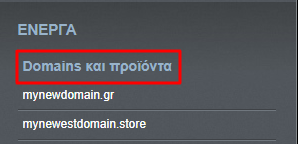
- Επίλεξε Σύνδεση domain.
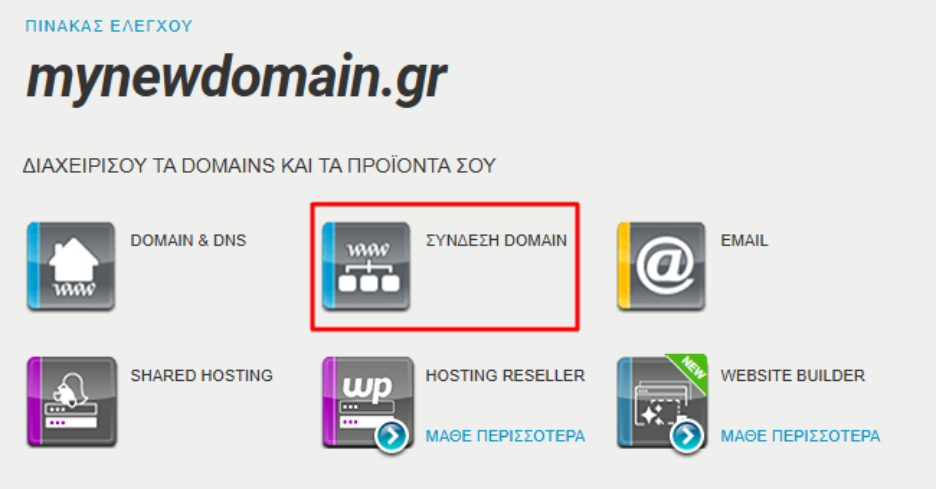
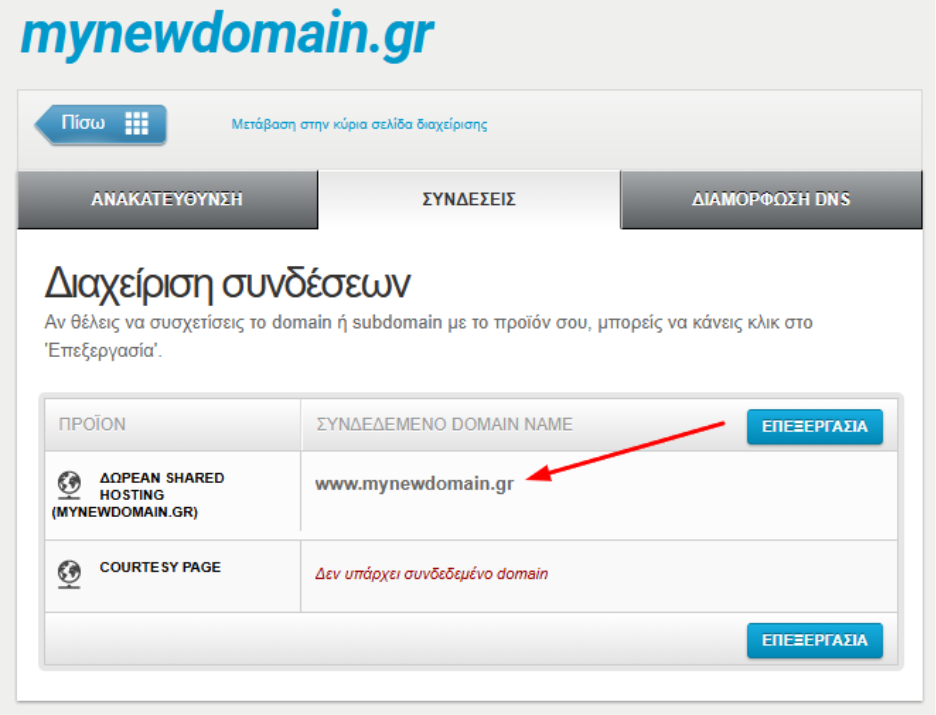
- Στην καρτέλα Συνδέσεις, βρες την εγγραφή που αφορά το Hosting και πάτησε Διαχείριση συνδέσεων. Εάν το domain σου είναι συνδεδεμένο με τη σελίδα καλωσορίσματος (courtesy page), θα χρειαστεί πρώτα να την αποσυνδέσεις και έπειτα να το συνδέσεις με το δωρεάν πακέτο φιλοξενίας.
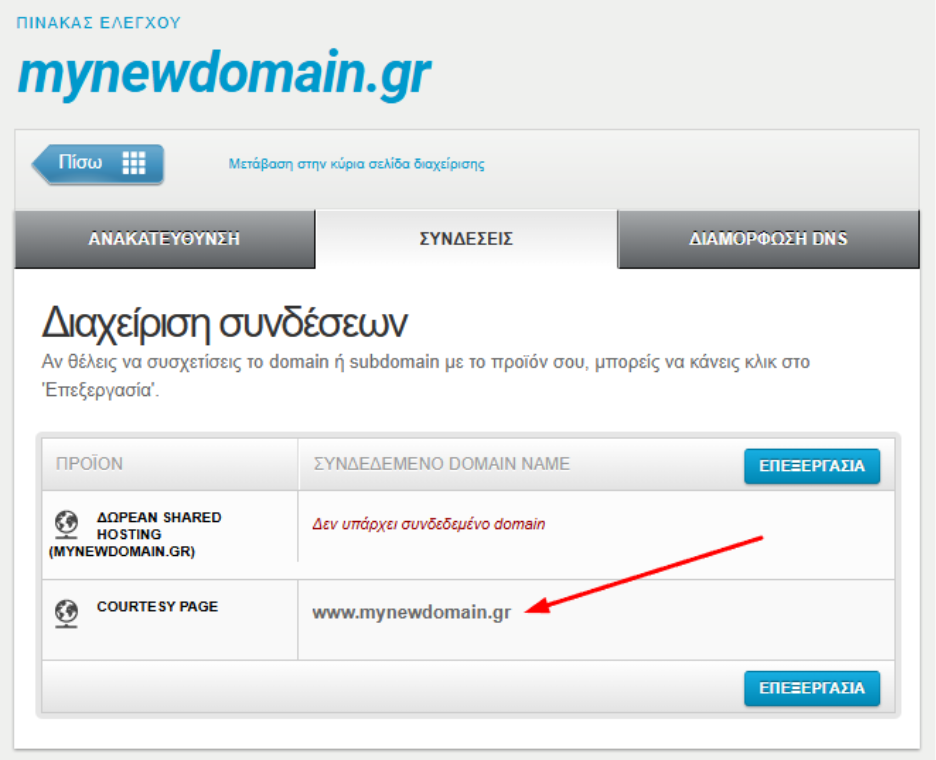
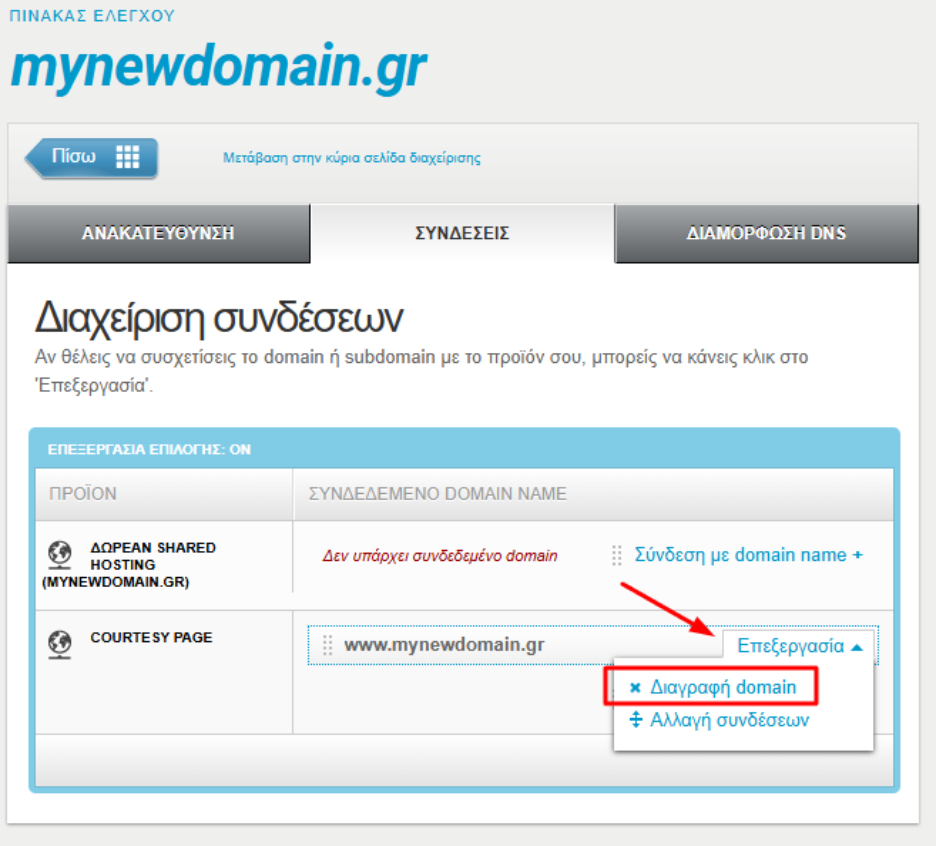
- Πάτησε Εφαρμογή και στη συνέχεια ξανά Εφαρμογή στο κάτω μέρος της σελίδας.
Μεταφορά Email λογαριασμού
Εάν επιθυμείς να μεταφέρεις μόνο το περιεχόμενο του δωρεάν email λογαριασμού σου από το free hosting στην πρώην Multihosting/Prohoster, δε θα χρεαστεί να κάνεις χρήση του δωρεάν πακέτου φιλοξενίας στο Papaki, καθώς η email υπηρεσία εξυπηρετείται από διαφορετικό πακέτο φιλοξενίας.
Στο Papaki 2.0 για κάθε domain name, παρέχεται ένας δωρεάν email λογαριασμός μεγέθους 1GB.
Τα βήματα που θα χρειαστεί να ολοκληρώσεις, είναι τα εξής:
- Δημιουργία του email λογαριασμού στο νέο email hosting
- Ρύθμιση του ενεργού email λογαριασμούς σε κάποιο mail client (πχ Outlook, Thunderbird, κλπ)
- Ανάκτηση της αλληλογραφίας τοπικά μέσω POP
- Σύνδεση του domain με το νέο email hosting
- Συγχρονισμός της αλληλογραφίας στο νέο server μέσω IMAP
Πιο συγκεκριμένα, βρες αναλυτικές οδηγίες για τη δημιουργία του email λογαριασμού στο νέο email hosting, στον οδηγό που ακολουθεί:
Πώς ενεργοποιώ τον δωρεάν email λογαριασμό στο Papaki;
Έπειτα, ρύθμισε το λογαριασμό σου σε κάποιον mail client της επιλογής σου και στη συνέχεια, σύνδεσε το domain σου με τη νέα email υπηρεσία, μέσω των DNS εγγραφών. Τέλος, συγχρόνισε την αλληλογραφία σου στο νέο πακέτο email hosting μέσω ΙΜΑΡ. Διάβασε περισσότερο στον οδηγό που ακολουθεί:
Οδηγός μεταφοράς email περιεχομένου μέσω mail client
Μεταφορά DNS Υπηρεσίας
Σε περίπτωση που κάνεις χρήση της DNS υπηρεσίας του free hosting στην πρώην Multihosting/Prohoster, θα χρεαστεί να μεταφέρεις την ενεργή DNS ζώνη του domain σου είτε στη δωρεάν DNS υπηρεσία του Papaki είτε σε κάποια άλλη εξωτερική DNS υπηρεσία (πχ Cloudflare).
Σε αυτήν την περίπτωση δε θα χρειαστεί να κάνεις χρήση του δωρεάν πακέτου φιλοξενίας που σου προσφέρει το Papaki.Καθώς η παλαιά υποδομή θα πάψει να λειτουργεί, σε περίπτωση που δεν ολοκληρωθεί το βήμα αυτό, οι υπηρεσίες σου θα πάψουν να είναι λειτουργικές.
A. Εύρεση των DNS εγγραφών
- Συνδέσου στο CWP μέσω του διαχειριστικού περιβάλλοντος του λογαριασμού σου στην ProHoster. Εναλλακτικά, πάτησε εδώ.
- Επίλεξε το hosting πακέτο που θέλεις να μεταφέρεις και στη συνέχεια πάτησε «Login to Control Panel».
- Σε περίπτωση που δεν θυμάσαι τον κωδικό σου, μπορείς να κάνεις επαναφορά από το αριστερό πλαϊνό μενού και την επιλογή "Change Password".
- Εναλλακτικά μέσα από τη σελίδα εισόδου του CWP και την επιλογή "Recover Password"
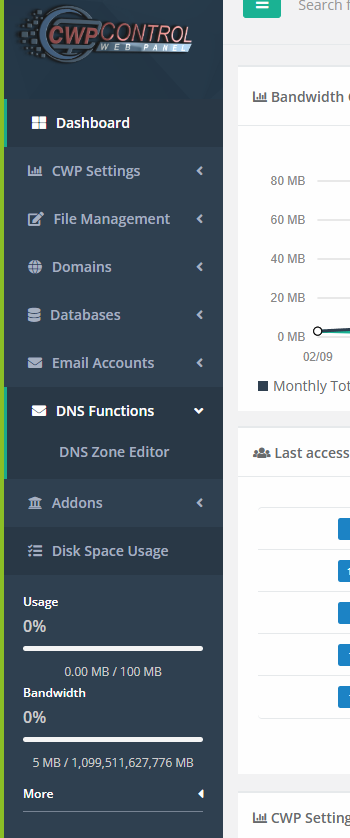
- Από το πλαϊνό μενού, επίλεξε DNS Functions > DNS Zone Editor
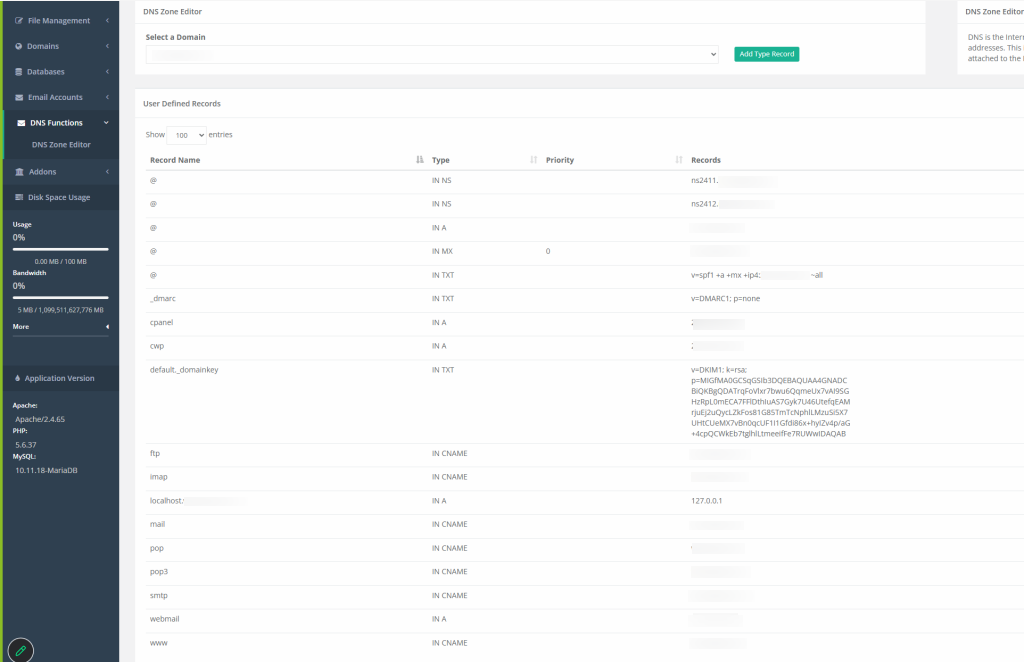
- Αντίγραψε τις DNS εγγραφές που θα βρεις αποθηκευμένες στην DNS ζώνη, στη νέα DNS υπηρεσία.
B. Εισαγωγή DNS εγγραφών
Εάν επιλέξεις τη δωρεάν DNS υπηρεσία του Papaki, θα χρειαστεί να ορίσεις τις εγγραφές αυτές στο νέο περιβάλλον διαχείρισης ώστε οι υπηρεσίες σου να παραμείνουν λειτουργικές. Αρχικά, θα χρειαστεί να δηλωθούν στο domain σου οι κάτωθι nameservers:
dns1.papaki.gr & dns2.papaki.gr
Διάβασε περισσότερα εδώ: Πως ενεργοποιώ την υπηρεσία DNS στο domain μου;
Έπειτα, προχώρησε σε εισαγωγή των DNS εγγραφών στη νέα ενεργή DNS ζώνη.
Διάβασε περισσότερα εδώ: Πώς διαχειρίζομαι τις DNS εγγραφές μου στο Papaki;
Σημείωση: Η διαδικασία ενημέρωσης των nameservers μπορεί να χρειαστεί από 4 έως και 48 ώρες (propagation) για να ολοκληρωθεί σε όλους τους παρόχους διαδικτύου (ISPs).
Δεν έχετε βρει αυτό που ψάχνετε?
Επικοινωνήστε με τους ειδικούς μας, θα χαρούν να σας βοηθήσουν!
Επικοινωνήστε μαζί μας