
Εξυπηρέτηση πελατών
Πώς προσθέτω ένα embed widget στη σελίδα μου στο Website Builder;
Η ενσωμάτωση προσαρμοσμένου κώδικα στο Website Builder είναι ένας εύκολος τρόπος για να προσθέσεις επιπλέον χαρακτηριστικά ή λειτουργίες που δεν περιλαμβάνονται στα διαθέσιμα εργαλεία. Δες πώς να το κάνεις ανάλογα σε ποιο Papaki Control Panel βρίσκεται το Website Builder πακέτο σου.
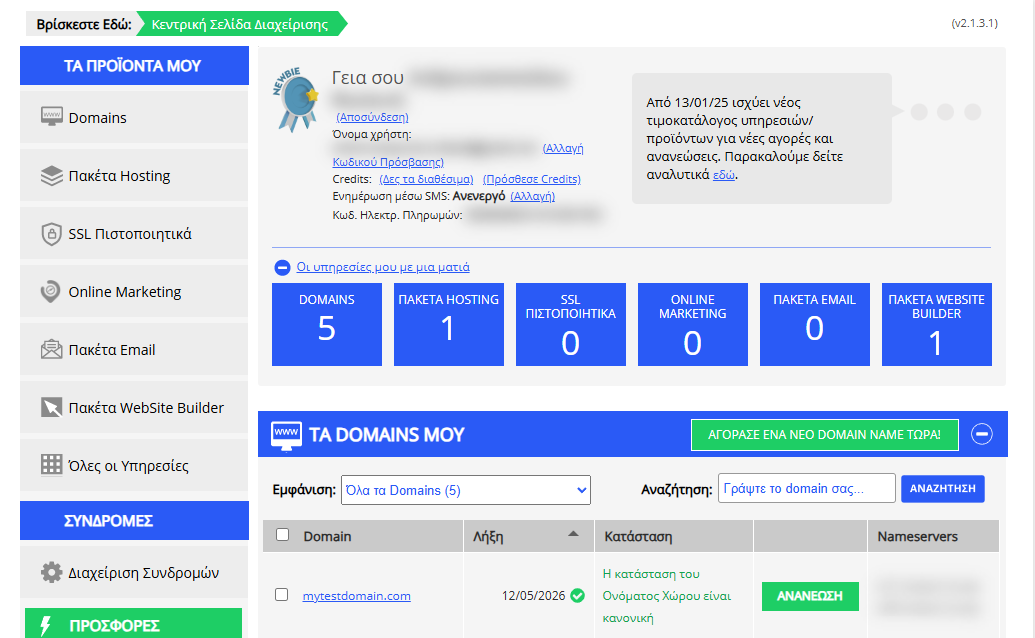
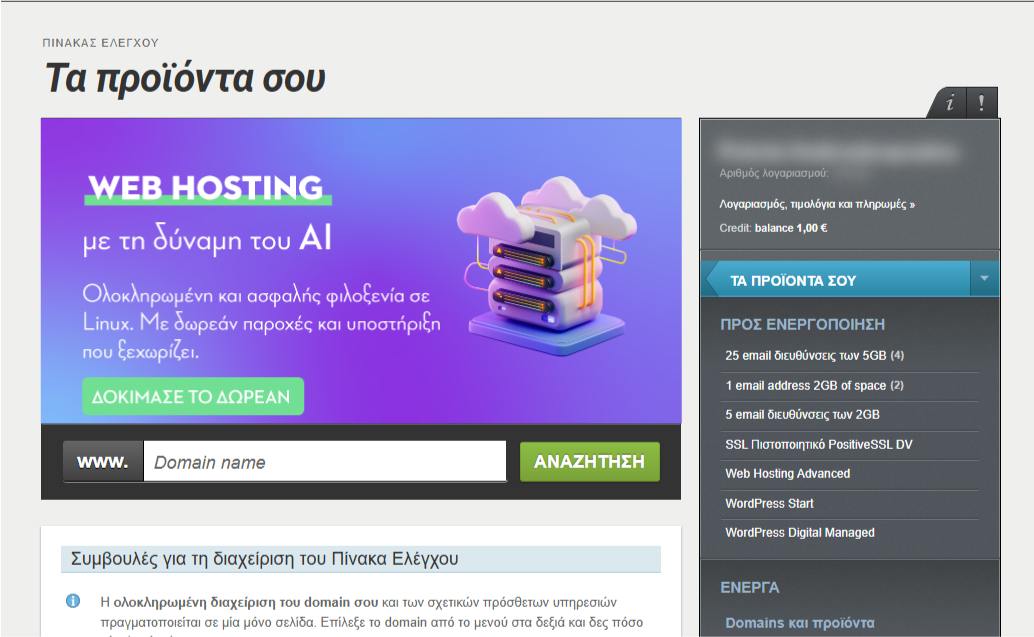
[Papaki 2.0]
Είσοδος στο περιβάλλον διαχείρισης
- Συνδέσου στο λογαριασμό σου στο Papaki.
Ξέχασες τον κωδικό σου; Δες εδώ πώς μπορείς να τον ανακτήσεις
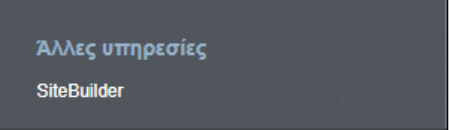
- Από το δεξί πλαϊνό μενού πάτησε Άλλες υπηρεσίες > SiteBuilder
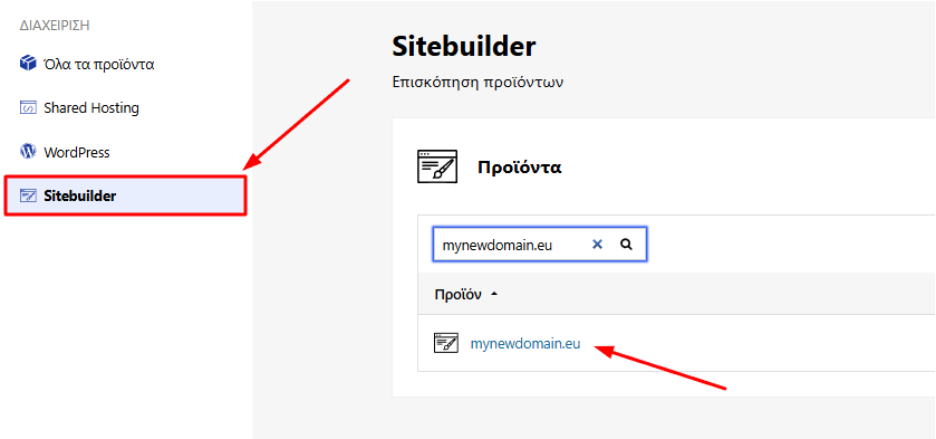
- Από το αριστερό πλαϊνό μενού πάτησε Sitebuilder και έπειτα αναζήτησε το domain που έχεις αποδώσει στο πακέτο σου.
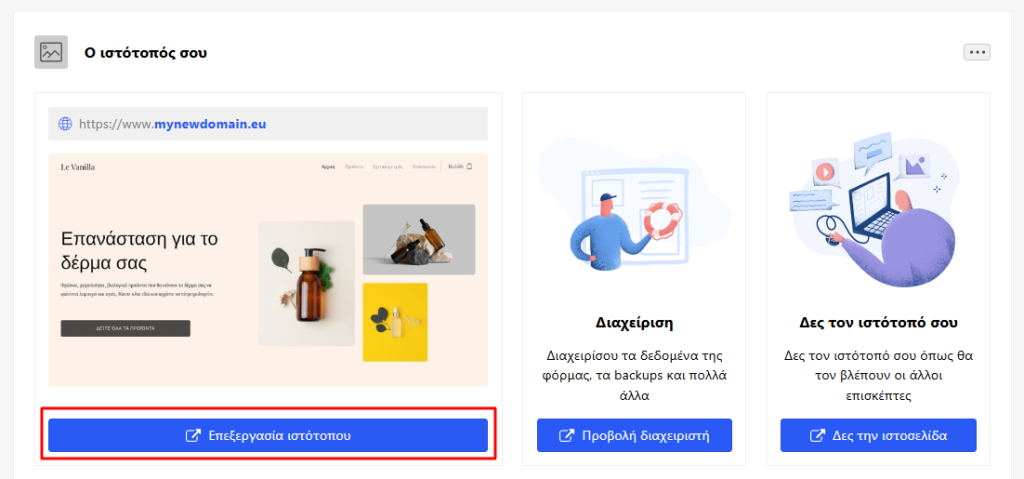
- Πάτησε Επεξεργασία ιστότοπου για να μπεις στο περιβάλλον διαχείρισης της σελίδας σου.
Προσθήκη HTML block στη σελίδα
- Από το περιβάλλον επεξεργασίας της ιστοσελίδας σου, πήγαινε στη σελίδα όπου θέλεις να ενσωματώσεις τον κώδικα.
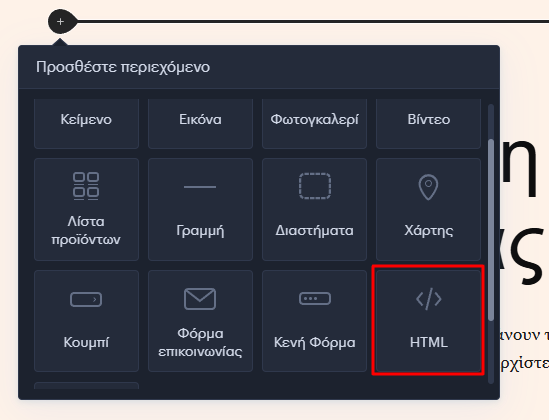
- Επίλεξε Πρόσθετο περιεχόμενο και μετά το block HTML, που σου επιτρέπει να εισάγεις HTML scripts, JavaScript ή άλλο ενσωματωμένο περιεχόμενο.
- Στο παράθυρο που θα εμφανιστεί, επικόλλησε τον κώδικά σου (π.χ. Google Maps, φόρμα επικοινωνίας ή άλλο widget).
- Πάτησε Αποθήκευση και στη συνέχεια Δημοσίευση, ώστε οι αλλαγές να γίνουν ορατές online.
Προσθήκη κώδικα σε όλες τις σελίδες
Μπορείς επίσης να εισάγεις HTML κώδικα που θα εκτελείται σε όλες τις σελίδες του site σου:
- Πήγαινε στην επιλογή Settings.
- Επίλεξε Website Settings.
- Πάτησε Website header and footer.
- Επικόλλησε τον κώδικά σου στην κεφαλίδα ή το υποσέλιδο, ανάλογα με το πού θέλεις να εμφανίζεται.
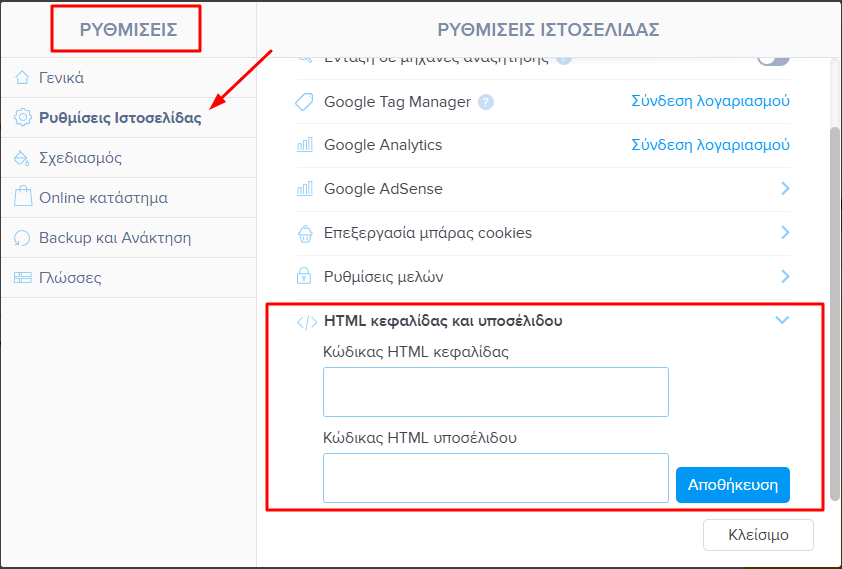
Έτσι μπορείς να εφαρμόσεις scripts ή widgets (όπως analytics, tracking pixels ή global banners) σε ολόκληρη την ιστοσελίδα σου.
[Papaki 1.0]
Πριν ξεκινήσεις, διάβασε τα παρακάτω:
- Το widget ενσωμάτωσης πρέπει να χρησιμοποιείται μόνο για ενσωμάτωση κώδικα [iframe].
- Το layout της σελίδας σου ενδέχεται να αλλοιωθεί αν ενσωματώσεις κώδικα με καθορισμένο ύψος και πλάτος.
- Καθώς δεν υπάρχει δυνατότητα να ανεβάσεις αρχεία ή βιβλιοθήκες, οποιοσδήποτε ενσωματωμένος κώδικας πρέπει να είναι αυτοτελής.
- Η μη σωστή χρήση του συγκεκριμένου widget μπορεί να προκαλέσει απώλεια της ιστοσελίδας σου.
- Δεν μπορούμε να προσφέρουμε βοήθεια για προβλήματα που θα προκληθούν από κώδικα τρίτων.
- Να χρησιμοποιείς κώδικα ενσωμάτωσης μόνο από ιστοσελίδες που εμπιστεύεσαι, καθώς ορισμένοι κώδικες ενδέχεται να είναι κακόβουλοι.
Για να κατεβάσεις κώδικα ενσωμάτωσης που ανταποκρίνεται σε κοινά widget επισκέψου το https://embedresponsively.com/
- Συνδέσου στο λογαριασμό σου στο Papaki. Ξέχασες τον κωδικό σου; Δες εδώ πώς μπορείς να τον ανακτήσεις.
- Εάν είναι η πρώτη φορά που κάνεις είσοδο στο νέο Papaki Panel, δες αναλυτικές οδηγίες εδώ.
- Από το δεξί πλαϊνό μενού, πάτησε το κόκκινο κουμπί Προηγούμενη περιοχή πελατών για να μεταφερθείς στο παλαιό Papaki panel.
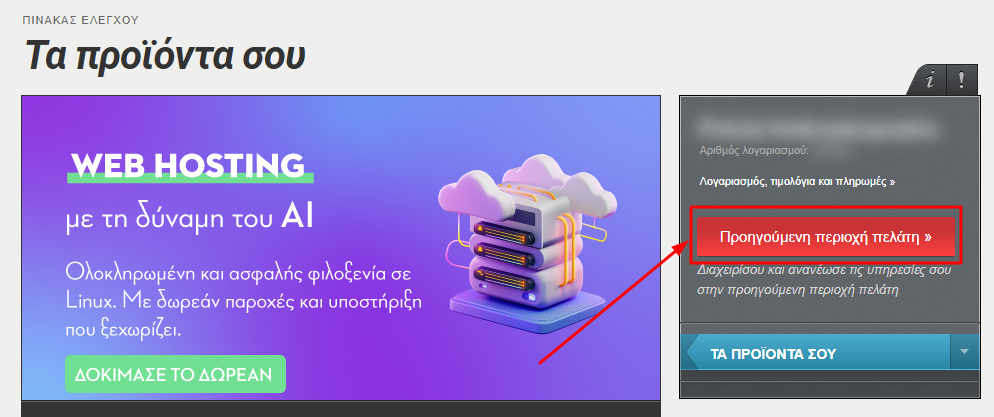
- Εντόπισε το πακέτο Website Builder που θέλεις να διαχειριστείς και μπες στο περιβάλλον διαχείρισης.
- Επίλεξε «Προσθήκη ενότητας εδώ» στο σημείο της σελίδας που θέλεις να προσθέσεις το embed widget σου.
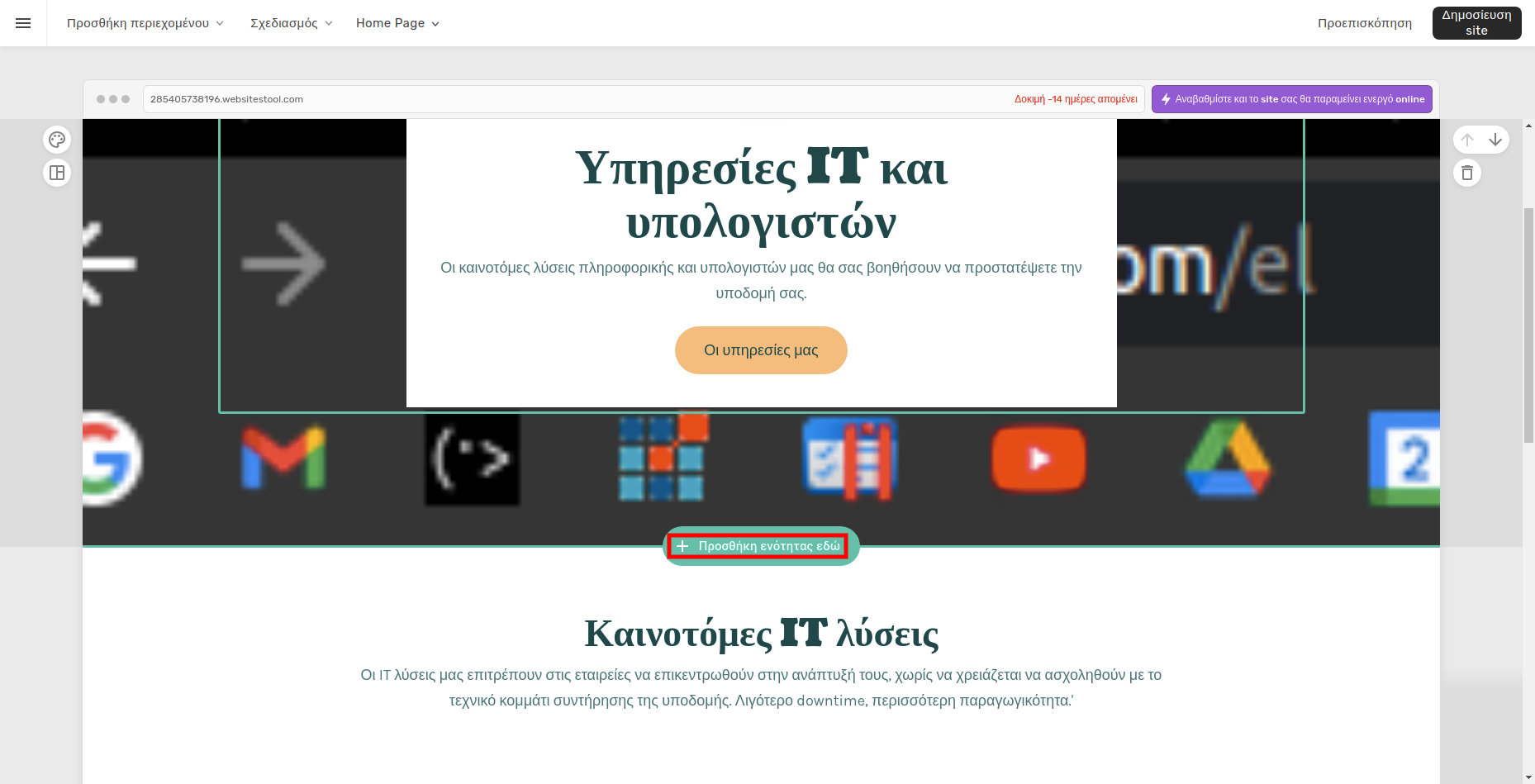
5. Επίλεξε Ενσωμάτωση από το αριστερό μενού και έπειτα πάτησε πάνω στο template Embed Code.
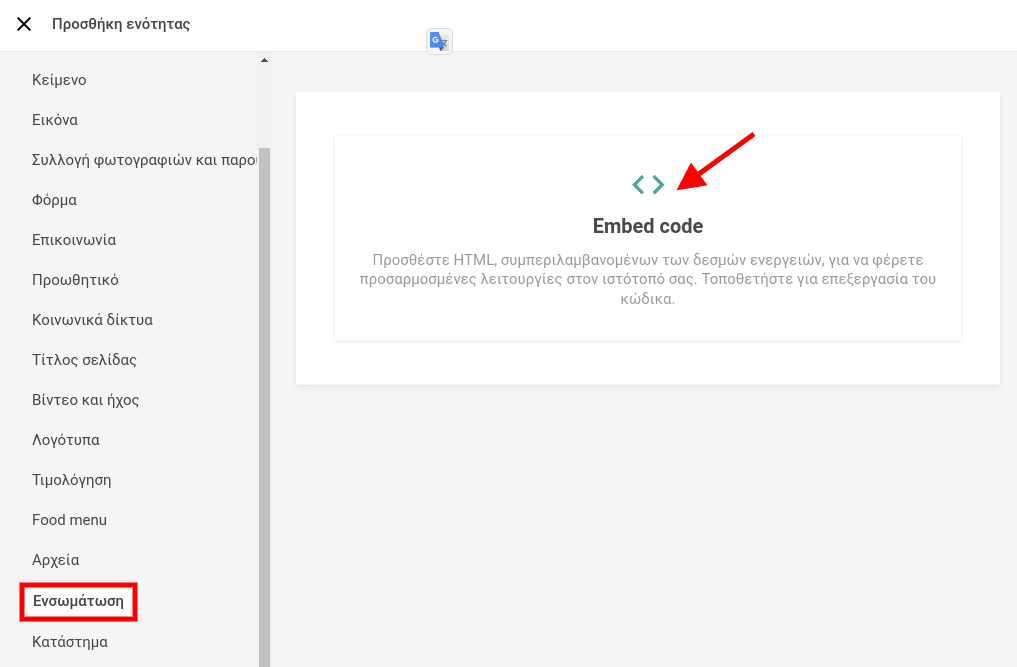
6. Στο template του embed code που θα εμφανιστεί στη σελίδα σου πήτησε το εικονίδιο του μολυβιού και έπειτα Επεξεργασία Κώδικα.

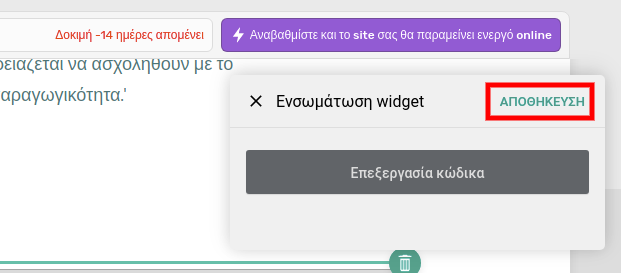
7. Στο αναδυόμενο παράθυρο που θα εμφανιστεί επικόλλησε τον κώδικα του widget και στη συνέχεια πάτησε Αποθήκευση.
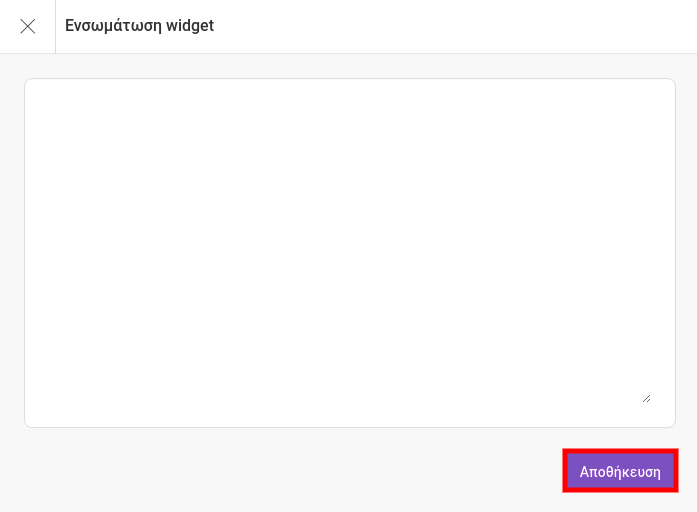
8. Τέλος, πάτησε Αποθήκευση στο παράθυρο που ανοίχθηκε στο βήμα 3.
Δεν έχετε βρει αυτό που ψάχνετε?
Επικοινωνήστε με τους ειδικούς μας, θα χαρούν να σας βοηθήσουν!
Επικοινωνήστε μαζί μας