
Εξυπηρέτηση πελατών
Πώς προσθέτω νέα σελίδα και φάκελο στο website builder;
Κατά την ενεργοποίηση ενός από τα διαθέσιμα templates του Website Builder, προστίθενται αυτόματα κάποιες βασικές σελίδες, όπως η Αρχική, η Σελίδα Επικοινωνίας κ.ά.
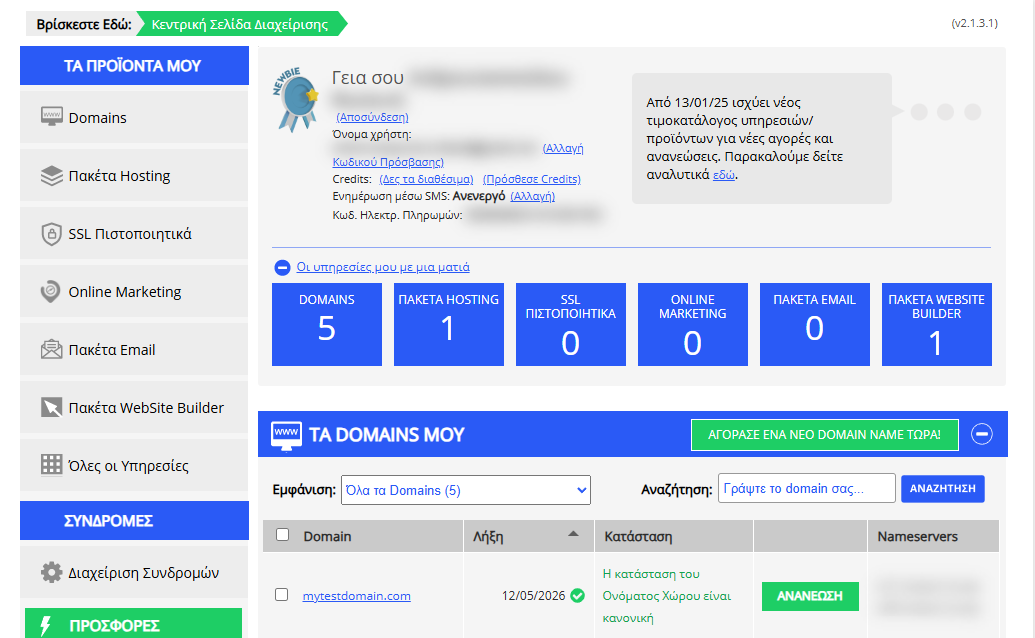
Αν θέλεις να δημιουργήσεις μια επιπλέον σελίδα, ακολούθησε τα παρακάτω βήματα ανάλογα σε ποιο Papaki Control Panel βρίσκεται η εγκατάστασή σου.
[Papaki 2.0]
Βήμα 1: Είσοδος στο περιβάλλον διαχείρισης
- Συνδέσου στο λογαριασμό σου στο Papaki.
Ξέχασες τον κωδικό σου; Δες εδώ πώς μπορείς να τον ανακτήσεις.
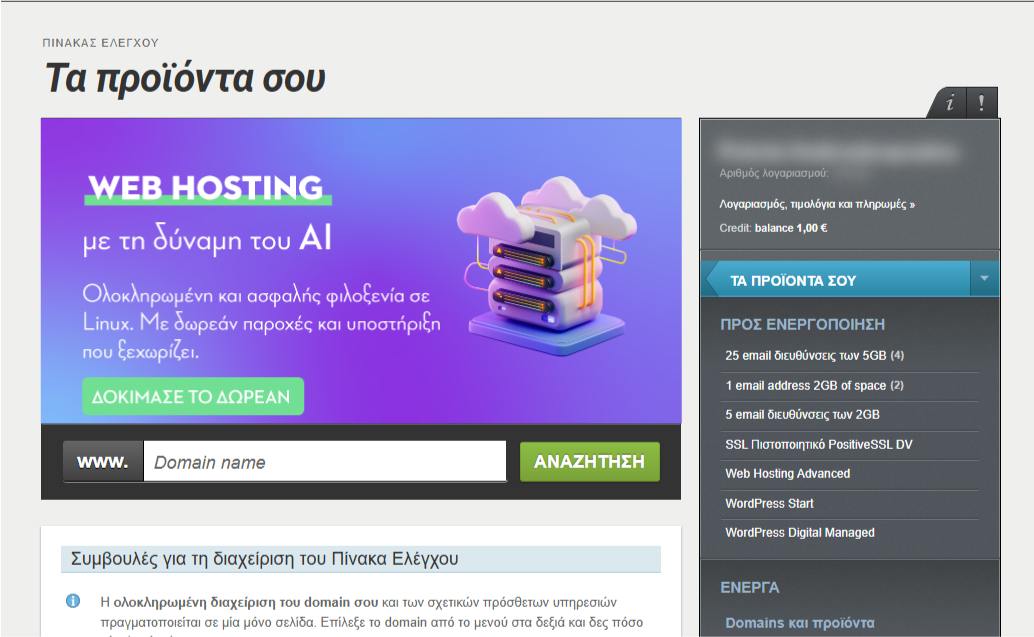
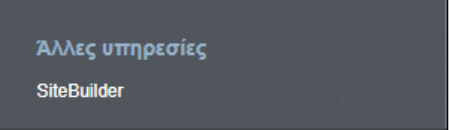
- Από το δεξί πλαϊνό μενού πάτησε Άλλες υπηρεσίες > SiteBuilder
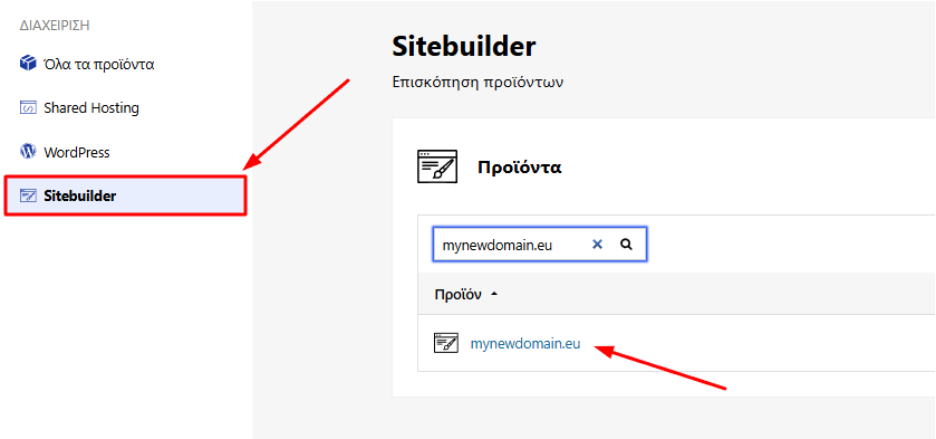
- Από το αριστερό πλαϊνό μενού πάτησε Sitebuilder και έπειτα αναζήτησε το domain που έχεις αποδώσει στο πακέτο σου.
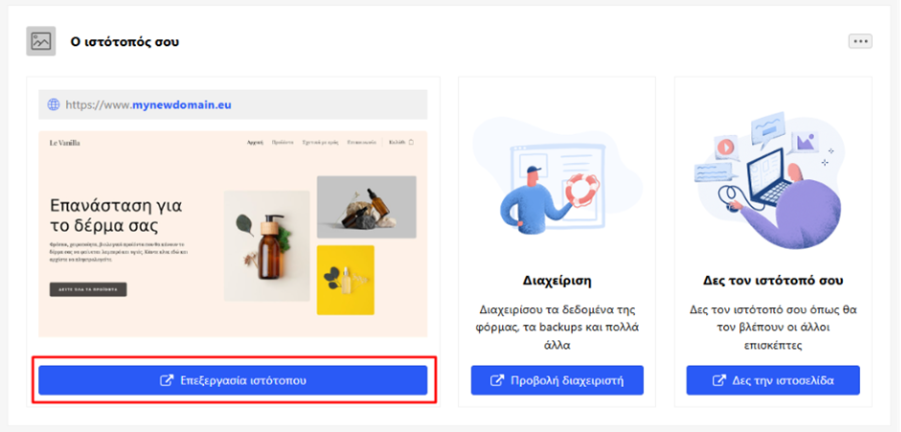
- Πάτησε Επεξεργασία Ιστότοπου για να μεταβείς στο περιβάλλον διαχείρισης της σελίδας σου.
Βήμα 2: Δημιουργία νέας σελίδας
- Από το κεντρικό μενού, πάτησε Σελίδες.
- Στη συνέχεια, επέλεξε Προσθήκη σελίδας για να δημιουργήσεις μια νέα σελίδα.
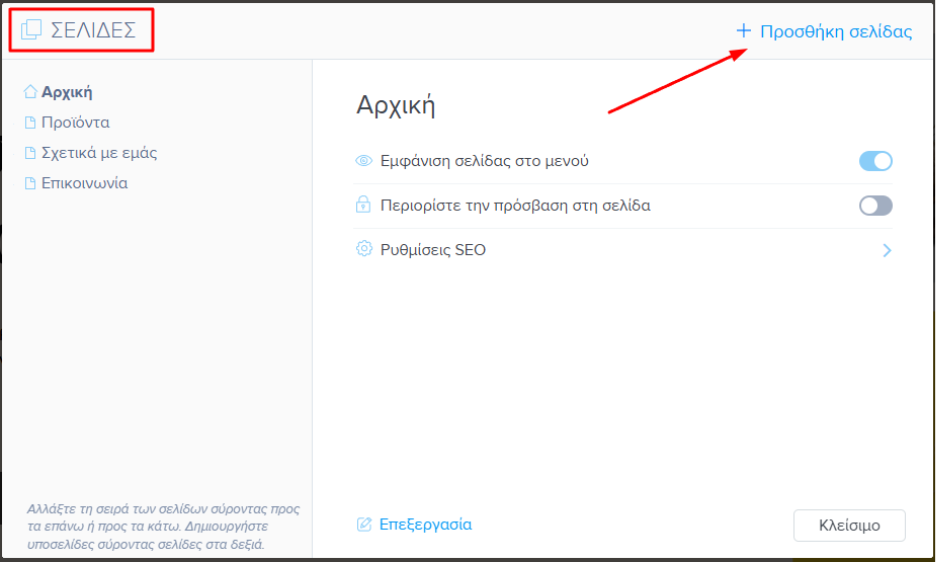
Μπορείς να ορίσεις διάφορα χαρακτηριστικά για τη σελίδα, όπως:
- Αν θα είναι ορατή στο μενού πλοήγησης
- Αν θα είναι δημόσια ή ιδιωτική
- Αν θα είναι προσβάσιμη από τον επισκέπτη
Υποσελίδες / Δομή με υποκατηγορίες
Έχεις τη δυνατότητα να ορίσεις τη νέα σελίδα ως υποκατηγορία μιας άλλης.
Απλώς σύρε τη νέα σελίδα και τοποθέτησέ τη κάτω από την κατηγορία στην οποία θέλεις να ανήκει.
[Papaki 1.0]
Κατά τη δημιουργία του website builder πακέτου υπάρχει μόνο μία σελίδα δημιουργημένη από προεπιλογή. Αυτή είναι η Home Page και δεν ανήκει σε κάποιο φάκελο (υπομενού). Σε αυτόν τον οδηγό θα δούμε πως μπορείς να προσθέσεις περισσότερες σελίδες και φακέλους για το πακέτο σου website builder. Με τον όρο φάκελο εννοούμε μια σελίδα η οποία έχει κάποιες υποσελίδες.
- Συνδέσου στο λογαριασμό σου στο Papaki. Ξέχασες τον κωδικό σου; Δες εδώ πώς μπορείς να τον ανακτήσεις.
- Εάν είναι η πρώτη φορά που κάνεις είσοδο στο νέο Papaki Panel, δες αναλυτικές οδηγίες εδώ.
- Από το δεξί πλαϊνό μενού, πάτησε το κόκκινο κουμπί Προηγούμενη περιοχή πελατών για να μεταφερθείς στο παλαιό Papaki panel.
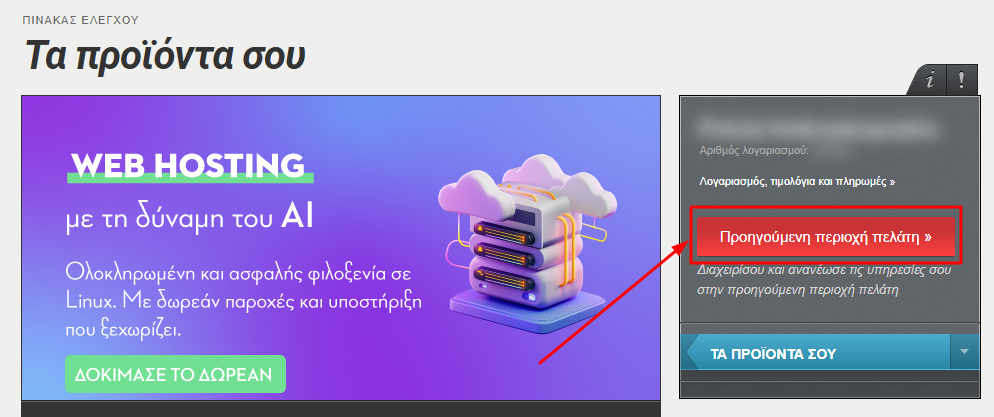
- Εντοπισε το πακέτο Website Builder που θέλεις να διαχειριστείς και μπες στο περιβάλλον διαχείρισης.
- Επίλεξε το βελάκι δίπλα από τη σελίδα Home Page και στη συνέχεια πάτησε πάνω στον κόκκινο κύκλο με τον λευκό σταυρό.

- Σε περίπτωση που επιθυμείς να προσθέσεις μια νέα σελίδα επιλέξτε Νέα σελίδα, γράψε τον Τίτλο της σελίδας σου και επίλεξε Τοποθεσία. Σε περίπτωση που επιθυμείς να βρίσκεται η σελίδα σου στο κύριο μενού επίλεξε Κορυφαίο επίπεδο, ενώ αν επιθυμείς να βρίσκεται σε κάποιο υπομενού επίλεξε το όνομα του φακέλου. Έπειτα επίλεξε ΟΚ.

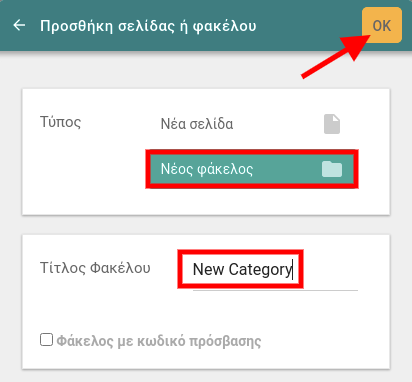
- Σε περίπτωση που θέλεις να προσθέσεις έναν νέο φάκελο, επίλεξε «Νέος φάκελος», συμπλήρωσε τον τίτλο του νέου φακέλου και πάτησε «OK». Στη συνέχεια, θα μπορείς να προσθέσεις νέες σελίδες σε αυτόν τον φάκελο, βάσει του προηγούμενου βήματος (2α), επιλέγοντας ως τοποθεσία το όνομα του φακέλου.
Δεν έχετε βρει αυτό που ψάχνετε?
Επικοινωνήστε με τους ειδικούς μας, θα χαρούν να σας βοηθήσουν!
Επικοινωνήστε μαζί μας