
Εξυπηρέτηση πελατών
Πώς διαγράφω email μέσα από το Roundcube webmail;
Όταν το mailbox σου αρχίζει να γεμίζει, μπορεί να σταματήσεις να λαμβάνεις νέα μηνύματα ή να εμφανίζονται ειδοποιήσεις ότι δεν υπάρχει διαθέσιμος χώρος. Μέσα από το Roundcube webmail μπορείς εύκολα να διαγράψεις παλιά email ώστε να ελευθερώσεις χώρο.
Ακολούθησε τα παρακάτω βήματα.
1. Σύνδεση στο Roundcube
- Άνοιξε τον browser σου.
- Επισκέψου στη διεύθυνση webmail του domain σου (π.χ. https://webmail.yourdomain.gr).
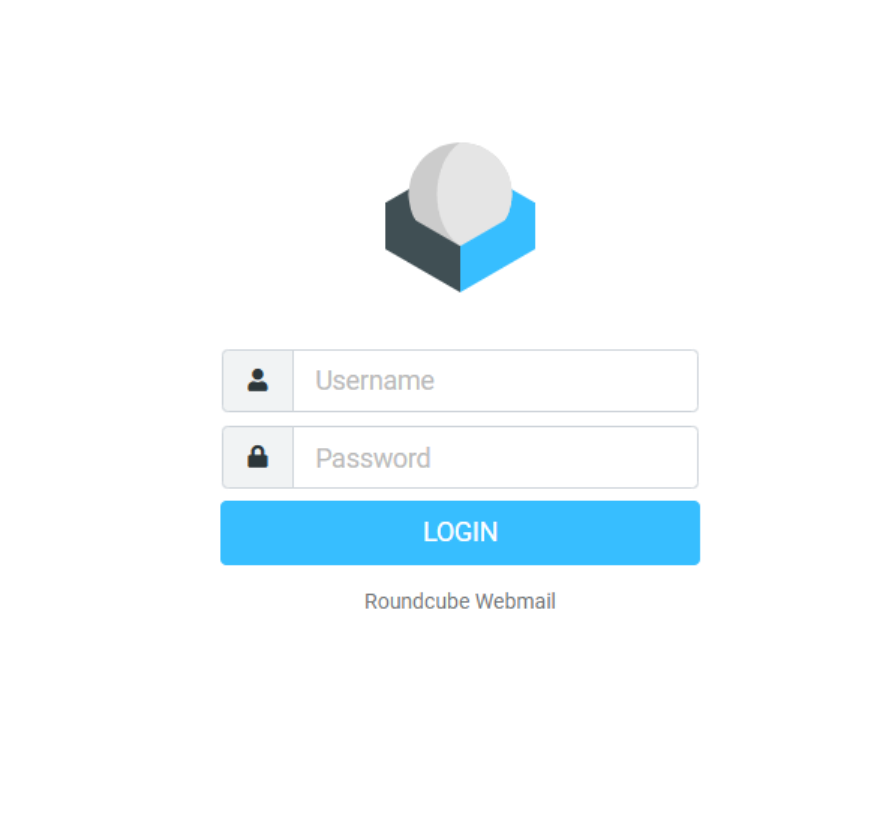
- Εισήγαγε το email και τον κωδικό πρόσβασης του mailbox σου.
Αφού συνδεθείς, θα δεις την κεντρική σελίδα του Roundcube.
2. Εντοπισμός των email που θέλεις να διαγράψεις
Στο αριστερό μενού θα βρεις όλους τους διαθέσιμους φακέλους:
- Inbox (Εισερχόμενα)
- Sent (Απεσταλμένα)
- Drafts (Πρόχειρα)
- Spam / Junk (Ανεπιθύμητα)
- Trash (Κάδος Απορριμάτων)
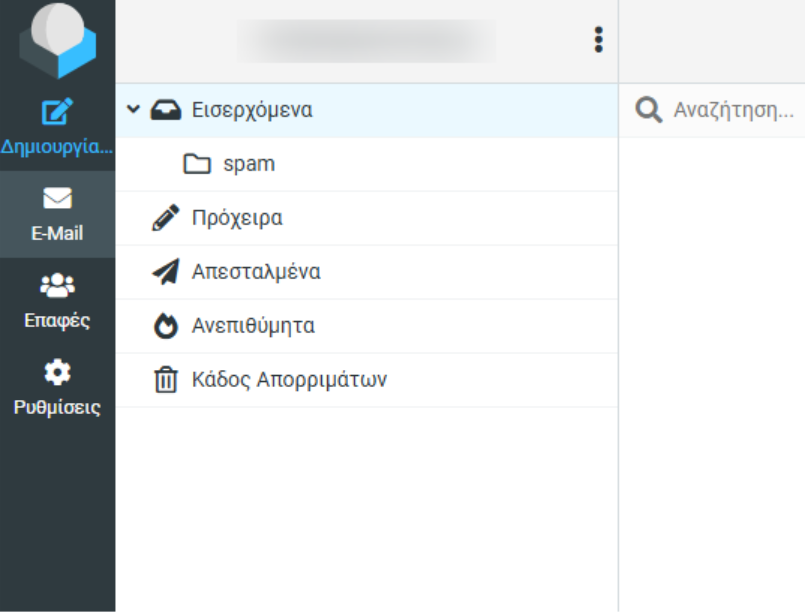
Μπορείς να επιλέξεις οποιονδήποτε φάκελο και να δεις όλα τα μηνύματα που περιέχει.
3. Διαγραφή απλών ή πολλαπλών email
Για να διαγράψεις email:
- Επίλεξε το μήνυμα κάνοντας κλικ επάνω του.
Για πολλαπλή επιλογή:- Κράτησε πατημένο Ctrl (ή Cmd σε Mac) και κάνε κλικ στα μηνύματα που θέλεις.
- Ή χρησιμοποίησε την επιλογή Select → All από το μενού.
- Πάτησε το κουμπί Delete (εικονίδιο κάδου).
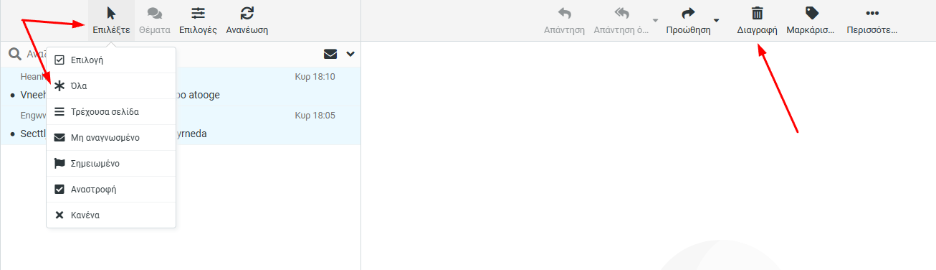
Τα email που διαγράφεις δεν φεύγουν οριστικά, αλλά μεταφέρονται στον φάκελο Trash.
4. Διαγραφή email από Spam ή άλλα folders
Η διαδικασία είναι ίδια για όλους τους φακέλους.
Αν έχεις πολλά ανεπιθύμητα email στον φάκελο Spam:
- Άνοιξε τον φάκελο Spam.
- Επίλεξε τα μηνύματα.
- Πάτησε Διαγραφή.
Αν ο φάκελος Spam είναι πολύ γεμάτος, μπορείς να καθαρίσεις μεγάλο όγκο χώρου γρήγορα.
5. Οριστική διαγραφή (άδειασμα του Trash)
Ο χώρος στο mailbox δεν ελευθερώνεται μέχρι να αδειάσει και ο φάκελος Trash.
Για να διαγράψεις οριστικά όλα τα email στον Trash:
- Κάνε κλικ στον φάκελο Trash (Κάδος Απορριμάτων).
- Άνοιξε το μενού Ενέργειες στους φακέλους (επιλογή με τις τρεις τελείες) ή κάνε δεξί κλικ στον φάκελο.
- Επίλεξε Άδειασμα.
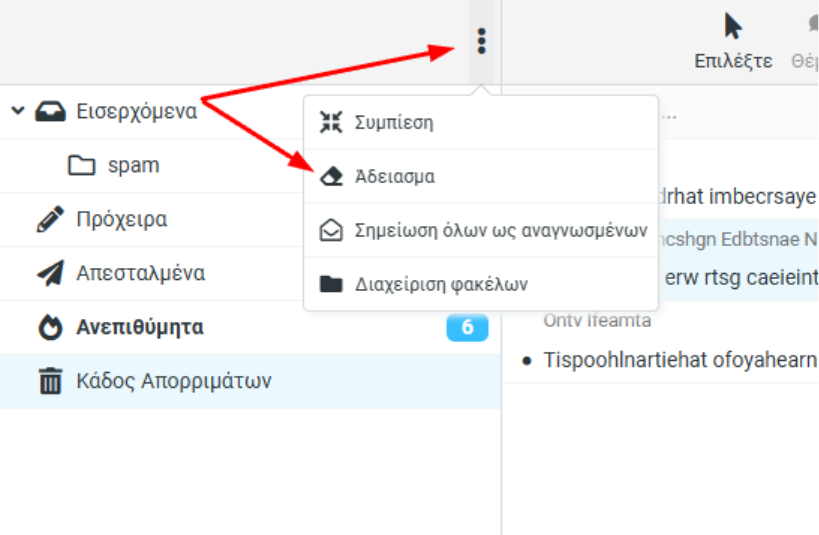
Για να διαγράψεις συγκεκριμένα email οριστικά:
- Μείνε στον φάκελο Trash (Κάδος Απορριμάτων).
- Επίλεξε τα email.
- Πάτησε ξανά Διαγραφή.
Με αυτόν τον τρόπο τα μηνύματα αφαιρούνται πλήρως από τον server και ο χώρος ελευθερώνεται.
6. Το mailbox εξακολουθεί να φαίνεται γεμάτο
Αν, μετά τη διαγραφή, το σύστημα εξακολουθεί να δείχνει ότι δεν υπάρχει διαθέσιμος χώρος:
- Περίμενε λίγα λεπτά για να ενημερωθούν τα στατιστικά χρήσης.
- Βεβαιώσου ότι έχεις αδειάσει ΠΡΑΓΜΑΤΙΚΑ τον φάκελο Trash.
- Έλεγξε αν υπάρχουν email με μεγάλα συνημμένα (μπορείς να τα ταξινομήσεις ανά μέγεθος).
- Διαγραφή από folders που δεν αγγίζεις συχνά (π.χ. Sent, Junk).
7. Το hosting/panel δεν επιτρέπει πρόσβαση στο webmail
Σε περίπτωση που έχεις υπερβεί τον διαθέσιμο χώρο του hosting και το πακέτο έχει απενεργοποιηθεί, δεν θα μπορείς να συνδεθείς στο Roundcube για να διαγράψεις email.
Σε αυτή την περίπτωση:
- Επικοινώνησε μαζί μας μέσω ticket ώστε να ενεργοποιήσουμε προσωρινά το πακέτο.
- Μόλις ενεργοποιηθεί, ακολούθησε τα παραπάνω βήματα για να καθαρίσεις το mailbox.
Συμβουλές για αποφυγή μελλοντικής υπερχείλισης χώρου
- Κατάργησε τα email με μεγάλα συνημμένα.
- Κατέβασε παλιά email στον υπολογιστή σου μέσω IMAP client (Outlook, Thunderbird).
- Οργάνωσε τους φακέλους σου και καθάριζε τακτικά το Trash.
- Εξέτασε την αύξηση του χώρου φιλοξενίας αναβαθμίζοντας σε μεγαλύτερο πακέτο, εάν το πρόβλημα επαναλαμβάνεται συχνά.
Δεν έχετε βρει αυτό που ψάχνετε?
Επικοινωνήστε με τους ειδικούς μας, θα χαρούν να σας βοηθήσουν!
Επικοινωνήστε μαζί μας