
Εξυπηρέτηση πελατών
Πώς μπορώ να μεταφέρω το περιεχόμενο του δωρεάν πακέτου φιλοξενίας;
Σε αυτόν τον οδηγό θα δεις βήμα προς βήμα πώς να μεταφέρεις το περιεχόμενο σου από ένα free hosting στο Papaki 1.0 σε ένα νέο free hosting στο Papaki 2.0.
Με κάθε domain που διαχειρίζεσαι μέσα από το Papaki, σου παρέχουμε εντελώς δωρεάν ένα πακέτο φιλοξενίας μεγέθους 500ΜΒ (Μicrohosting), στο οποίο μπορείς να εγκαταστήσεις WordPress και να φτιάξεις τη σελίδα σου. Σε περίπτωση που επιθυμείς να μεταφέρεις στο Δωρεάν Microhosting, το περιεχόμενο της στατικής σου σελίδας από το δωρεάν πακέτο φιλοξενίας που διατηρείς στο παλαιό Papaki Control Panel, ακολούθησε τον παρακάτω οδηγό.
1. Δημιουργία Backup Site (Papaki 1.0)
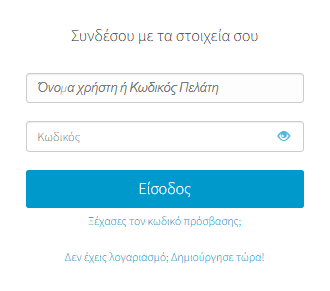
- Συνδέσου στο λογαριασμό σου στο Papaki. Ξέχασες τον κωδικό σου; Δες εδώ πώς μπορείς να τον ανακτήσεις. Εάν είναι η πρώτη φορά που κάνεις είσοδο στο νέο Papaki Panel, δες αναλυτικές οδηγίες εδώ.
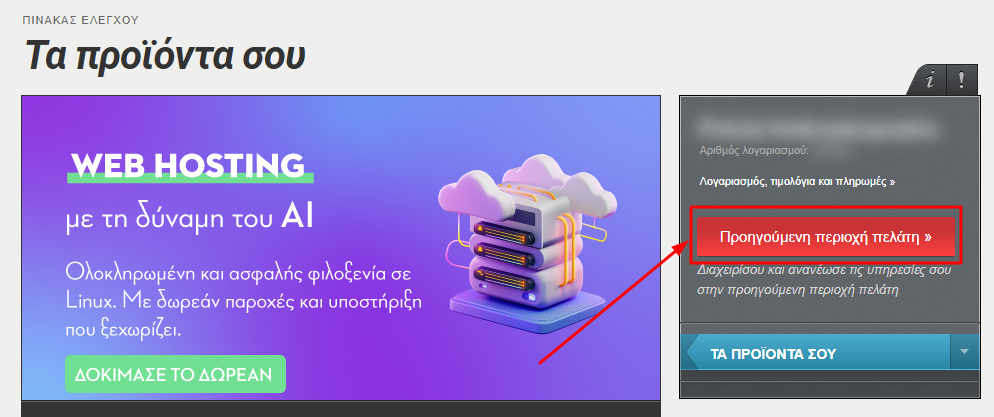
- Από το δεξί πλαϊνό μενού, πάτησε το κόκκινο κουμπί Προηγούμενη περιοχή πελατών για να μεταφερθείς στο παλαιό Papaki panel.
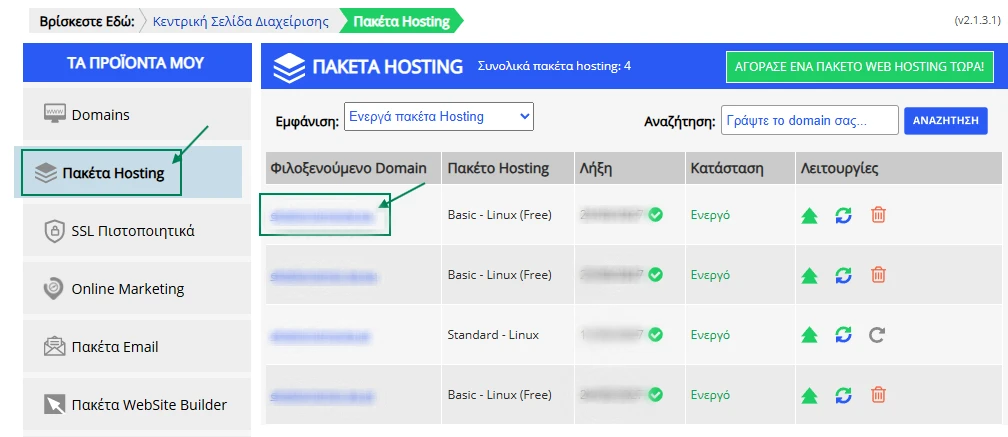
- Επίλεξε το πακέτο hosting που θέλεις να μεταφέρεις.
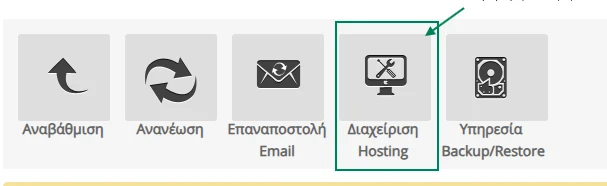
- Πάτησε στο κουμπί «Διαχείριση hosting» για να μεταβείς στο Plesk panel.
- Μετακινήσου στην καρτέλα «Files».
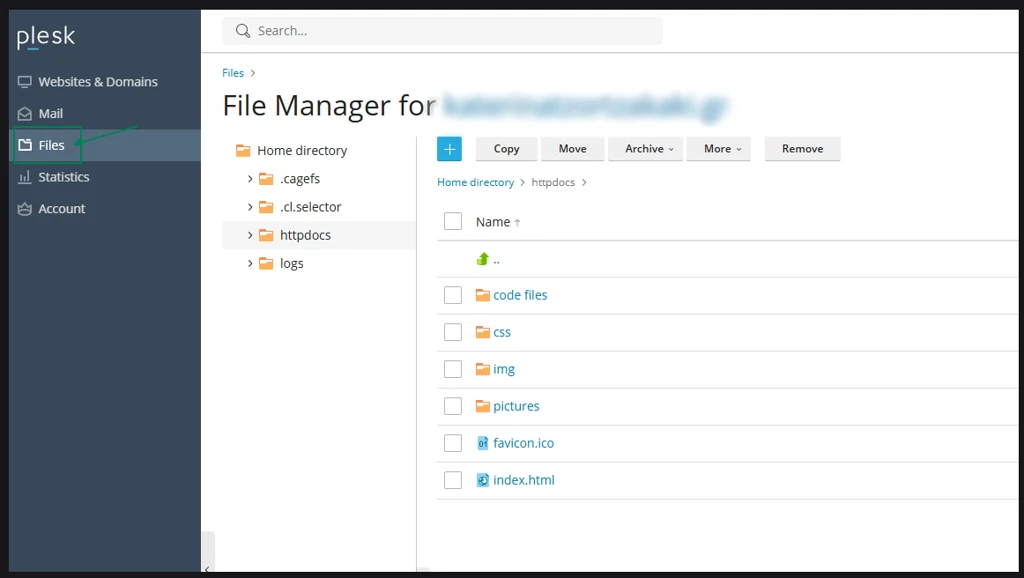
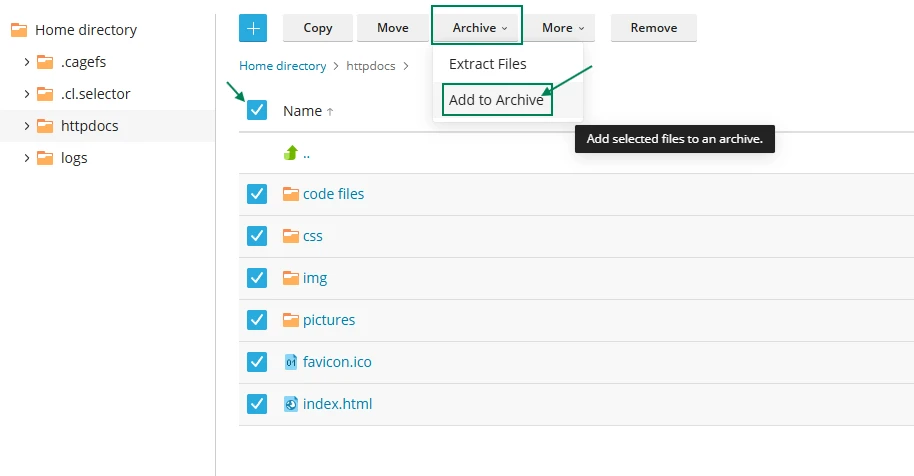
- Επίλεξε όλα τα αρχεία του site σου. Από την επιλογή «Archive», πάτησε «Add to Archive».
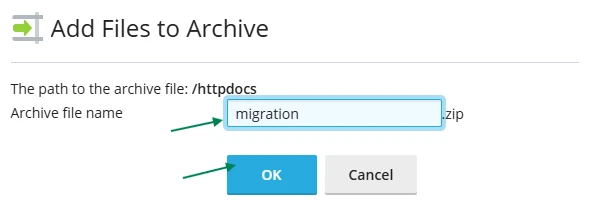
- Δώσε όνομα στο αρχείο backup και πάτησε «OK».
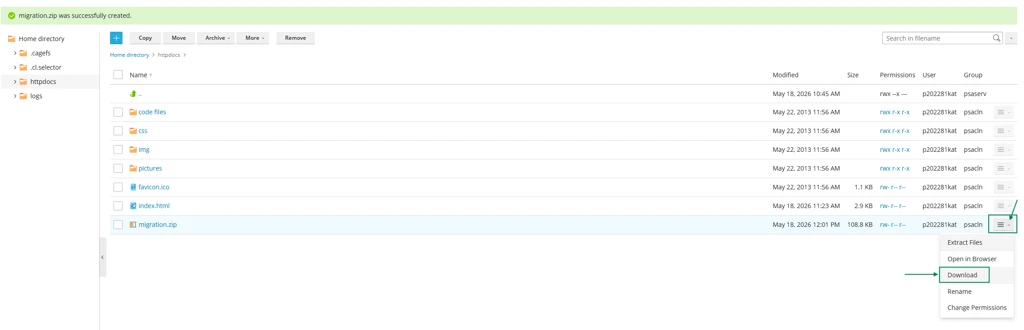
Tip: Βεβαιώσου ότι το αρχείο είναι πλήρες (περιλαμβάνει όλα τα folders όπως /httpdocs ή /www).
2. Προετοιμασία Hosting στο Papaki 2.0
- Συνδέσου στο λογαριασμό σου στο Papaki.
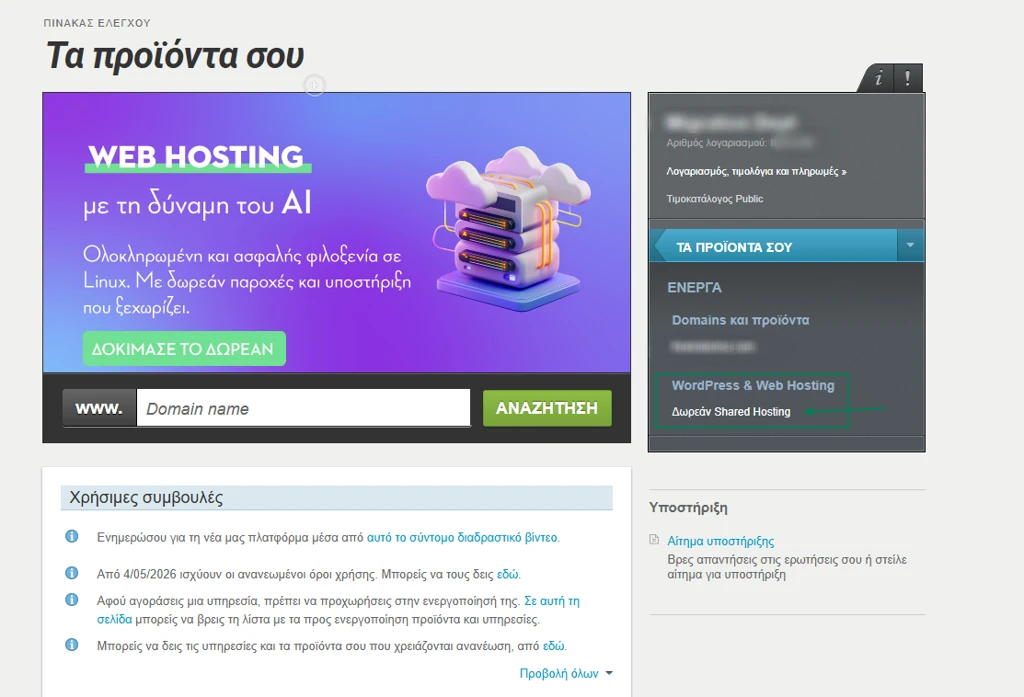
Ξέχασες τον κωδικό σου; Δες εδώ πώς μπορείς να τον ανακτήσεις. - Μετακινήσου στην υπηρεσία «Δωρεάν Shared Hosting».
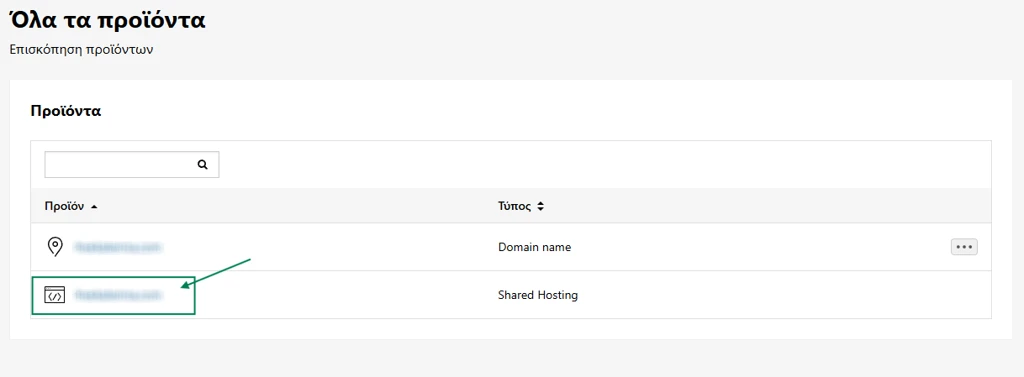
- Επίλεξε το free hosting πακέτο.
Σημαντικό:
- Αν υπάρχει προεγκατεστημένο WordPress που δεν θέλεις να χρησιμοποιήσεις, θα πρέπει:
- Να επικοινωνήσεις με την τεχνική υποστήριξη για reset του hosting και έπειτα πήγαινε στο επόμενο βήμα.
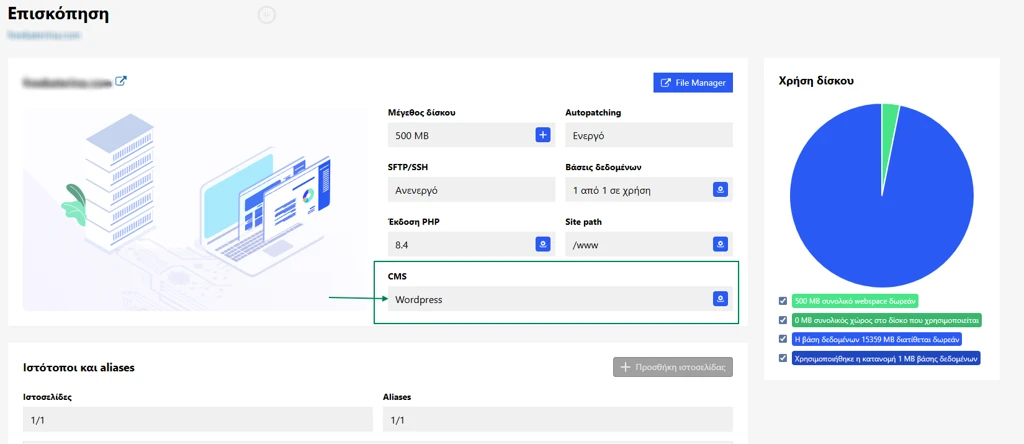
Εναλλακτικά:
Αν δεν υπάρχει WordPress, συνέχισε κανονικά και πήγαινε στο βήμα 4.
3. Ενεργοποίηση Hosting
- Μετά το reset (αν χρειάζεται), πήγαινε στην ενότητα «Προς ενεργοποίηση» και πάτησε στο «Δωρεάν Shared Hosting»
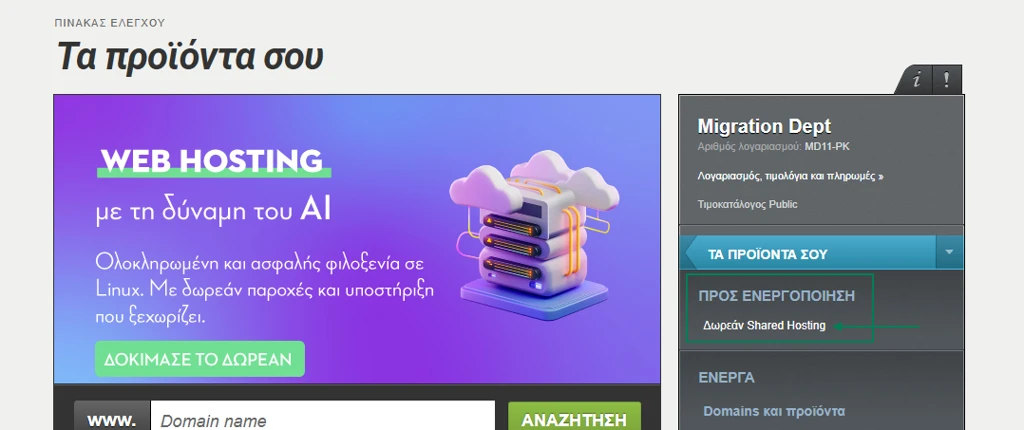
- Καταχώρησε το domain σου και πάτησε «ΕΓΚΑΤΑΣΤΑΣΗ HOSTING»
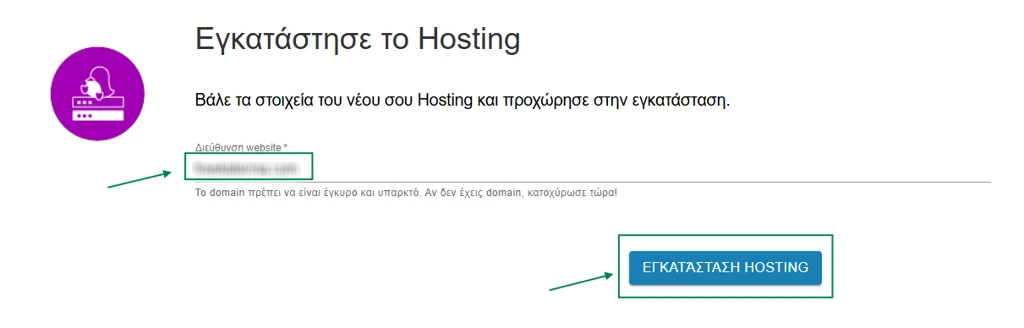
- Επίλεξε ξανά το hosting πακέτο που μόλις ενεργοποίησες
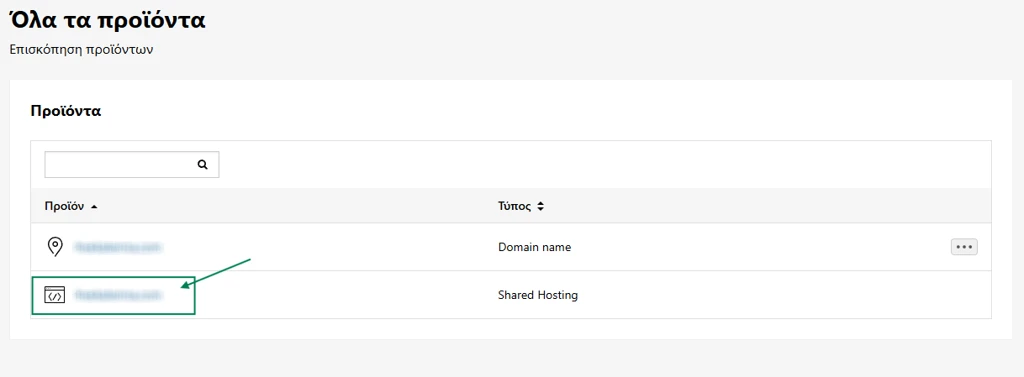
4. Μεταφορά Αρχείων (Restore από Backup)
- Άνοιξε το File Manager
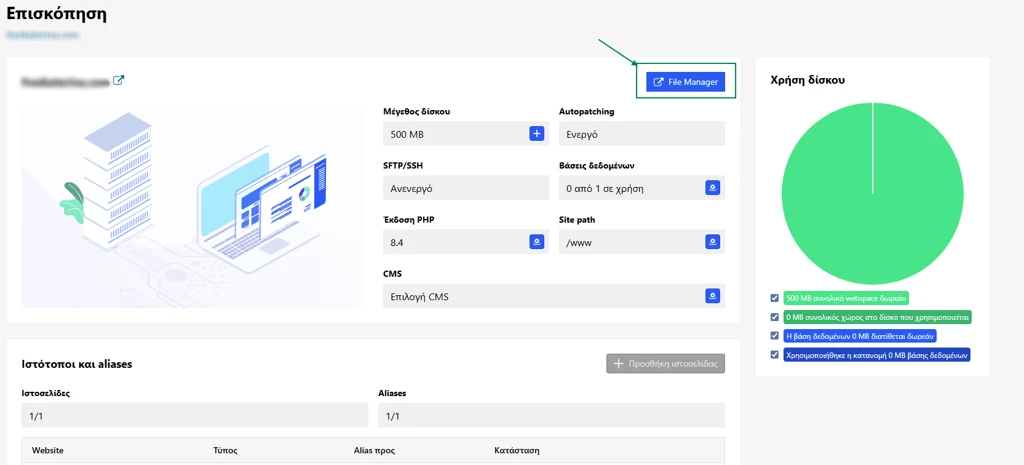
- Μετακινήσου στον φάκελο:
www(document root του site σου)

- Διέγραψε το default αρχείο:
index.html
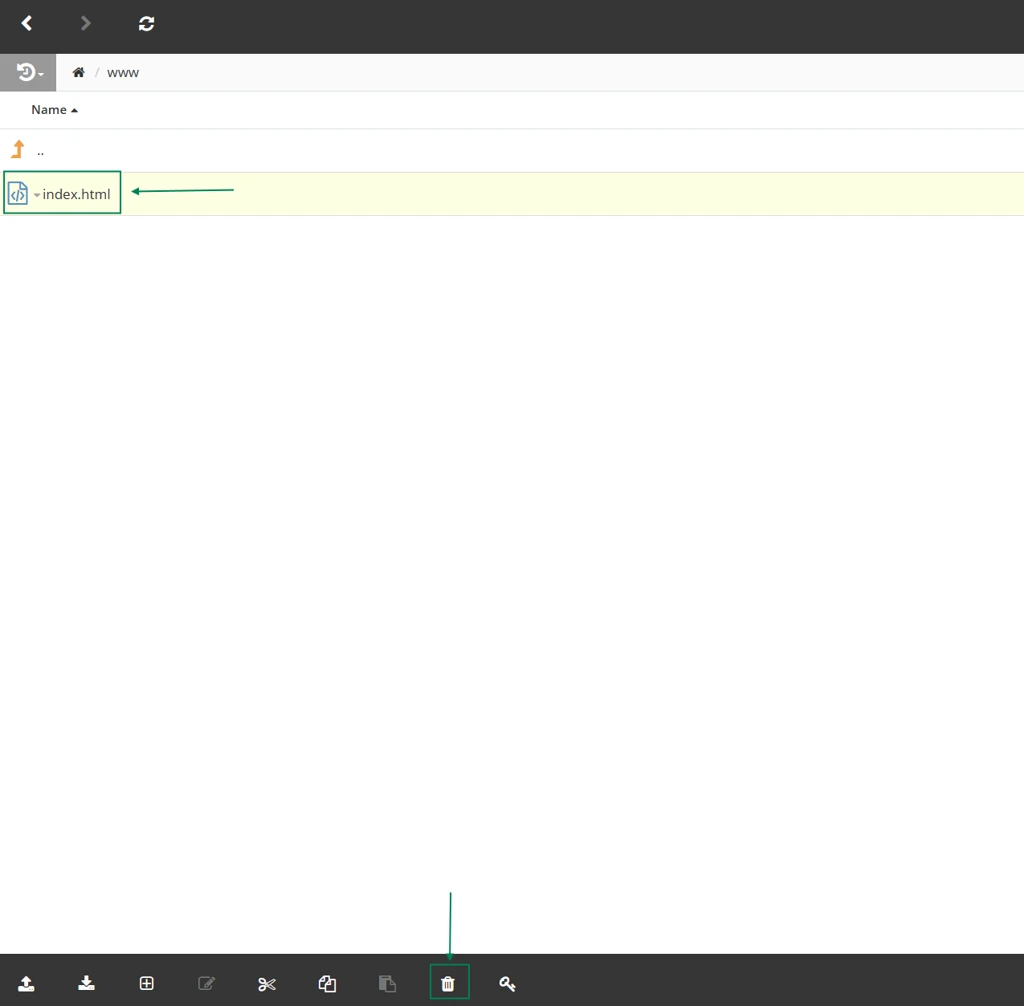
Προσοχή: Αν δεν διαγραφεί το αρχείο αυτό, μπορεί να εμφανίζεται αντί για το site σου.
5. Upload & Αποσυμπίεση Backup
- Πάτησε Upload Zip και ανέβασε το
.zipαρχείο του backup
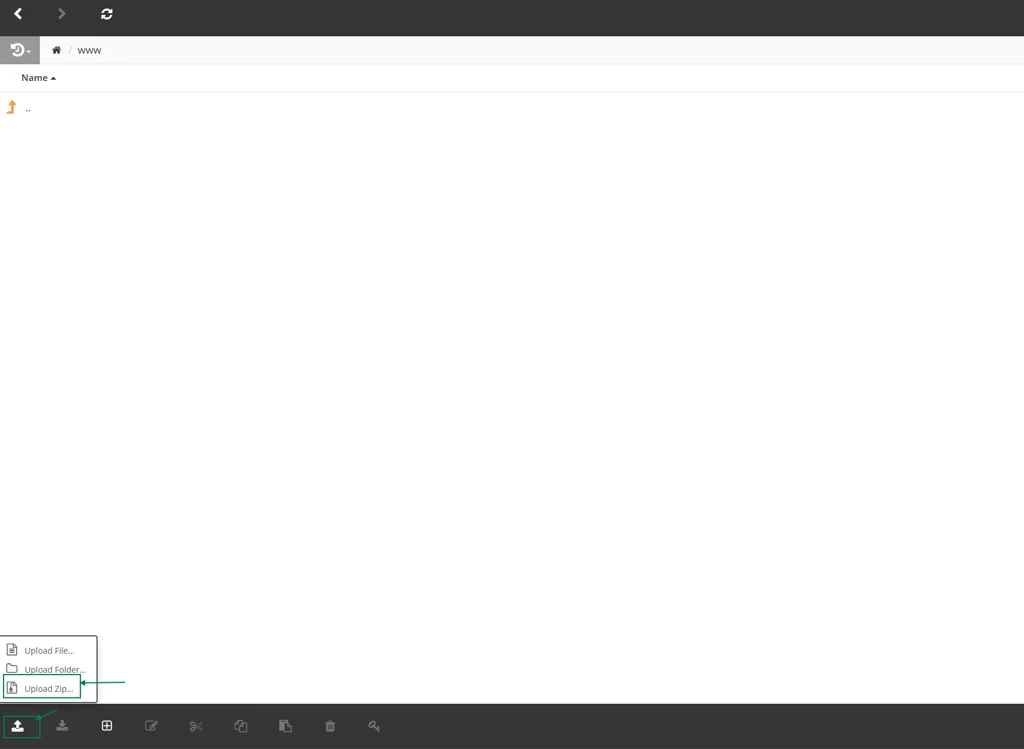
- Μόλις ολοκληρωθεί το upload:
- Θα εμφανιστεί pop-up
- Επίλεξε «Upload and Unzip»
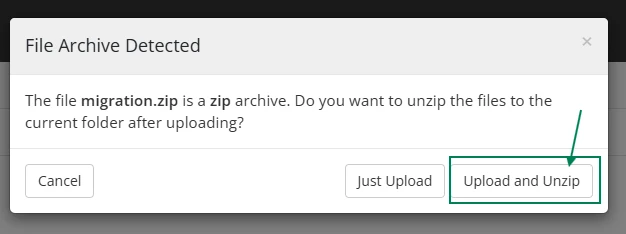
Το περιεχόμενο θα αποσυμπιεστεί αυτόματα μέσα στον φάκελο www
Ολοκλήρωση
Το site σου έχει πλέον μεταφερθεί επιτυχώς στο Papaki 2.0.
Δεν έχετε βρει αυτό που ψάχνετε?
Επικοινωνήστε με τους ειδικούς μας, θα χαρούν να σας βοηθήσουν!
Επικοινωνήστε μαζί μας