
Εξυπηρέτηση πελατών
Πώς μπορώ να αποκτήσω πρόσβαση μέσω SSH στο πακέτο φιλοξενίας μου;
Το SSH (Secure Shell) είναι ένα πρωτόκολλο ασφαλούς απομακρυσμένης σύνδεσης, που σου επιτρέπει να έχεις πρόσβαση στο server σου μέσω γραμμής εντολών (terminal).
Με το SSH μπορείς να:
- Πλοηγηθείς στους φακέλους του server
- Εκτελέσεις εντολές
- Τροποποιήσεις αρχεία
- Διαχειριστείς ρυθμίσεις του συστήματος
Τι χρειάζεσαι για τη σύνδεση μέσω SSH
Για να συνδεθείς μέσω SSH, θα χρειαστείς:
- Το hostname ή IP του server
- Την θύρα SSH (Port) – συνήθως 22
- Το όνομα χρήστη (username)
- Τον κωδικό πρόσβασης (password)
- Ένα πρόγραμμα SSH client (όπως το PuTTY)
[Papaki 2.0]
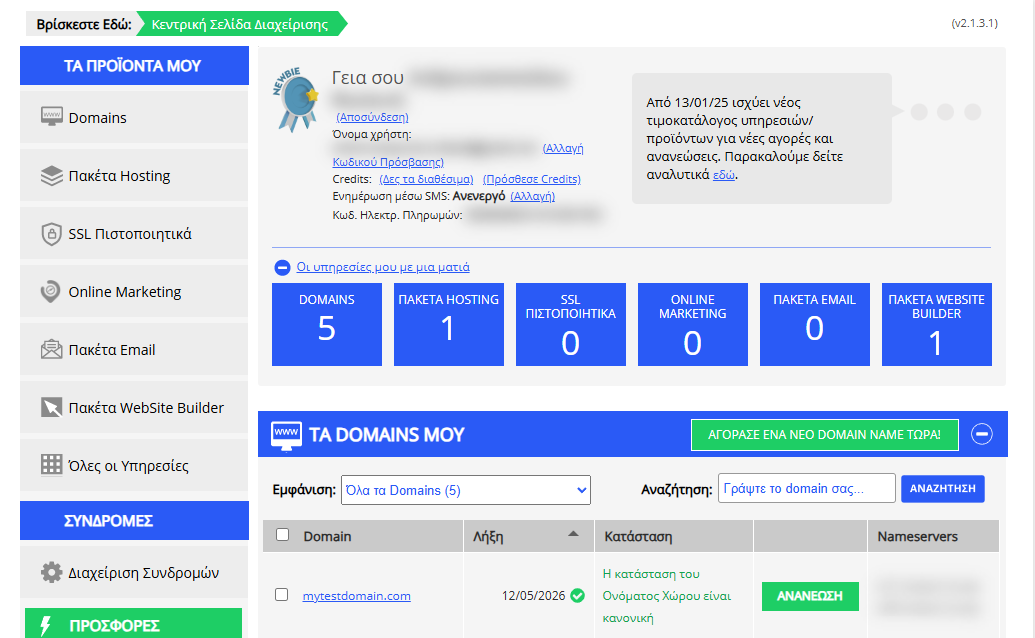
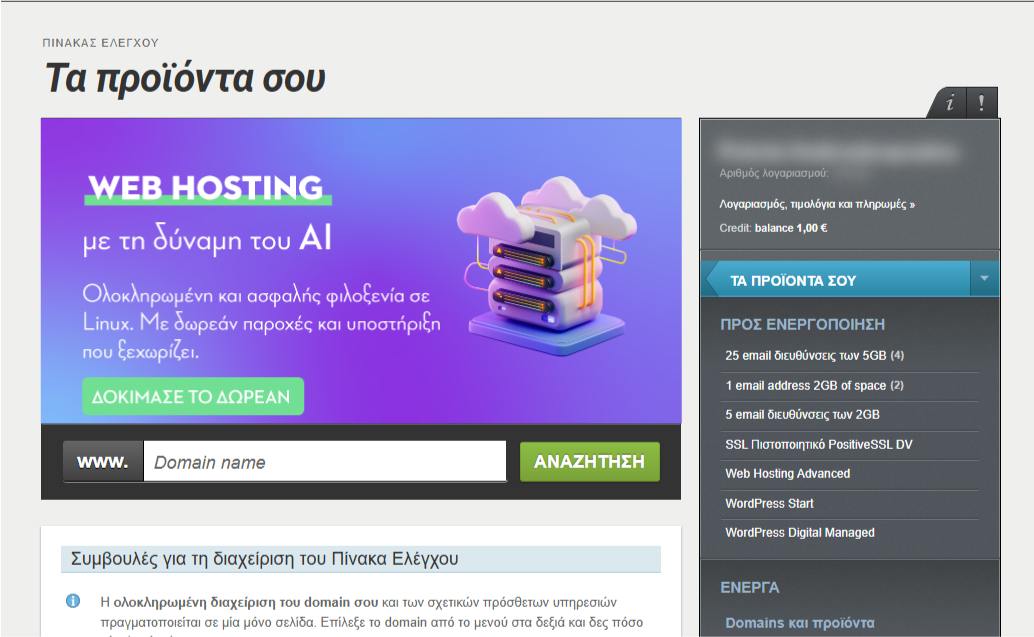
Θα βρεις τα στοιχεία σύνδεσης μέσα από το περιβάλλον διαχείρισης του Papaki.
Βήματα:
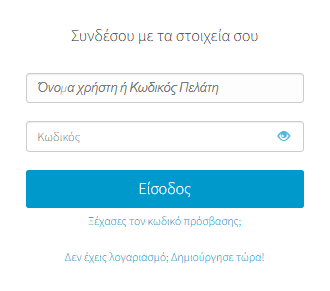
- Συνδέσου στο λογαριασμό σου στο Papaki.
Ξέχασες τον κωδικό σου; Δες εδώ πώς μπορείς να τον ανακτήσεις.
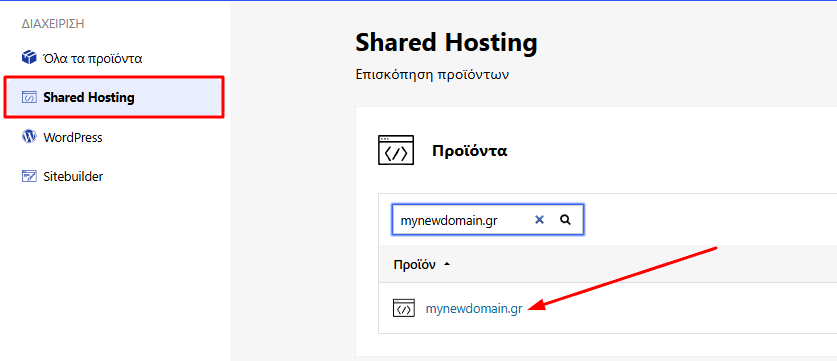
- Από τον πίνακα ελέγχου, εντόπισε το προϊόν που θέλεις να διαχειριστείς. Πάτησε πάνω στο όνομα του πακέτου.
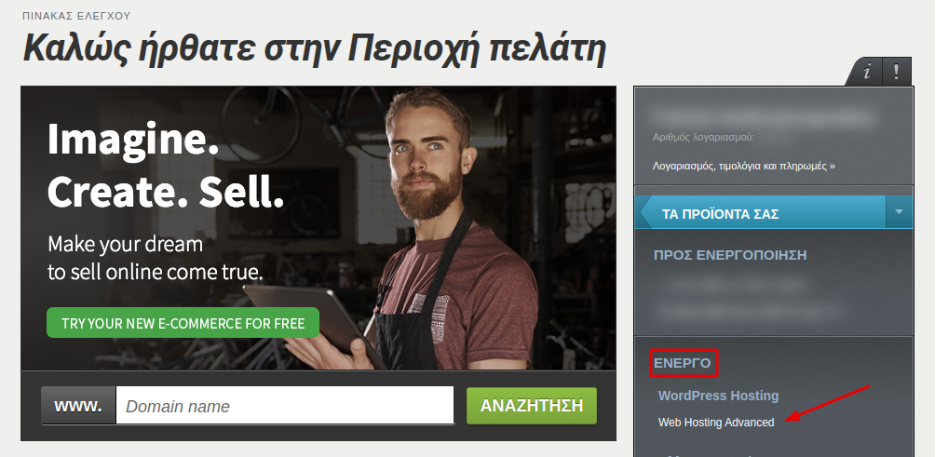
Θα μεταφερθείς αυτόματα στο περιβάλλον διαχείρισης των πακέτων σου. Εδώ μπορείς να δεις, ανά κατηγορία, όλες τις υπηρεσίες που σχετίζονται με το Papaki account σου.
- Κάνε κλικ στο όνομα του πακέτου φιλοξενίας που θέλεις να διαχειριστείς.
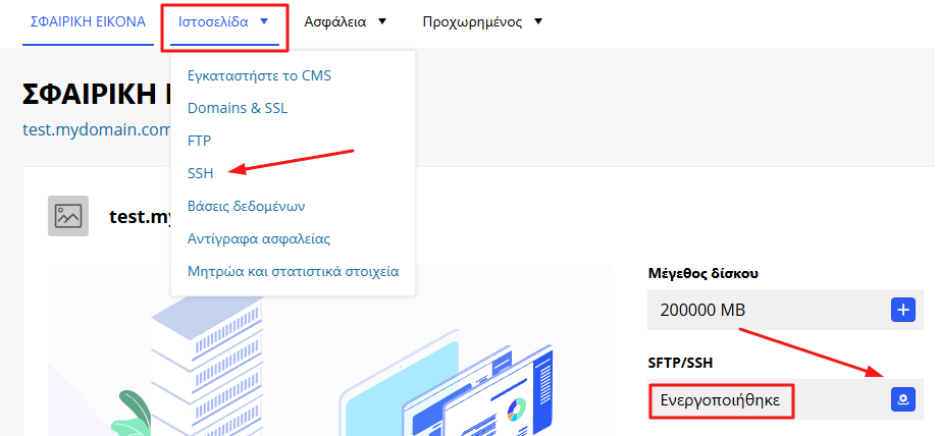
- Από τον πίνακα ελέγχου και την καρτέλα Ιστοσελίδα, επίλεξε το SSH. Διαφορετικά, επίλεξε SSH από την κεντρική σελίδα διαχείρισης, από όπου μπορείς να δεις αν η δυνατότητα πρόσβασης μέσω SSΗ είναι ενεργοποιημένη στο πακέτο φιλοξενίας σου.
- Εδώ μπορείς να βρεις τα απαιτούμενα στοιχεία εισόδου μέσω κάποιου SSH client, όπως είναι για παράδειγμα το PuTTY. Σε περίπτωση που το επιθυμείς, μπορείς να απενεργοποιήσεις καθολικά την πρόσβαση μέσω SSH στο πακέτο φιλοξενίας σου.
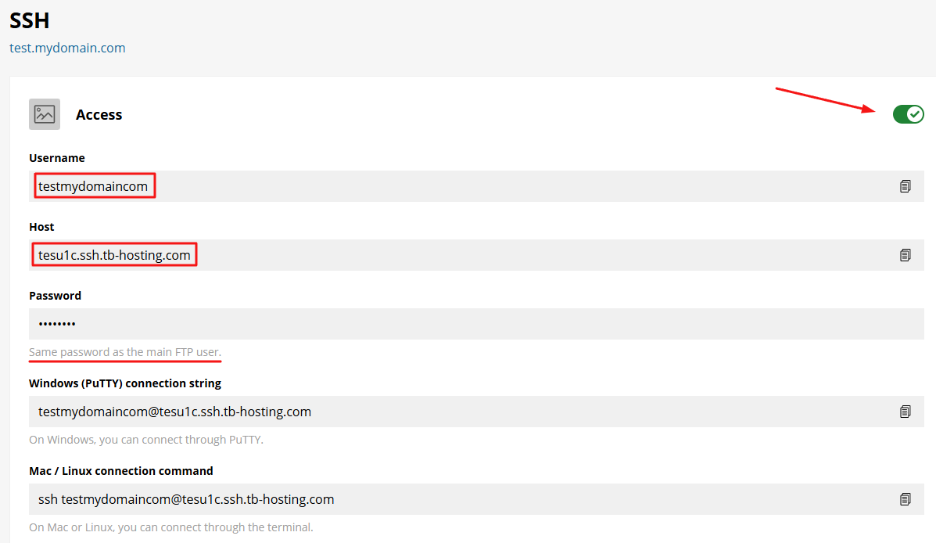
Σημαντικό! Ο κωδικός εισόδου είναι ο ίδιος με αυτόν του κεντρικού FTP χρήστη. Μπορείς να βρείς αναλυτικές οδηγίες σχετικά με την σύνδεση μέσω FTP εδώ.
Παράδειγμα σύνδεσης μέσω PuTTY
Το PuTTY είναι ένας δωρεάν SSH client για Windows. Για να συνδεθείς, ακολούθησε τα παρακάτω βήματα:
Βήματα:
- Κατέβασε και εγκατέστησε το PuTTY. Μπορείς να το κατεβάσεις από την επίσημη ιστοσελίδα: https://www.putty.org
- Άνοιξε το PuTTY. Θα εμφανιστεί το κεντρικό παράθυρο με τίτλο "PuTTY Configuration".
- Συμπλήρωσε τα στοιχεία σύνδεσης:
- Host Name (or IP address): Εισήγαγε το hostname που εμφανίζεται στο panel σου στο Papaki
- Port: 22 (προεπιλεγμένη θύρα για SSH)
- Connection Type: Επίλεξε SSH
Μπορείς, αν το επιθυμείς, να αποθηκεύσεις τη σύνδεση, πληκτρολογώντας ένα όνομα στο πεδίο Saved Sessions και πατώντας Save.
- Πάτησε Open. Θα εμφανιστεί ένα παράθυρο τερματικού (μαύρη οθόνη) που ζητά:
- Login as: Πληκτρολόγησε το όνομα χρήστη σου και πάτησε Enter
- Στη συνέχεια, εισήγαγε τον κωδικό πρόσβασης σου (δεν εμφανίζονται χαρακτήρες όσο πληκτρολογείς)
Αν τα στοιχεία είναι σωστά, θα συνδεθείς επιτυχώς στον server σου και θα έχεις πρόσβαση στο bash shell.
Προειδοποίηση ασφαλείας (μόνο την πρώτη φορά)
Κατά την πρώτη σύνδεση, το PuTTY ενδέχεται να εμφανίσει ένα προειδοποιητικό μήνυμα ασφαλείας που σου ζητά να επιβεβαιώσεις το αποτύπωμα του server (SSH fingerprint). Πάτησε Yes για να αποθηκεύσεις το αποτύπωμα και να συνεχίσεις.
Αντιμετώπιση προβλημάτων
- Timeout ή άρνηση σύνδεσης: Βεβαιώσου ότι η υπηρεσία SSH είναι ενεργή στο hosting πακέτο σου.
- Λανθασμένα διαπιστευτήρια: Έλεγξε το username/password που χρησιμοποιείς.
- Φραγμένο firewall: Αν βρίσκεσαι πίσω από εταιρικό ή δημόσιο δίκτυο, ενδέχεται η θύρα 22 να είναι φραγμένη.
[Papaki 1.0]
Εάν διαχειρίζεσαι το πακέτο φιλοξενίας σου μέσα από το παλαιό περιβάλλον διαχείρισης του Papaki, ενδέχεται να χρειαστεί να έρθεις σε επικοινωνία με το τμήμα Εξυπηρέτησης Πελατών, καθώς η διαδικασία ενεργοποίησης γίνεται χειροκίνητα για λόγους ασφαλείας και παρέχεται πρόσβαση σε /bin/bash περιβάλλον.
Παράδειγμα σύνδεσης μέσω PuTTY
Το PuTTY είναι ένας δωρεάν SSH client για Windows. Για να συνδεθείς, ακολούθησε τα παρακάτω βήματα:
Βήματα:
- Κατέβασε και εγκατέστησε το PuTTY. Μπορείς να το κατεβάσεις από την επίσημη ιστοσελίδα: https://www.putty.org
- Άνοιξε το PuTTY. Θα εμφανιστεί το κεντρικό παράθυρο με τίτλο "PuTTY Configuration".
- Συμπλήρωσε τα στοιχεία σύνδεσης:
- Host Name (or IP address): Εισήγαγε το hostname που εμφανίζεται στο panel σου στο Papaki
- Port: 2234
- Connection Type: Επίλεξε SSH
Μπορείς, αν το επιθυμείς, να αποθηκεύσεις τη σύνδεση, πληκτρολογώντας ένα όνομα στο πεδίο Saved Sessions και πατώντας Save.
- Πάτησε Open. Θα εμφανιστεί ένα παράθυρο τερματικού (μαύρη οθόνη) που ζητά:
- Login as: Πληκτρολόγησε το όνομα χρήστη σου και πάτησε Enter
- Στη συνέχεια, εισήγαγε τον κωδικό πρόσβασης σου (δεν εμφανίζονται χαρακτήρες όσο πληκτρολογείς)
Αν τα στοιχεία είναι σωστά, θα συνδεθείς επιτυχώς στον server σου και θα έχεις πρόσβαση στο bash shell.
Προειδοποίηση ασφαλείας (μόνο την πρώτη φορά)
Κατά την πρώτη σύνδεση, το PuTTY ενδέχεται να εμφανίσει ένα προειδοποιητικό μήνυμα ασφαλείας που σου ζητά να επιβεβαιώσεις το αποτύπωμα του server (SSH fingerprint). Πάτησε Yes για να αποθηκεύσεις το αποτύπωμα και να συνεχίσεις.
Αντιμετώπιση προβλημάτων
- Timeout ή άρνηση σύνδεσης: Βεβαιώσου ότι η υπηρεσία SSH είναι ενεργή στο hosting πακέτο σου.
- Λανθασμένα διαπιστευτήρια: Έλεγξε το username/password που χρησιμοποιείς.
- Φραγμένο firewall: Αν βρίσκεσαι πίσω από εταιρικό ή δημόσιο δίκτυο, ενδέχεται η θύρα 22 να είναι φραγμένη.
Δεν έχετε βρει αυτό που ψάχνετε?
Επικοινωνήστε με τους ειδικούς μας, θα χαρούν να σας βοηθήσουν!
Επικοινωνήστε μαζί μας