
Εξυπηρέτηση πελατών
(Shared Hosting) – Πώς μπορώ να εγκαταστήσω το WordPress στο web hosting μου στο Papaki;
Μπορείς να εγκαταστήσεις εύκολα το WordPress στο πακέτο φιλοξενίας σου, μέσα από το περιβάλλον διαχείρισης του Papaki. Παρακάτω θα βρεις αναλυτικά όλα τα απαραίτητα βήματα.
Προσοχή!
Σε περίπτωση που στο πακέτο φιλοξενίας σου υπάρχει εγκατεστημένο το Plesk Control Panel, δες αναλυτικές πληροφορίες εδώ.
Βήματα:
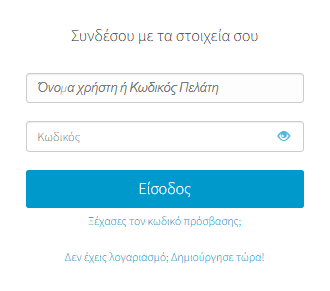
- Συνδέσου στο λογαριασμό σου στο Papaki.
Ξέχασες τον κωδικό σου; Δες εδώ πώς μπορείς να τον ανακτήσεις.
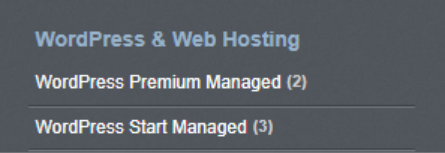
- Από το δεξί πλαϊνό μενού πάτησε στο πακέτο φιλοξενίας που θέλεις να διαχειριστείς από την κατηγορία WordPress και Webhosting
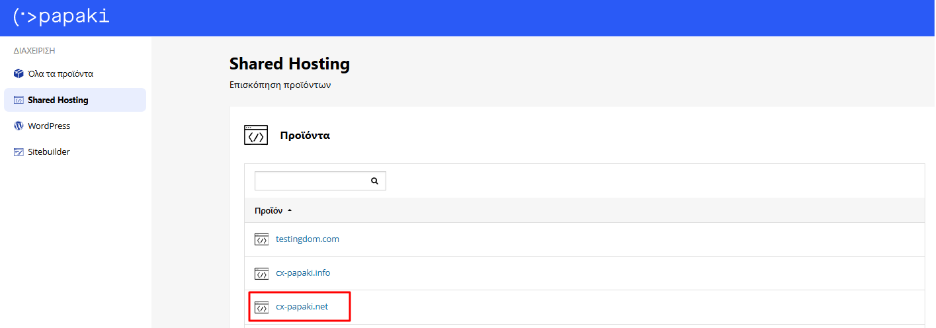
- Επίλεξε το πακέτο φιλοξενίας στο οποίο θέλεις να κάνεις τη νέα εγκατάσταση WordPress
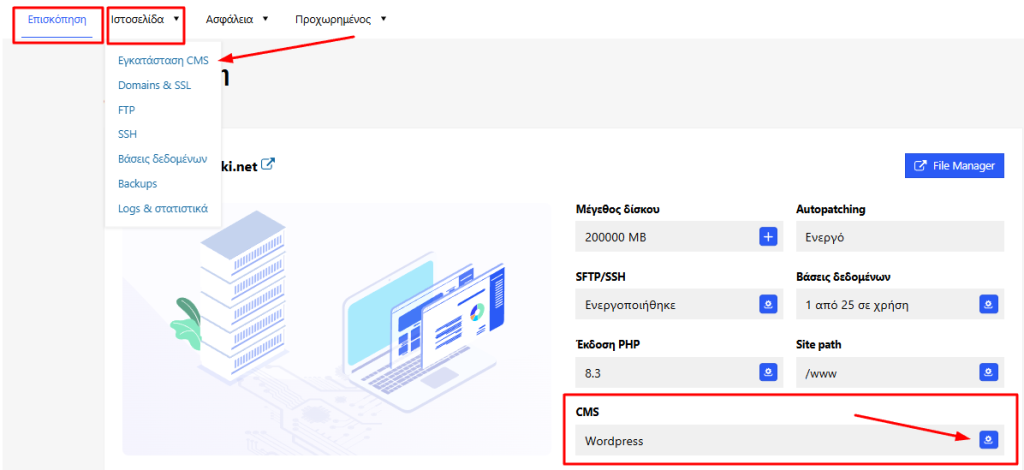
- Μπορείς να προχωρήσεις στην εγκατάσταση είτε από την επιλογή CMS στη Επισκόπηση, είτε από την επιλογή Εγκατάσταση CMS από την καρτέλα Ιστοσελίδα.
- Η διαδικασία περιλαμβάνει δύο βασικά βήματα:
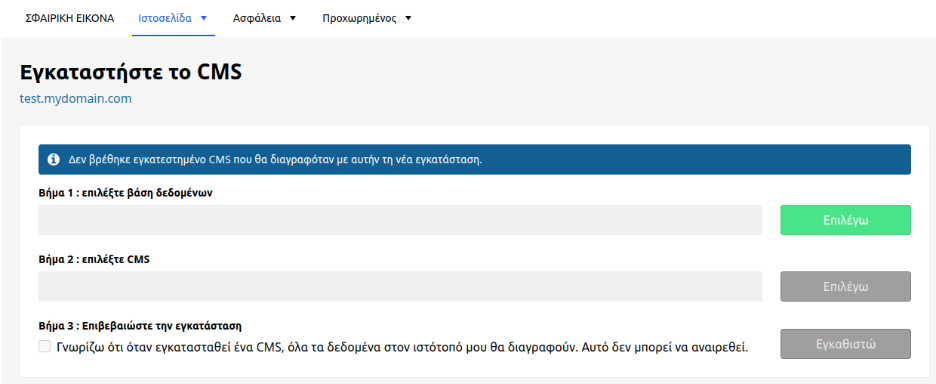
α. Επιλογή βάσης δεδομένων
Θα σου ζητηθεί να επιλέξεις αν θέλεις:
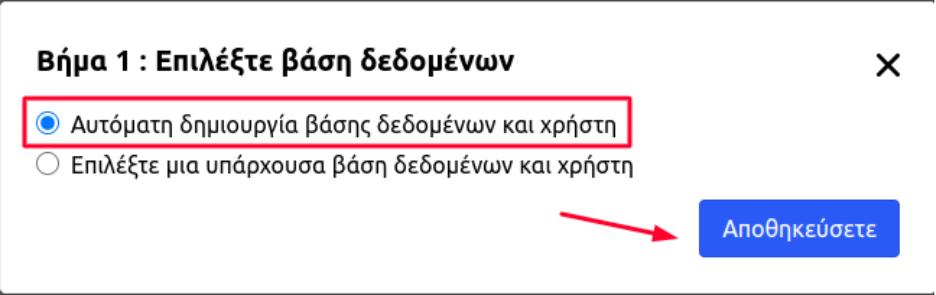
- Αυτόματη δημιουργία νέας βάσης δεδομένων και χρήστη
Επίλεξε "Αυτόματη δημιουργία βάσης δεδομένων και χρήστη" και πάτησε Αποθήκευση.
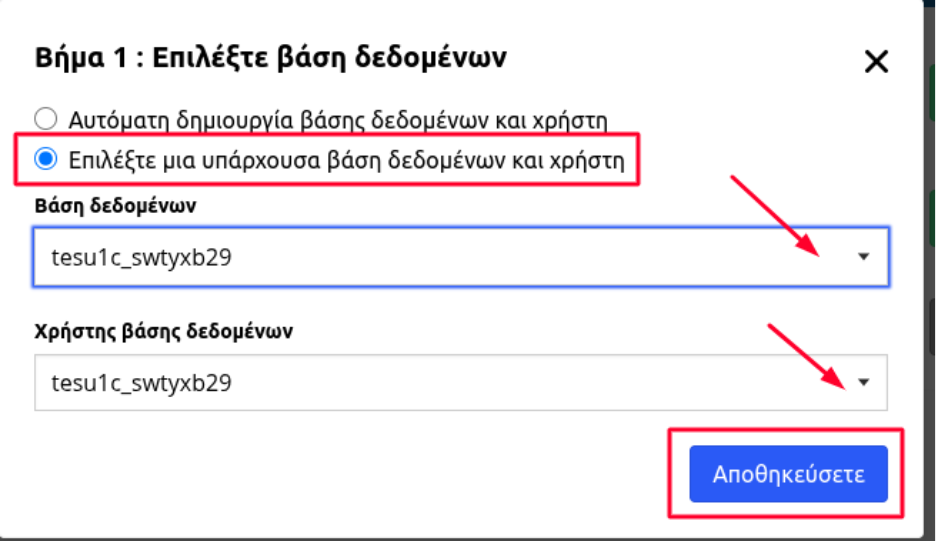
- Χρήση υπάρχουσας βάσης δεδομένων
Επίλεξε "Επιλέξτε μια υπάρχουσα βάση δεδομένων και χρήστη", και στη συνέχεια όρισε την επιθυμητή βάση και χρήστη από τη λίστα. Πάτησε Αποθήκευση.
β. Ρυθμίσεις εγκατάστασης WordPress
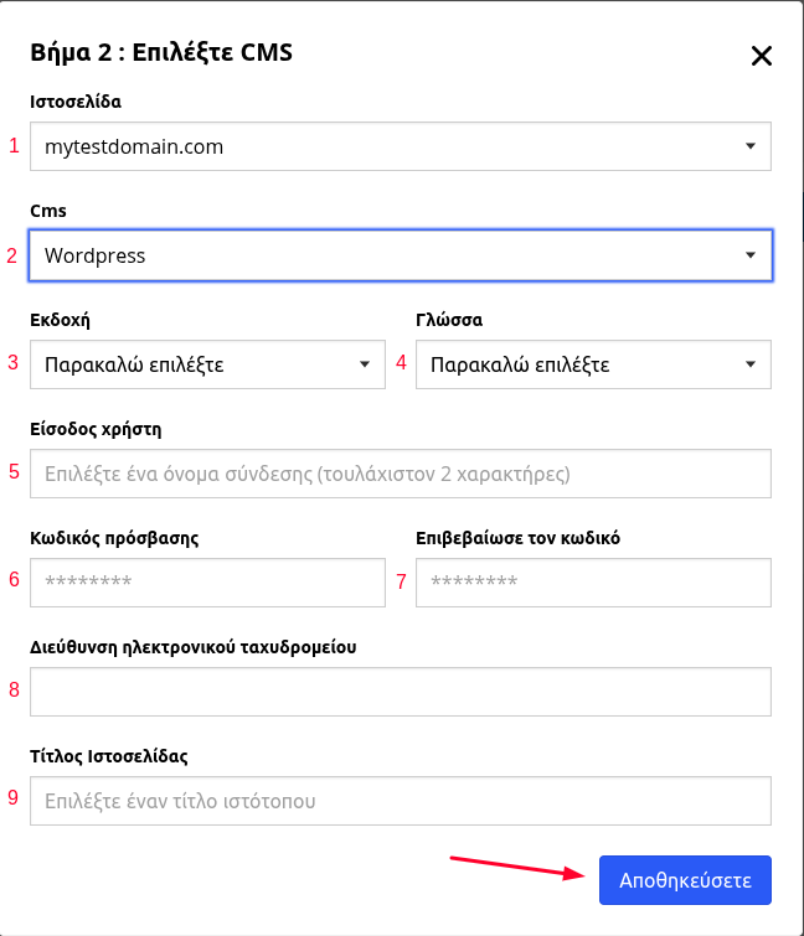
Συμπλήρωσε τα παρακάτω πεδία:
- Domain: Επίλεξε το domain στο οποίο θα γίνει η εγκατάσταση.
- CMS Πλατφόρμα: Επίλεξε WordPress.
- Έκδοση: Επίλεξε την επιθυμητή έκδοση (προτείνεται η πιο πρόσφατη).
- Γλώσσα εγκατάστασης: Επίλεξε τη γλώσσα του WordPress.
- Όνομα χρήστη διαχειριστή: Για την είσοδο στο admin περιβάλλον.
- Κωδικός πρόσβασης: Όρισε έναν ισχυρό κωδικό.
- Επαλήθευση κωδικού: Εισήγαγε ξανά τον ίδιο κωδικό.
- Email διαχειριστή: Για ενημερώσεις και ειδοποιήσεις.
- Τίτλος ιστοσελίδας: Ο τίτλος που θα εμφανίζεται στο frontend.
Μόλις συμπληρώσεις όλα τα παραπάνω, πάτησε Αποθήκευση.
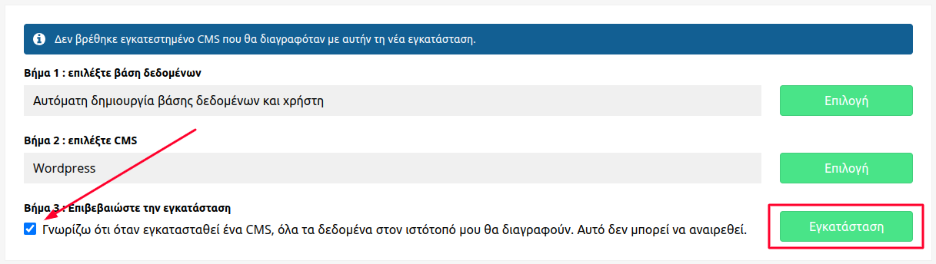
- Για λόγους ασφαλείας, πριν ενεργοποιηθεί η εγκατάσταση θα σου ζητηθεί να επιβεβαιώσεις ότι:
Η εγκατάσταση CMS θα αντικαταστήσει τυχόν υπάρχοντα αρχεία στον φάκελο εγκατάστασης και η επαναφορά τους δεν θα είναι εφικτή.
Τσέκαρε την επιλογή και προχώρησε με Εγκατάσταση.
Μετά από λίγα λεπτά, η εγκατάσταση του WordPress θα έχει ολοκληρωθεί και μπορείς να ξεκινήσεις την παραμετροποίηση της ιστοσελίδας σου, μέσα από το WordPress admin περιβάλλον.
Δεν έχετε βρει αυτό που ψάχνετε?
Επικοινωνήστε με τους ειδικούς μας, θα χαρούν να σας βοηθήσουν!
Επικοινωνήστε μαζί μας