
Εξυπηρέτηση πελατών
Πώς μπορώ να επαναφέρω ή να αλλάξω το root password του VPS μου;
Εάν έχεις χάσει το root password του VPS σου ή θέλεις να το αλλάξεις για λόγους ασφαλείας, μπορείς να το επαναφέρεις μέσω του VPS Control Panel χρησιμοποιώντας το Rescue Mode.
Πρόσβαση στη διαχείριση του VPS
- Συνδέσου στο λογαριασμό σου στο Papaki.
Ξέχασες τον κωδικό σου; Δες εδώ πώς μπορείς να τον ανακτήσεις.
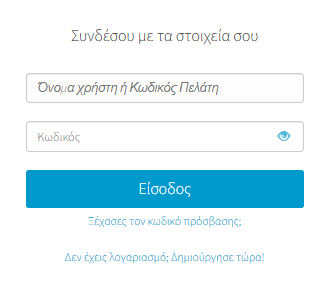
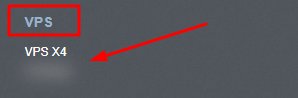
- Από το δεξί μενού επίλεξε Ενεργά → VPS. Επίλεξε το VPS που θέλεις να διαχειριστείς.
Βήμα 1: Εκκίνηση σε Rescue Mode
- Συνδέσου στο panel διαχείρισης του VPS σου.
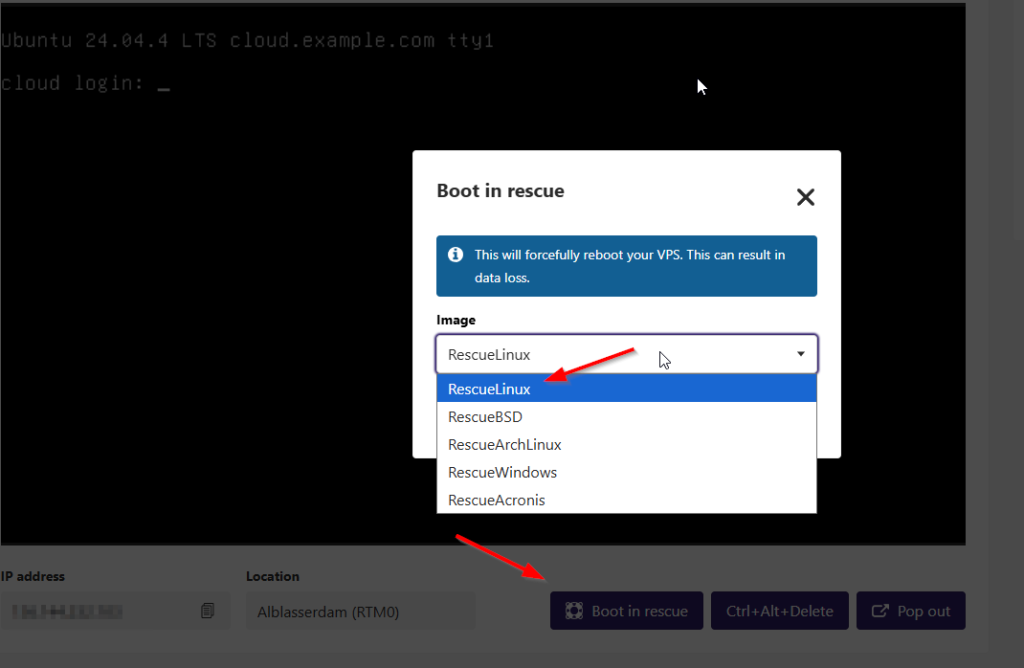
- Κάτω από το μαύρο παράθυρο της κονσόλας, πάτησε το κουμπί Boot in rescue. Στο αναδυόμενο παράθυρο, άφησε επιλεγμένη την επιλογή RescueLinux. Έπειτα επιβεβαίωσε την επανεκκίνηση του VPS
Βήμα 2: Είσοδος στο περιβάλλον διάσωσης
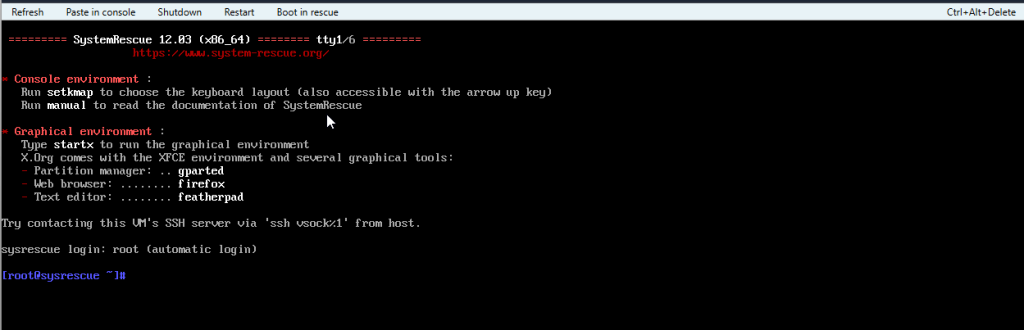
- Μόλις ο server επανεκκινήσει, θα εισέλθεις αυτόματα στο περιβάλλον SystemRescue.
- Το prompt της κονσόλας θα εμφανίζεται στη μορφή:
[root@sysrescue ~]#
Βήμα 3: Εντοπισμός και σύνδεση (mount) του δίσκου
Πληκτρολόγησε τις παρακάτω εντολές με τη σειρά, πατώντας Enter μετά από κάθε μία.
- Εντοπισμός του κύριου partition του δίσκου
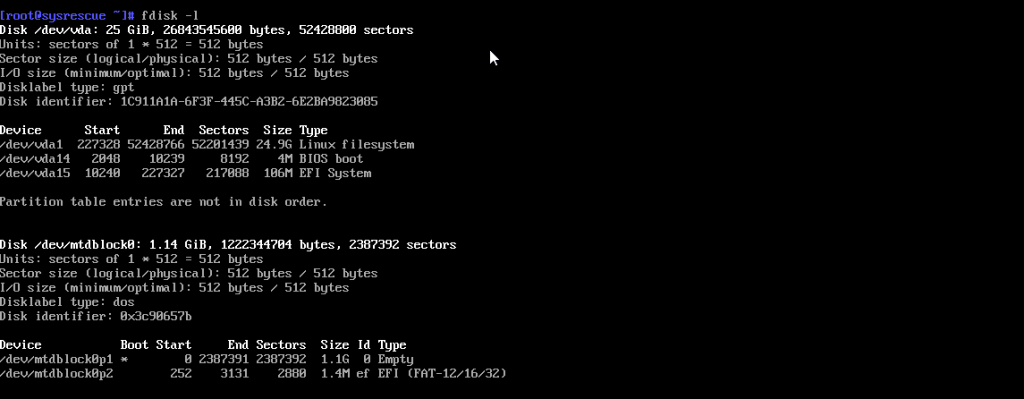
fdisk -l
Θα εμφανιστεί μία λίστα με τα διαθέσιμα partitions. Το βασικό partition του VPS σου είναι αυτό που αντιστοιχεί στα GB του πακέτου σου, για παράδειγμα: /dev/vda1
- Mount του δίσκου σε προσωρινό φάκελο
mount /dev/vda1 /mnt
Αν ο δίσκος σου έχει διαφορετικό όνομα, αντικατάστησε το
/dev/vda1με το αντίστοιχο partition.
- Είσοδος στο κανονικό λειτουργικό σύστημα του VPS
chroot /mnt
Βήμα 4: Αλλαγή του root password
- Εκτέλεσε την παρακάτω εντολή:
passwd root
- Στο μήνυμα:
New password:
πληκτρολόγησε τον νέο κωδικό πρόσβασης και πάτησε Enter.
- Στο μήνυμα:
Retype new password:
πληκτρολόγησέ τον ξανά για επιβεβαίωση και πάτησε Enter.
Σημείωση: Για λόγους ασφαλείας, κατά την πληκτρολόγηση του κωδικού δεν εμφανίζονται χαρακτήρες ή αστεράκια στην οθόνη.
- Όταν εμφανιστεί το μήνυμα:
password updated successfully
η αλλαγή έχει ολοκληρωθεί επιτυχώς. Βγες από το περιβάλλον chroot πληκτρολογώντας:
exit
Βήμα 5: Επανεκκίνηση σε κανονική λειτουργία
- Πάτησε το κουμπί Restart από το επάνω μέρος του παραθύρου της κονσόλας. Εναλλακτικά, μπορείς να εκτελέσεις:
reboot
- Μόλις ο server ολοκληρώσει την επανεκκίνηση, θα εμφανιστεί ξανά η κανονική οθόνη σύνδεσης του λειτουργικού συστήματος.
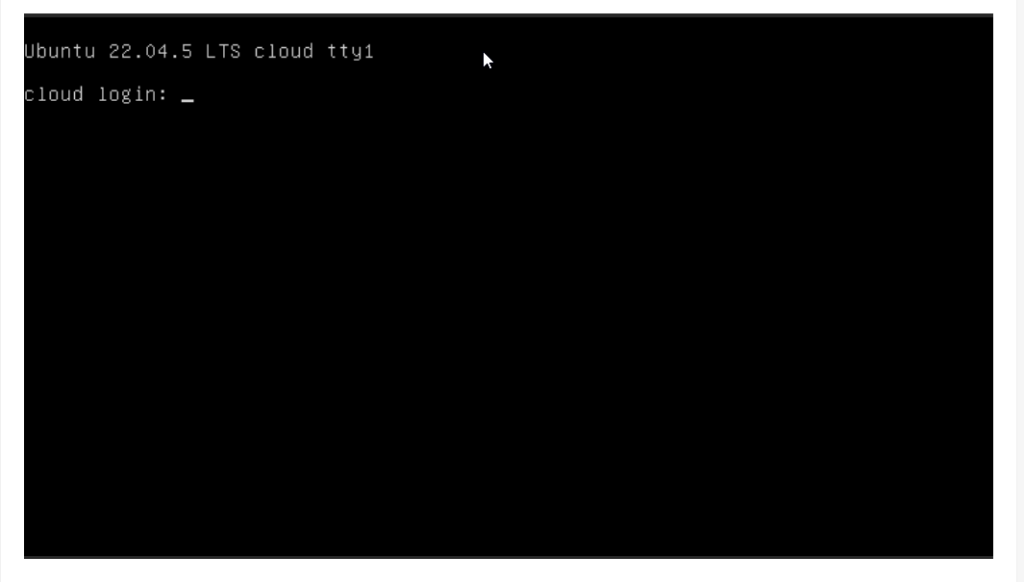
- Πληκτρολόγησε στο login:
root
ως όνομα χρήστη και στη συνέχεια εισήγαγε το νέο password που μόλις όρισες.
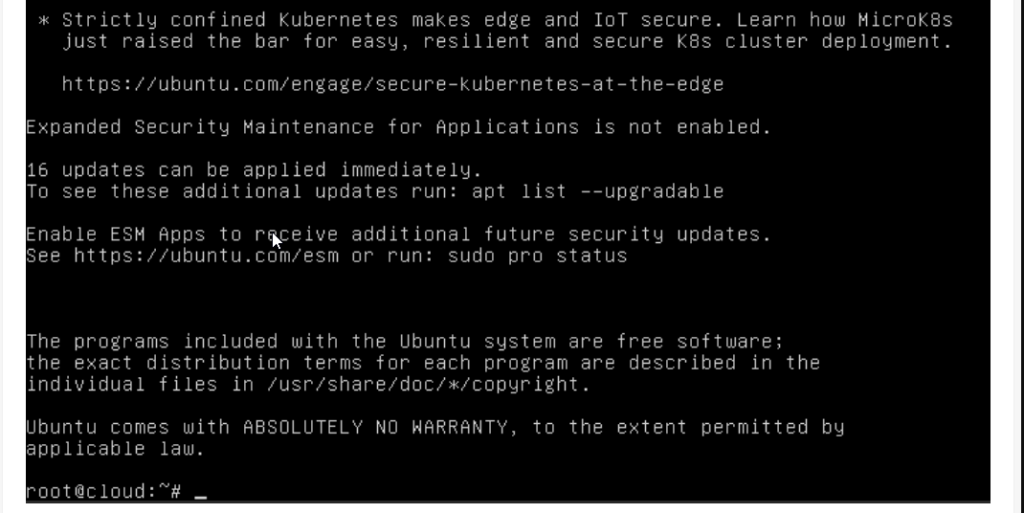
Εάν η σύνδεση ολοκληρωθεί επιτυχώς, η αλλαγή του root password έχει εφαρμοστεί σωστά.
Βήμα 6: Ενεργοποίηση SSH (Σύνδεση με κωδικό από το PC σας)
Για να μπορείς να συνδέεσαι στο VPS απευθείας από το Terminal / PowerShell του υπολογιστή σου χωρίς να χρησιμοποιείς τη Web Κονσόλα, εκτέλεσε τα εξής:
- Άνοιξε το αρχείο ρυθμίσεων του SSH:
nano /etc/ssh/sshd_config
- Τροποποίησε τις παρακάτω γραμμές (αν έχουν δίεση # μπροστά τους, διάγραψέ την):
- Άλλαξε το
PasswordAuthentication noσε:PasswordAuthentication yes - Άλλαξε (ή πρόσθεσε) το
PermitRootLoginσε:PermitRootLogin yes
- Άλλαξε το
- Αποθήκευση & Έξοδος:
- Πάτησε Ctrl + O και στη συνέχεια Enter.
- Πάτησε Ctrl + X για έξοδο από τον editor.
- Ανανεώστε την υπηρεσία SSH για να εφαρμοστούν οι αλλαγές:
systemctl restart ssh
Προσοχή: Η ενεργοποίηση της επιλογής PermitRootLogin yes επιτρέπει απευθείας σύνδεση ως root μέσω SSH. Για μεγαλύτερη ασφάλεια συνιστάται η χρήση ισχυρού κωδικού πρόσβασης ή SSH keys.
Βήμα 7: Σύνδεση μέσω SSH
Από το Terminal ή το PowerShell του υπολογιστή σου εκτέλεσε:
ssh root@[Η_IP_ΤΟΥ_VPS_SOU]
και πληκτρολόγησε το νέο root password.
Δεν έχετε βρει αυτό που ψάχνετε?
Επικοινωνήστε με τους ειδικούς μας, θα χαρούν να σας βοηθήσουν!
Επικοινωνήστε μαζί μας