
Εξυπηρέτηση πελατών
VPS – Πώς μπορώ να έχω πρόσβαση στο πακέτο φιλοξενίας μου;
Έχεις στη διάθεσή σου ένα σύγχρονο και εύχρηστο περιβάλλον διαχείρισης, μέσω του οποίου μπορείς να διαχειρίζεσαι πλήρως το VPS πακέτο φιλοξενίας σου.
Μέσα από το control panel μπορείς, μεταξύ άλλων, να:
- Διαχειρίζεσαι την εγκατάσταση και παραμετροποίηση του λειτουργικού συστήματος
- Έχεις πρόσβαση σε διαθέσιμα backups και snapshots
- Παρακολουθείς την κατανάλωση πόρων (CPU, RAM, δίσκος)
- Αναβαθμίζεις το πακέτο σου
- Διαχειρίζεσαι ρυθμίσεις δικτύου και ασφάλειας
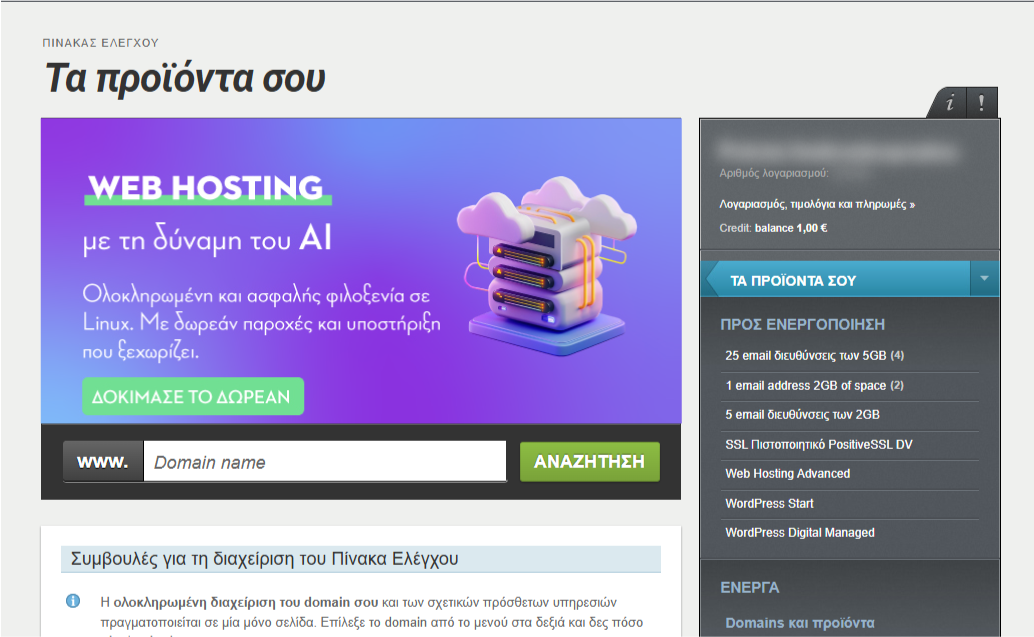
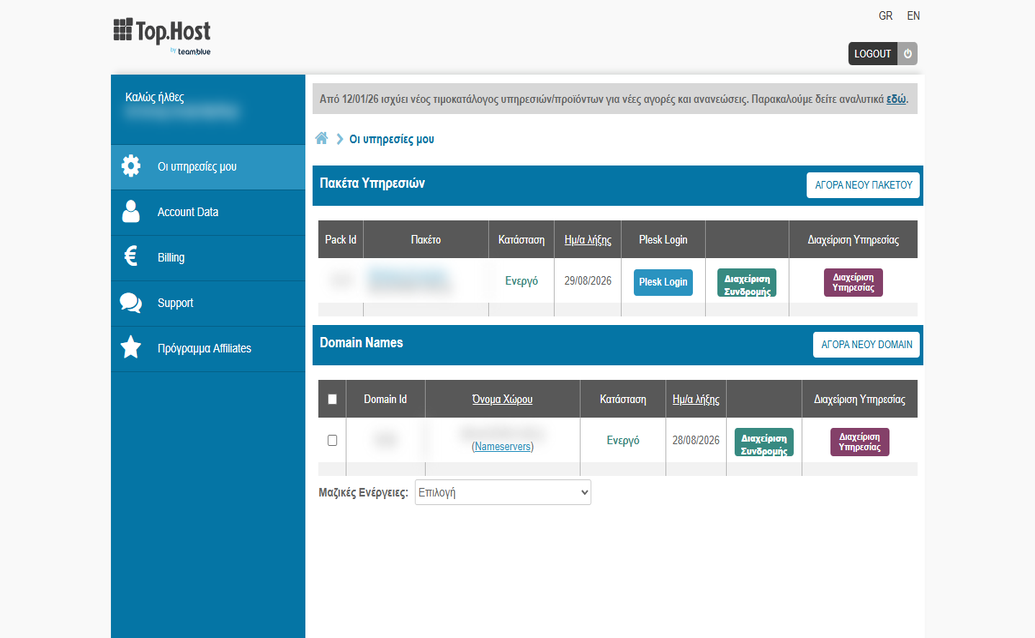
[Papaki/Top.Host 2.0]
Πρόσβαση στο control panel
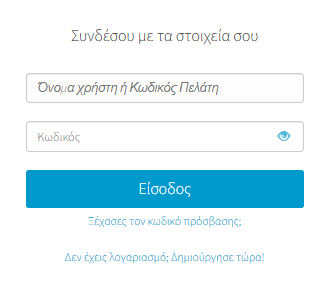
Για να αποκτήσεις πρόσβαση στο control panel του VPS σου, ακολούθησε τα παρακάτω βήματα:
- Από το δεξί πλαϊνό μενού, εντόπισε την κατηγορία VPS και πάτησε στο πακέτο που θέλεις να διαχειριστείς.

- Από το αριστερό πλαϊνό μενού, επίλεξε VPS και στη συνέχεια το πακέτο που θέλεις να διαχειριστείς.

Περιβάλλον διαχείρισης VPS
Καρτέλα «Επισκόπηση»
Κατά την είσοδό σου στο περιβάλλον διαχείρισης, εμφανίζεται η καρτέλα Επισκόπηση, όπου έχεις μια συνολική εικόνα του VPS σου και πρόσβαση σε βασικές λειτουργίες.
Από την καρτέλα αυτή μπορείς:
- Να αλλάξεις την κατάσταση λειτουργίας του VPS ή να προχωρήσεις σε επανεγκατάσταση του λειτουργικού συστήματος
- Να δεις τους διαθέσιμους πόρους του πακέτου (CPU, RAM, αποθηκευτικό χώρο, εγκατεστημένο OS)
- Να εντοπίσεις τη διεύθυνση IP του VPS
- Να χρησιμοποιήσεις τις ακόλουθες επιλογές:
- Boot in rescue: Εκκίνηση σε προσωρινό περιβάλλον για επισκευή ή ανάκτηση δεδομένων
- Ctrl + Alt + Del: Εντολή επανεκκίνησης ή εμφάνισης της οθόνης σύνδεσης, ανάλογα με το λειτουργικό σύστημα
- Pop Out: Άνοιγμα της κονσόλας σε νέο παράθυρο για πιο άνετη χρήση

Καρτέλα «Δίκτυο»
Στην καρτέλα Δίκτυο, επιλέγοντας Επισκόπηση, μπορείς να δεις:
- Τις διαθέσιμες IP διευθύνσεις του VPS σου
- Αναλυτικές πληροφορίες σχετικά με το εισερχόμενο και εξερχόμενο traffic
Η ενότητα αυτή σου επιτρέπει να έχεις πλήρη εικόνα της δικτυακής δραστηριότητας του server σου.

Καρτέλα «Χώρος»
Στην καρτέλα Χώρος θα βρεις επιλογές που αφορούν την ασφάλεια και αποθήκευση των δεδομένων σου:
- Backups: Δημιουργείται αυτόματα καθημερινό αντίγραφο ασφαλείας του VPS
- Στιγμιότυπα (Snapshots): Μπορείς να δημιουργήσεις και να διαχειριστείς χειροκίνητα στιγμιότυπα του πακέτου σου


Καρτέλα «Ασφάλεια»
Από την καρτέλα Ασφάλεια μπορείς να διαχειριστείς το firewall του VPS σου.
Συγκεκριμένα, έχεις τη δυνατότητα να:
- Προσθέσεις νέους κανόνες ασφαλείας
- Τροποποιήσεις υπάρχοντες κανόνες
- Αφαιρέσεις κανόνες που δεν χρειάζεσαι πλέον
Έτσι μπορείς να προσαρμόζεις την ασφάλεια του VPS σύμφωνα με τις ανάγκες σου.

[Top.Host 1.0]
Πρόσβαση στο control panel
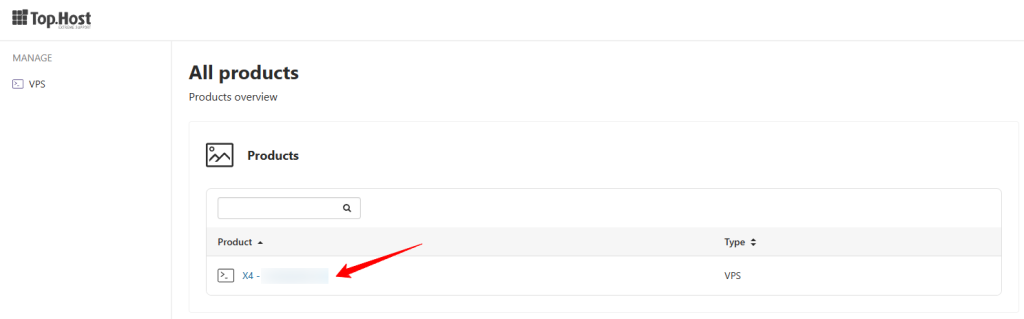
Για να αποκτήσεις πρόσβαση στο control panel του VPS σου, ακολούθησε τα παρακάτω βήματα:

- Από τις ενεργές υπηρεσίες, εντόπισε το πακέτο VPS που θέλεις να διαχειριστείς και πάτησε Login to control panel.

- Από το αριστερό πλαϊνό μενού, επίλεξε VPS και στη συνέχεια το πακέτο που θέλεις να διαχειριστείς.
Περιβάλλον διαχείρισης VPS
Καρτέλα «Επισκόπηση»
Κατά την είσοδό σου στο περιβάλλον διαχείρισης, εμφανίζεται η καρτέλα Επισκόπηση, όπου έχεις μια συνολική εικόνα του VPS σου και πρόσβαση σε βασικές λειτουργίες.
Από την καρτέλα αυτή μπορείς:
- Να αλλάξεις την κατάσταση λειτουργίας του VPS ή να προχωρήσεις σε επανεγκατάσταση του λειτουργικού συστήματος
- Να δεις τους διαθέσιμους πόρους του πακέτου (CPU, RAM, αποθηκευτικό χώρο, εγκατεστημένο OS)
- Να εντοπίσεις τη διεύθυνση IP του VPS
- Να χρησιμοποιήσεις τις ακόλουθες επιλογές:
- Boot in rescue: Εκκίνηση σε προσωρινό περιβάλλον για επισκευή ή ανάκτηση δεδομένων
- Ctrl + Alt + Del: Εντολή επανεκκίνησης ή εμφάνισης της οθόνης σύνδεσης, ανάλογα με το λειτουργικό σύστημα
- Pop Out: Άνοιγμα της κονσόλας σε νέο παράθυρο για πιο άνετη χρήση
Καρτέλα «Δίκτυο»
Στην καρτέλα Δίκτυο, επιλέγοντας Επισκόπηση, μπορείς να δεις:
- Τις διαθέσιμες IP διευθύνσεις του VPS σου
- Αναλυτικές πληροφορίες σχετικά με το εισερχόμενο και εξερχόμενο traffic
Η ενότητα αυτή σου επιτρέπει να έχεις πλήρη εικόνα της δικτυακής δραστηριότητας του server σου.
Καρτέλα «Χώρος»
Στην καρτέλα Χώρος θα βρεις επιλογές που αφορούν την ασφάλεια και αποθήκευση των δεδομένων σου:
- Backups: Δημιουργείται αυτόματα καθημερινό αντίγραφο ασφαλείας του VPS
- Στιγμιότυπα (Snapshots): Μπορείς να δημιουργήσεις και να διαχειριστείς χειροκίνητα στιγμιότυπα του πακέτου σου
Καρτέλα «Ασφάλεια»
Από την καρτέλα Ασφάλεια μπορείς να διαχειριστείς το firewall του VPS σου.
Συγκεκριμένα, έχεις τη δυνατότητα να:
- Προσθέσεις νέους κανόνες ασφαλείας
- Τροποποιήσεις υπάρχοντες κανόνες
- Αφαιρέσεις κανόνες που δεν χρειάζεσαι πλέον
Έτσι μπορείς να προσαρμόζεις την ασφάλεια του VPS σύμφωνα με τις ανάγκες σου.
Δεν έχετε βρει αυτό που ψάχνετε?
Επικοινωνήστε με τους ειδικούς μας, θα χαρούν να σας βοηθήσουν!
Επικοινωνήστε μαζί μας