
Εξυπηρέτηση πελατών
SSL (Web Hosting, Managed & Unmanaged Hosting για WordPress ) – Πώς εγκαθιστώ SSL σε site που φιλοξενώ στο Papaki;
Έπειτα από την επιτυχή ενεργοποίηση του πιστοποιητικού SSL, θα χρειαστεί να γίνει χειροκίνητα η εγκατάσταση στο πακέτο φιλοξενίας σου. Στο παρόν άρθρο εξετάζουμε τη διαδικασία εγκατάστασης του πιστοποιητικού σε πακέτο φιλοξενίας στο Papaki.
Ο οδηγός αφορά τα παρακάτω προϊόντα:
- Web Hosting
- Managed Hosting για WordPress
- Unmanaged Hosting για WordPress
ΠΡΟΣΟΧΗ: Σε περίπτωση που το site σου φιλοξενείται σε πακέτο φιλοξενίας που διαχειρίζεσαι μέσα από το παλαιό Papaki Control Panel, ή διαθέτεις κάποιο άλλο πακέτο φιλοξενίας ή προϊόν, ακολούθησε τον αντίστοιχο οδηγό που θα βρεις εδώ.
ΥΠΕΝΘΥΜΙΣΗ
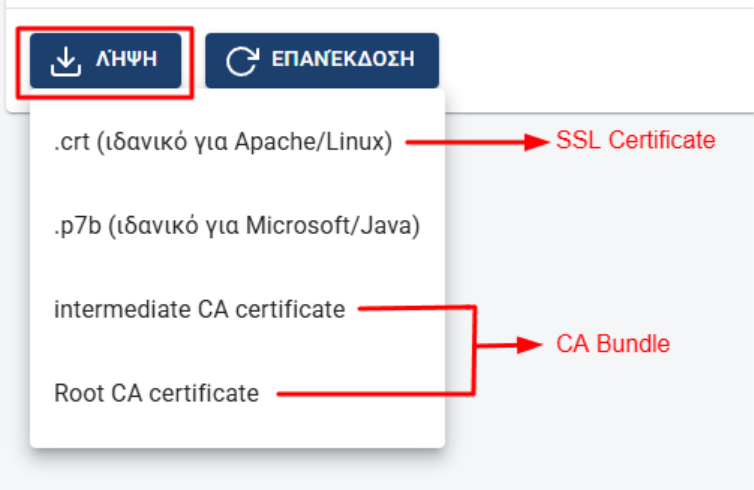
Για την εγκατάσταση του SSL πιστοποιητικού, θα χρειαστείς το αρχείο .CRT, το Private Key, το Root (CA) και το Ενδιάμεσο Πιστοποιητικό (Intermediate CA) που κατέβασες κατά την έκδοση του πιστοποιητικού.
Βήματα για την εγκατάσταση του SSL πιστοποιητικού
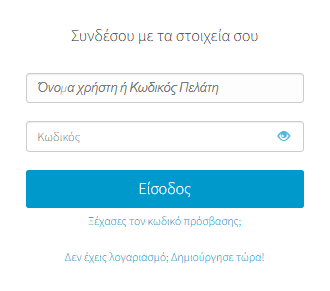
- Συνδέσου στο λογαριασμό σου στο Papaki.
Ξέχασες τον κωδικό σου; Δες εδώ πώς μπορείς να τον ανακτήσεις.
- Από το δεξί πλαϊνό μενού κάνε κλικ στο πακέτο hosting που θέλεις να εγκαταστήσεις το SSL πιστοποιητικό.
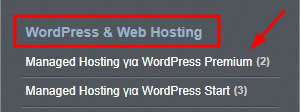
ΣΗΜΑΝΤΙΚΟ: Αν το πιστοποιητικό εμφανίζεται στην ενότητα "Προς Ενεργοποίηση" , σημαίνει ότι δεν έχει ολοκληρωθεί ακόμα η έκδοση του. Σε αυτή την περίπτωση, ανάτρεξε στο πρώτο βήμα του σχετικού οδηγού ενεργοποίησης.
- Στο επόμενο παράθυρο, κάνε κλικ στο όνομα του domain.
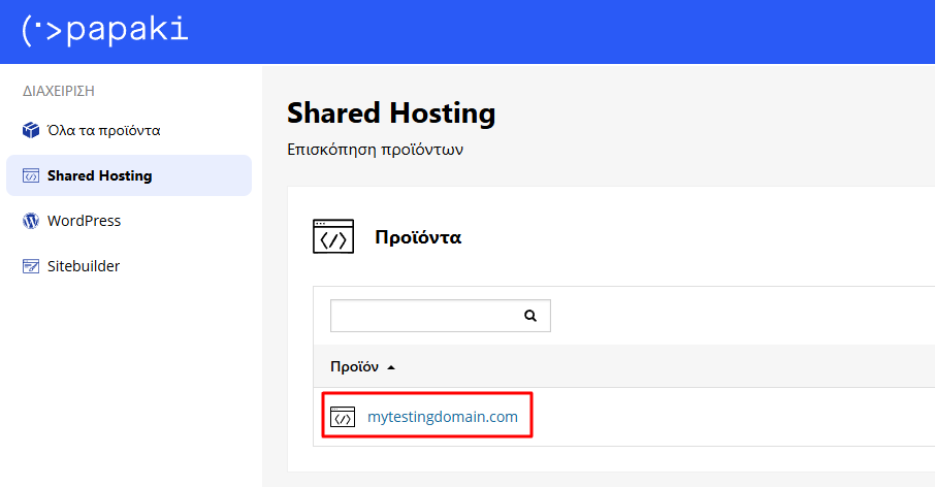
Επιλογή τύπου φιλοξενίας
Ανάλογα με το πακέτο hosting που έχεις, η διαδικασία διαφέρει:
Hosting για WordPress Start, Business, Digital και Premium (Managed και Unmanaged)
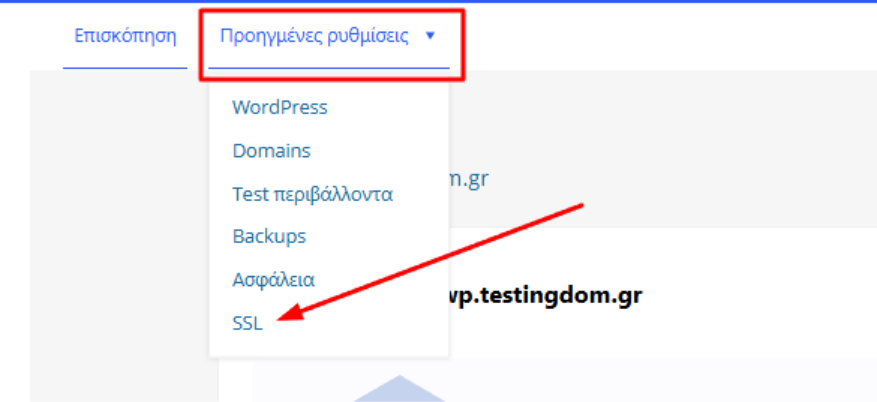
- Μεταβείτε στο μενού Προηγμένες ρυθμίσεις > SSL
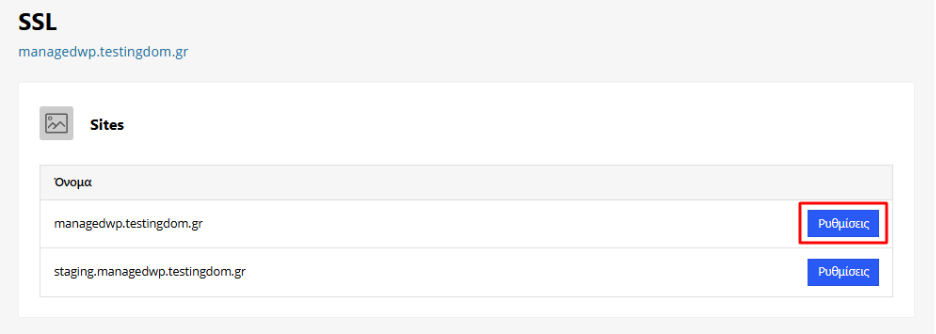
- Πάτησε Ρυθμίσεις
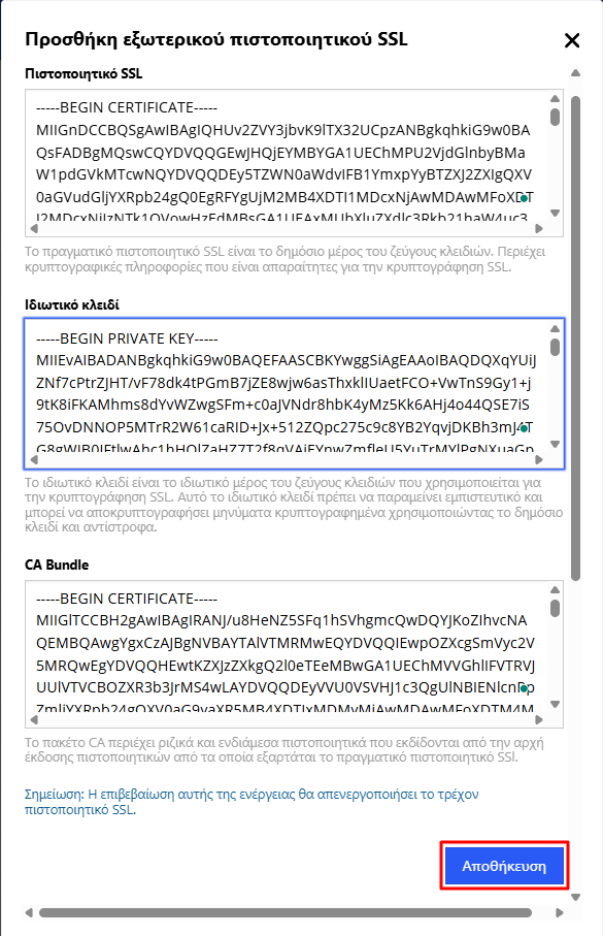
- Στην ενότητα Επισκόπηση SSL, κάνε κλικ στο κουμπί + Προσθήκη εξωτερικού πιστοποιητικού SSL

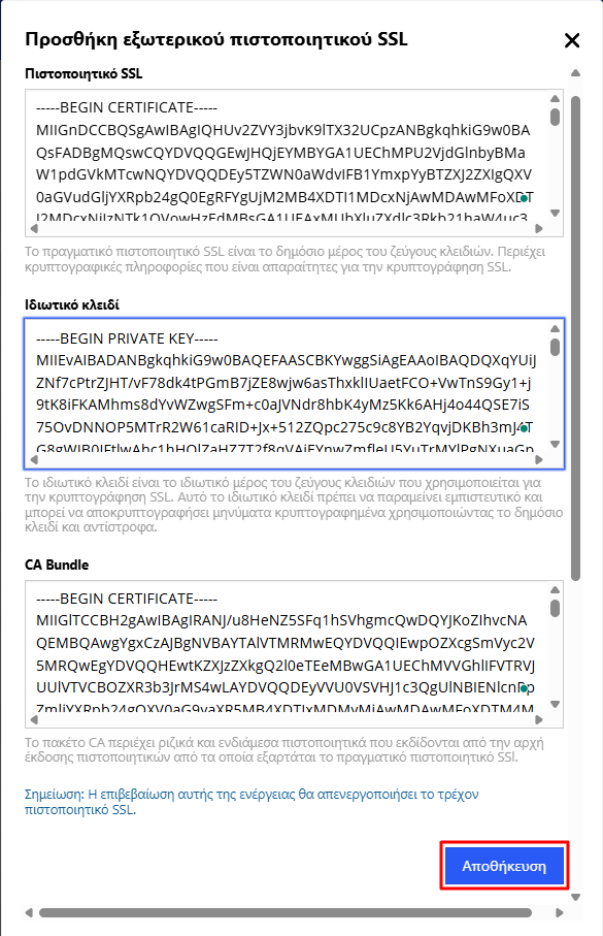
- Στο νέο παράθυρο που θα εμφανιστεί, θα δεις τρία πεδία. Επικόλλησε στα αντίστοιχα πεδία τα παρακάτω κλειδιά:
- Πιστοποιητικό SSL: Επικόλλησε τον κώδικα από το αρχείο .CRT που κατέβασες μετά την έκδοση του SSL.
- Ιδιωτικό κλειδί: Επικόλλησε τον κώδικα του Private Key που κατέβασες κατά την έκδοση.
- CA Bundle: Επικόλλησε τον κώδικα από το ριζικό (Root CA )και το ενδιάμεσο πιστοποιητικό (Intermediate CA) που κατέβασες μετά την έκδοση.
Κάνε κλικ στο Αποθήκευση για να ολοκληρωθεί η εγκατάσταση.
Η εγκατάσταση έχει ολοκληρωθεί επιτυχώς.

Web Hosting (Starter, Advanced, Expert)
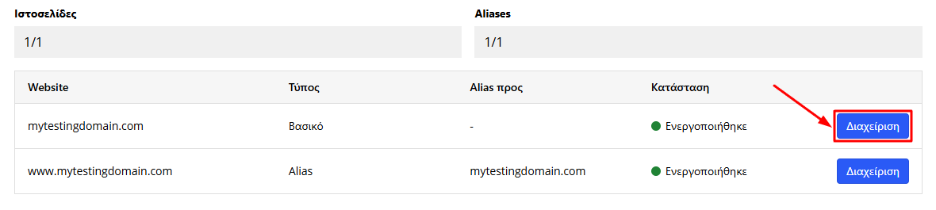
- Κάνε scroll προς τα κάτω στην ενότητα Websites και πάτησε Διαχείριση δίπλα στο domain.
- Στην ενότητα Επισκόπηση SSL, πάτησε το κουμπί + Προσθήκη εξωτερικού πιστοποιητικού SSL.

- Επικόλλησε στους αντίστοιχους τομείς:
- Πιστοποιητικό SSL: Επικόλλησε τον κώδικα από το αρχείο .CRT που κατέβασες μετά την έκδοση του SSL.
- Ιδιωτικό κλειδί: Επικόλλησε τον κώδικα του Private Key που κατέβασες κατά την έκδοση.
- CA Bundle: Επικόλλησε τον κώδικα από το ριζικό (Root CA )και το ενδιάμεσο πιστοποιητικό (Intermediate CA) που κατέβασες μετά την έκδοση.
Πάτησε Αποθήκευση για να ολοκληρωθεί η εγκατάσταση.
Η εγκατάσταση έχει ολοκληρωθεί επιτυχώς:

Συχνές Ερωτήσεις (FAQ)
Τι μπορώ να κάνω αν έχασα το Private Key μου;
Αν δεν έχεις πλέον το Private Key, δεν μπορείς να προχωρήσεις με την εγκατάσταση του SSL. Θα χρειαστεί να γίνει επανέκδοση του πιστοποιητικού SSL από την αρχή μέσω του λογαριασμού σου στο Papaki.
Μπορώ να χρησιμοποιήσω ένα SSL που έχω αγοράσει από άλλο πάροχο;
Ναι, μπορείς να εγκαταστήσεις εξωτερικό πιστοποιητικό SSL στο πακέτο φιλοξενίας σου στο Papaki, αρκεί να έχεις στην κατοχή σου:
- Το αρχείο .CRT
- Το Private Key
- Το ενδιάμεσο και το ριζικό πιστοποιητικό (CA Bundle)
Πόσος χρόνος χρειάζεται για να φανεί ενεργό το SSL;
Η ενεργοποίηση είναι άμεση μόλις ολοκληρωθεί σωστά η εγκατάσταση. Ωστόσο, ενδέχεται να χρειαστούν έως και 24 ώρες για την πλήρη ενημέρωση του πιστοποιητικού σε όλους τους browsers (λόγω caching ή DNS propagation).
Πώς μπορώ να ελέγξω ότι το SSL λειτουργεί σωστά στο site μου;
Μπορείς να επισκεφτείς το domain σου με https (π.χ. https://mydomain.com). Αν εμφανίζεται κλειδαριά στον browser, το πιστοποιητικό έχει εγκατασταθεί σωστά. Μπορείς επίσης να χρησιμοποιήσεις εργαλεία όπως:
https://www.sslshopper.com/ssl-checker.html
Μπορώ να εγκαταστήσω το ίδιο SSL σε πολλαπλά domains ή subdomains;
Όχι, ένα SSL πιστοποιητικό είναι συνδεδεμένο με συγκεκριμένο domain ή subdomain. Αν χρειάζεσαι πιστοποίηση για περισσότερα domains, εξέτασε την επιλογή Wildcard ή Multi-Domain SSL.
Τι πρέπει να κάνω αν το site μου φιλοξενείται σε άλλο περιβάλλον (π.χ. παλαιό control panel);
Σε αυτή την περίπτωση, η διαδικασία διαφέρει. Δες τον αντίστοιχο οδηγό εδώ ή επικοινώνησε με την Υποστήριξη για να λάβεις τις σωστές οδηγίες.
Δεν έχετε βρει αυτό που ψάχνετε?
Επικοινωνήστε με τους ειδικούς μας, θα χαρούν να σας βοηθήσουν!
Επικοινωνήστε μαζί μας