
Εξυπηρέτηση πελατών
Πώς θα συνδέσω το domain name μου με το Managed Hosting για WordPress πακέτο;
Για να έχεις πρόσβαση στο WordPress admin panel και να εμφανίζεται η ιστοσελίδα σου στο διαδίκτυο, θα χρειαστεί να ολοκληρώσεις τη σύνδεση του Hosting για WordPress πακέτου σου με το domain name σου.
Η διαδικασία περιλαμβάνει τεχνικά βήματα και εξαρτάται από:
- τον πάροχο DNS υπηρεσίας που χρησιμοποιείς,
- Το είδος του domain που έχεις ορίσει κατά την εγκατάσταση του WordPress
- και το περιβάλλον του Papaki Control Panel μέσω του οποίου διαχειρίζεσαι το πακέτο σου.
Προσοχή!
Σε περίπτωση που στο πακέτο φιλοξενίας σου υπάρχει εγκατεστημένο το Plesk Control Panel, δες αναλυτικές πληροφορίες εδώ.
[Papaki 2.0]
Αν χρησιμοποιείς DNS υπηρεσία του Papaki
Εφόσον διαχειρίζεσαι το domain σου στο Papaki και κάνεις χρήση της δωρεάν DNS υπηρεσίας, ακολούθησε τα βήματα που περιγράφονται παρακάτω.
Προσοχή: Λανθασμένες ρυθμίσεις στις DNS εγγραφές μπορεί να προκαλέσουν προσωρινή διακοπή υπηρεσιών (όπως email) ή ακόμα και απώλεια περιεχομένου.
Οδηγός σύνδεσης βήμα προς βήμα
Προαπαιτούμενα
- Συνδέσου στον λογαριασμό σου στο Papaki
→ Δες οδηγίες εδώ - Ενεργοποίησε το πακέτο φιλοξενίας σου και εγκατάστησε το WordPress
→ Δες οδηγίες εδώ
Βήματα:
- Συνδέσου στο λογαριασμό σου στο Papaki.
Ξέχασες τον κωδικό σου; Δες εδώ πώς μπορείς να τον ανακτήσεις.
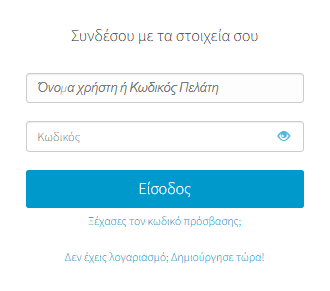
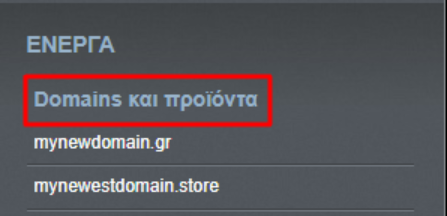
- Από το δεξί πλαϊνό μενού, στην ενότητα Domains & Προϊόντα, επίλεξε το domain που θέλεις να συνδέσεις.
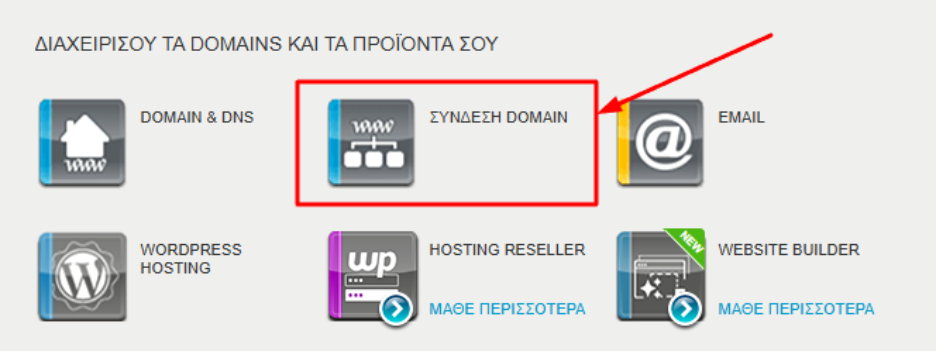
- Πάτησε Σύνδεση Domain.
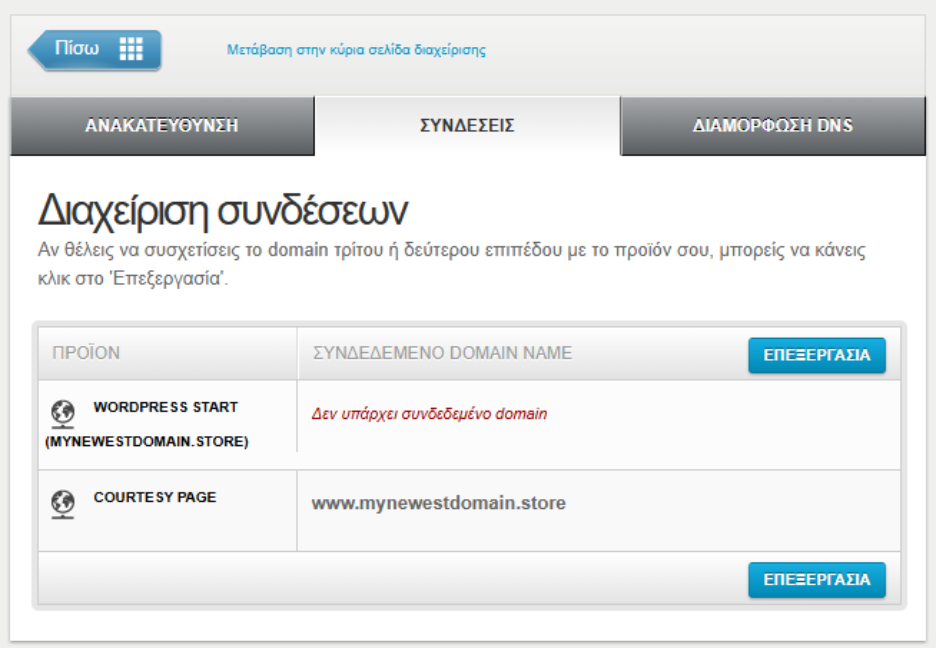
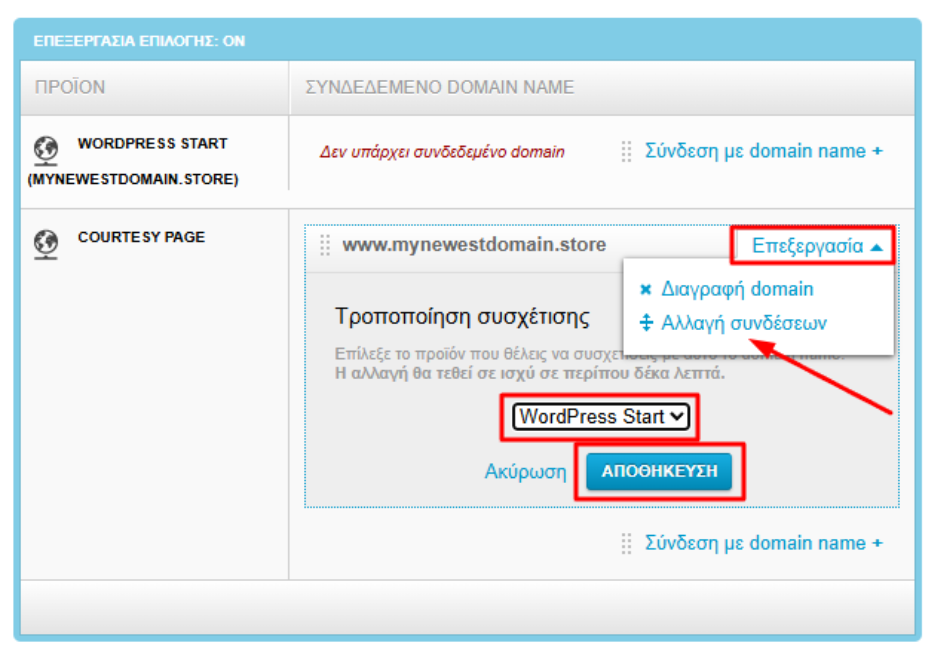
- Αν το domain σου είναι ήδη συνδεδεμένο με Hosting για WordPress, δεν χρειάζεται να κάνεις κάποια ενέργεια. Διαφορετικά, πάτησε Επεξεργασία.
- Στην ενότητα Αλλαγή συνδέσμων, επίλεξε από το μενού το πακέτο φιλοξενίας που θέλεις να συσχετίσεις και πάτησε Αποθήκευση.
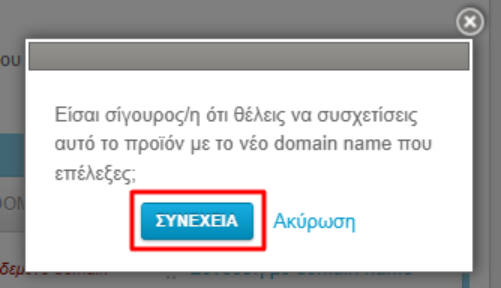
- Πάτησε Συνέχεια
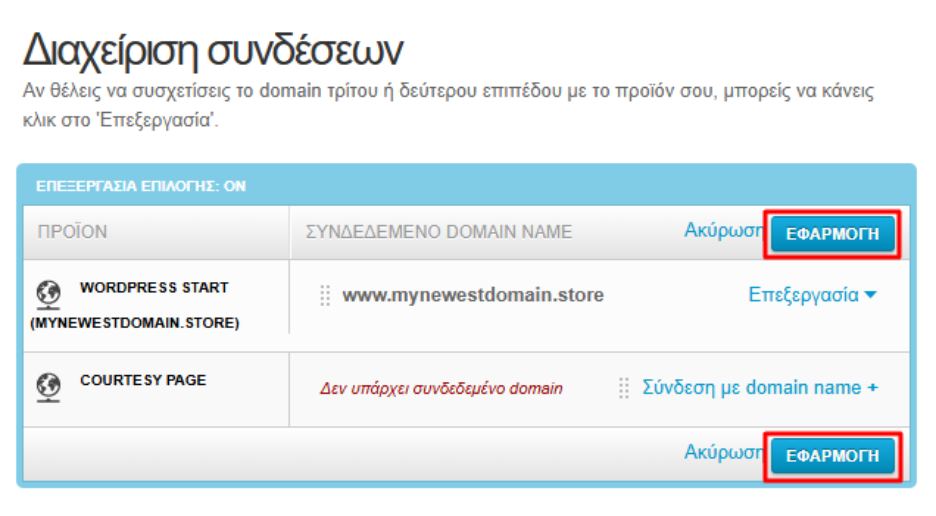
- Πάτησε Εφαρμογή
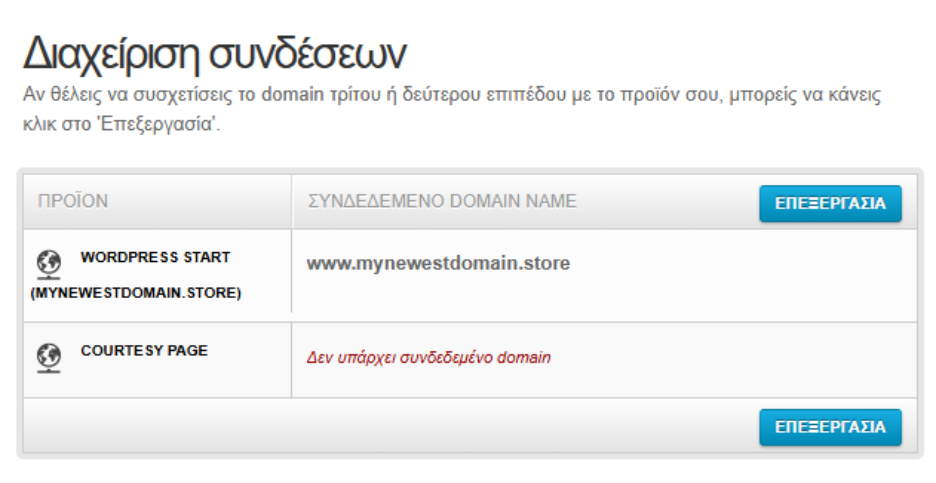
- Η σύνδεση του Hosting για WordPress με το domain σου ολοκληρώθηκε επιτυχώς.
Χρήση υποτομέα (subdomain)
Σε περίπτωση που θέλεις να συνδέσεις subdomain αντί για κύριο domain:
Ρυθμίσεις DNS
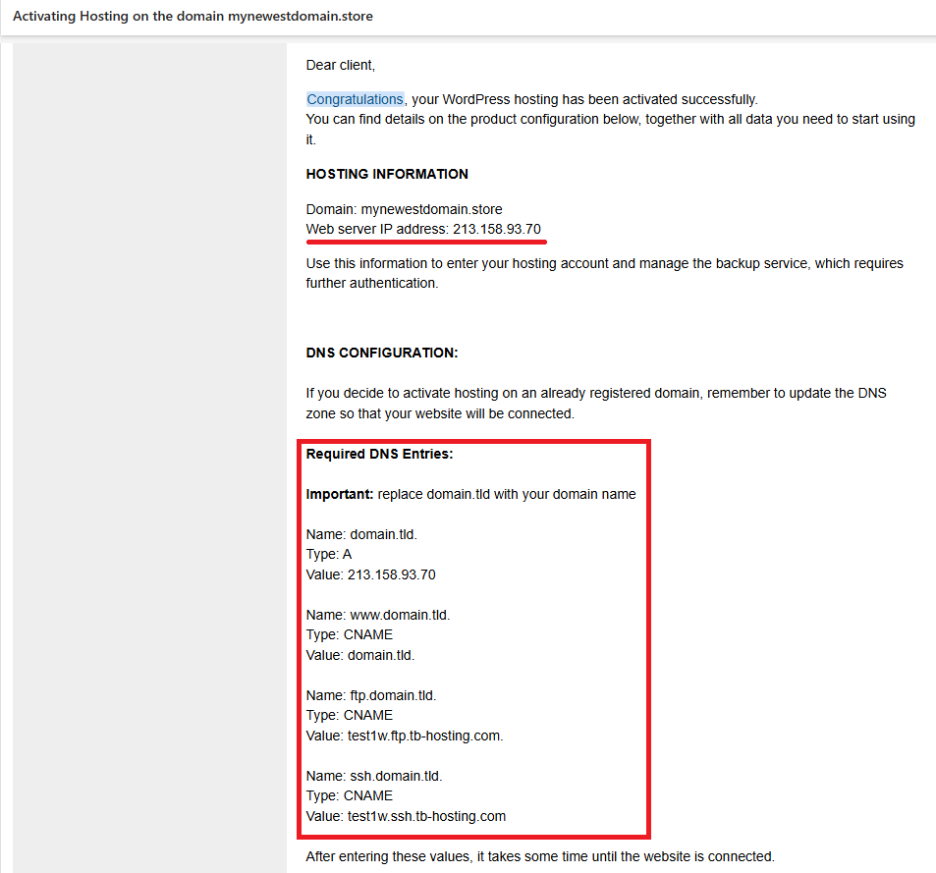
Μετά την εγκατάσταση, θα λάβεις email καλωσορίσματος που περιλαμβάνει τις απαραίτητες DNS εγγραφές:
- A record (IP διεύθυνση)
- CNAME
Βήματα
- Συνδέσου στο λογαριασμό σου στο Papaki.
Ξέχασες τον κωδικό σου; Δες εδώ πώς μπορείς να τον ανακτήσεις.
- Από το δεξί πλαϊνό μενού, στην ενότητα Domains & Προϊόντα, επίλεξε το domain που θέλεις να συνδέσεις.
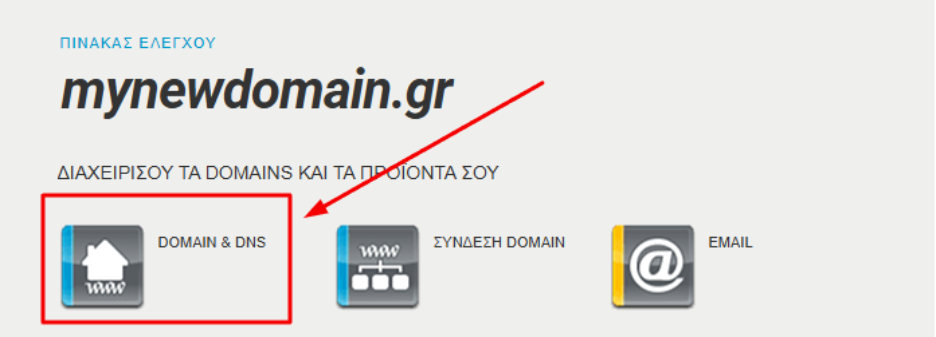
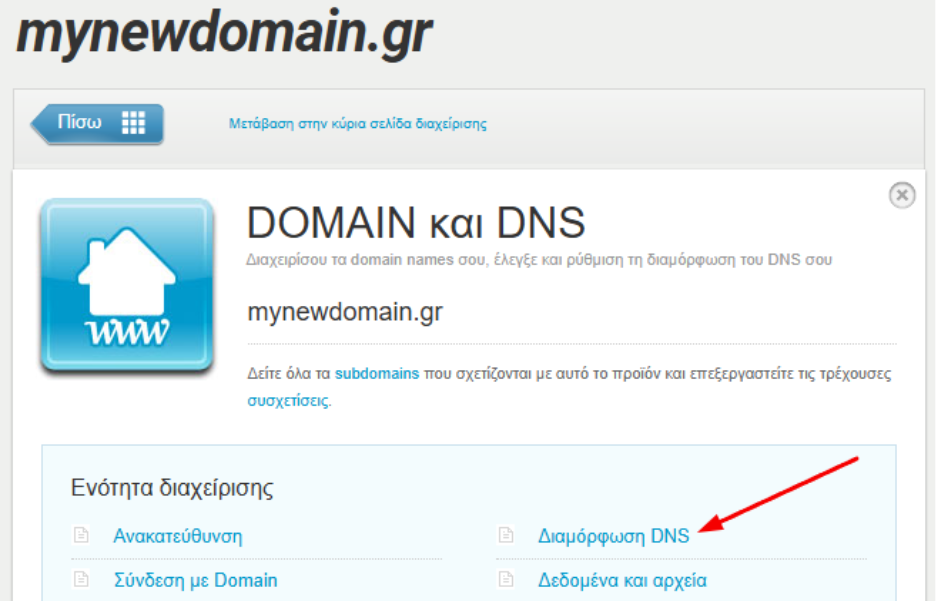
- Πήγαινε στο Domain & DNS → Διαμόρφωση DNS.
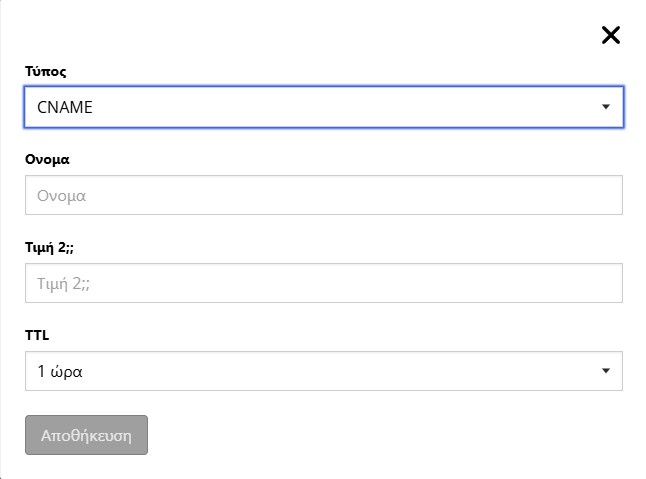
- Από την καρτέλα Εύκολος τρόπος, πρόσθεσε τις CNAME εγγραφές που αναφέρονται στο email σου.
→ Οδηγός προσθήκης CNAME εγγραφών
- Στην καρτέλα Για προχωρημένους, άλλαξε ή πρόσθεσε την A record:
- Αν δεν υπάρχει εγγραφή τύπου A για το subdomain, πρόσθεσέ την χρησιμοποιώντας την IP που έχεις λάβει.
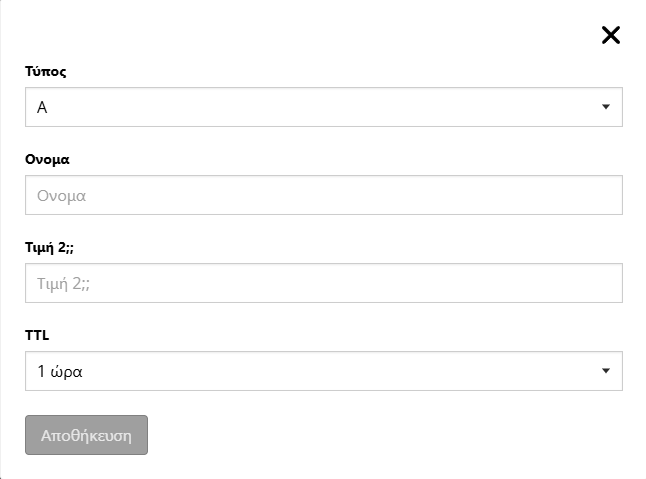
- Αν υπάρχει, απλώς αντικατάστησε την υπάρχουσα IP με τη νέα και πάτησε Εφαρμογή.
→ Οδηγός για εγγραφές τύπου A
- Αν δεν υπάρχει εγγραφή τύπου A για το subdomain, πρόσθεσέ την χρησιμοποιώντας την IP που έχεις λάβει.

Μετά από λίγα λεπτά, η ιστοσελίδα σου θα είναι διαθέσιμη online μέσω του συνδεδεμένου domain ή subdomain.
Αν χρησιμοποιείς εξωτερική DNS υπηρεσία
Θα χρειαστεί να προσθέσεις τις CNAME εγγραφές και τη διεύθυνση IP που έλαβες μέσω email στην ενεργή DNS ζώνη του domain σου, μέσω της υπηρεσίας DNS που χρησιμοποιείς.
Σημαντικές πληροφορίες
- Δεν είναι απαραίτητο το domain να είναι κατοχυρωμένο στο Papaki για να χρησιμοποιήσεις τα Hosting για WordPress (Managed & Unmanaged).
- Αν θέλεις να χρησιμοποιήσεις το πακέτο email που περιλαμβάνεται, το domain πρέπει οπωσδήποτε να είναι διαχειρίσιμο μέσω του λογαριασμού σου στο Papaki.
- Η αλλαγή κύριου domain επαναφέρει το πακέτο στην αρχική του κατάσταση και διαγράφει όλα τα δεδομένα. Επικοινώνησε μαζί μας για περισσότερες πληροφορίες.
- Μπορείς να δηλώσεις και subdomain ως κύριο domain, αρκεί να έχεις ρυθμίσει σωστά τις σχετικές εγγραφές DNS.
Συχνές Ερωτήσεις (FAQs)
Μπορώ να ενεργοποιήσω Hosting για WordPress χωρίς domain;
Όχι. Πρέπει να δηλώσεις domain κατά την ενεργοποίηση του πακέτου.
Το domain μου δεν είναι στο Papaki. Μπορώ να χρησιμοποιήσω το πακέτο φιλοξενίας;
Ναι. Αρκεί να ορίσεις σωστά τις DNS εγγραφές στην υπηρεσία DNS που χρησιμοποιείς.
Πρέπει να αλλάξω τους nameservers του domain;
Όχι απαραίτητα. Αν χρησιμοποιείς τη δωρεάν DNS υπηρεσία του Papaki, δεν χρειάζεται. Αν όχι, κάνε τις ρυθμίσεις στην εξωτερική υπηρεσία.
Πόσος χρόνος χρειάζεται για να ολοκληρωθεί η σύνδεση;
Συνήθως 10–30 λεπτά. Σε ορισμένες περιπτώσεις, η διάδοση DNS μπορεί να διαρκέσει έως 24 ώρες.
Μπορώ να αλλάξω το κύριο domain του πακέτου;
Ναι, αλλά απαιτείται πλήρης επαναφορά και διαγραφή περιεχομένου. Επικοινώνησε με την υποστήριξη.
Μπορώ να ορίσω subdomain ως κύριο domain;
Ναι, εφόσον έχεις προσθέσει σωστά τις A εγγραφές στην ενεργή DNS ζώνη.
Μπορώ να χρησιμοποιήσω το πακέτο email που περιλαμβάνεται;
Ναι, αρκεί το domain να βρίσκεται εντός του λογαριασμού σου στο Papaki.
[Papaki 1.0]
Η υπηρεσία Managed WordPress Hosting αρχικά ενεργοποιείται και λειτουργεί σε ένα προσωρινό subdomain της μορφής xxxxxxxx.blog.com.gr. Σε περίπτωση που επιθυμείτε να συνδέσετε τη φιλοξενία σας με το domain name σας, ακολουθείστε τα παρακάτω βήματα:
- Συνδέσου στο λογαριασμό σου στο Papaki. Ξέχασες τον κωδικό σου; Δες εδώ πώς μπορείς να τον ανακτήσεις.
- Εάν είναι η πρώτη φορά που κάνεις είσοδο στο νέο Papaki Panel, δες αναλυτικές οδηγίες εδώ.
- Από το δεξί πλαϊνό μενού, πάτησε το κόκκινο κουμπί Τα παλιά σου προϊόντα » για να μεταφερθείς στο παλαιό Papaki panel.
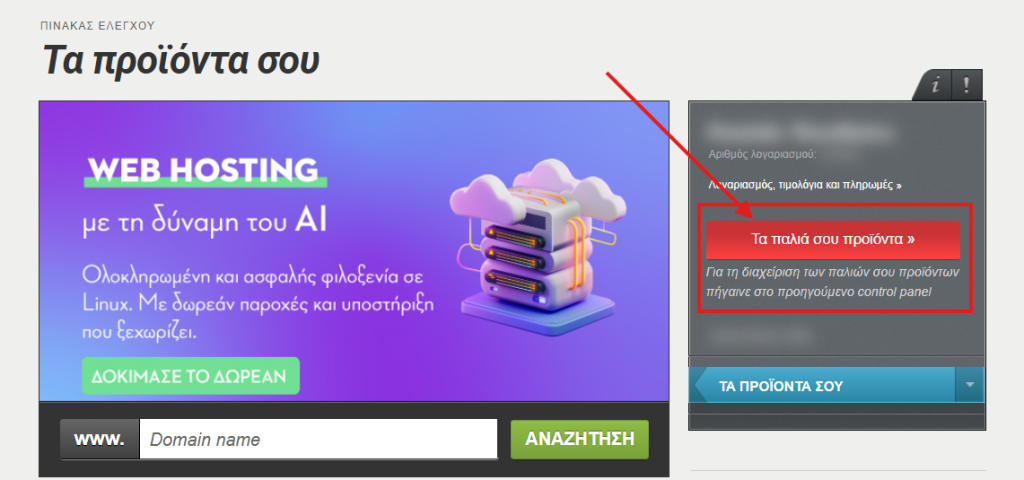
3. Στο αριστερό μενού, κάνε κλικ στην κατηγορία «Πακέτα Hosting» και επίλεξε το πακέτο που επιθυμείς.
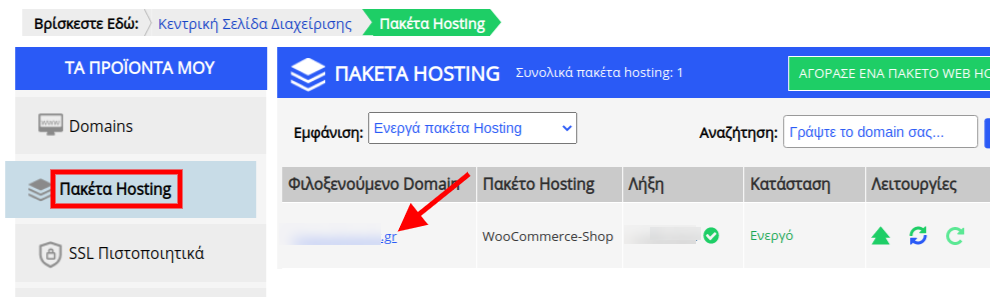
4. Στη συνέχεια κάνε click στη Διαχείριση WordPress Hosting.
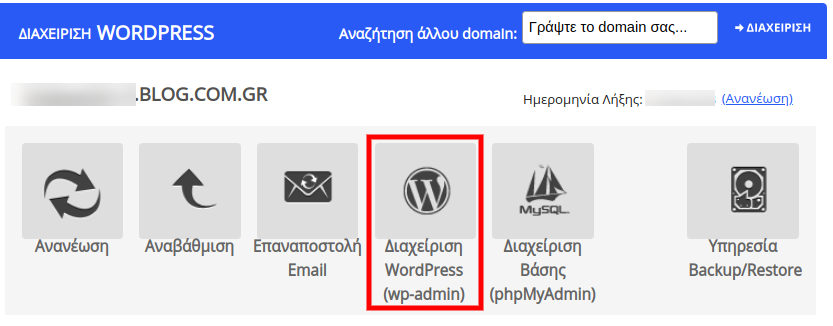
5. Από τον πίνακα ελέγχου του WordPress, επίλεξε το Papaki Plugin.
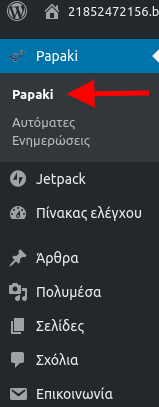
6. Κάνε click στο Domain. 
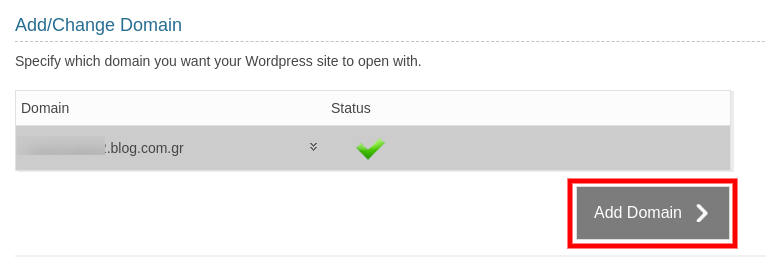
7. Click στη Προσθήκη Domain ή Add Domain.
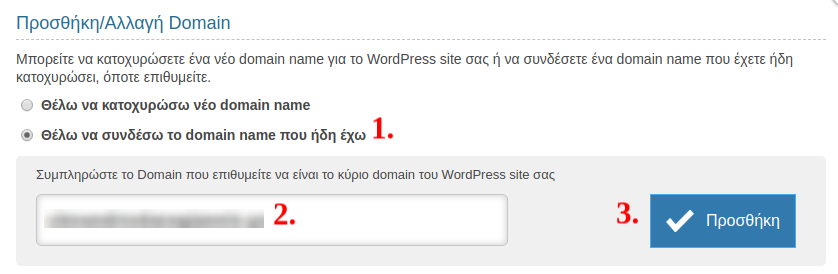
8. Επίλεξε Θέλω να συνδέσω το domain name που ήδη έχω ή I want to connect the domain I already have (1), συμπλήρωσε το domain σας(2) και κάνε click στο Προσθήκη ή Add (3).
9. Στο παράθυρο που θα εμφανιστεί κάνε click στην Αυτόματη Σύνδεση.
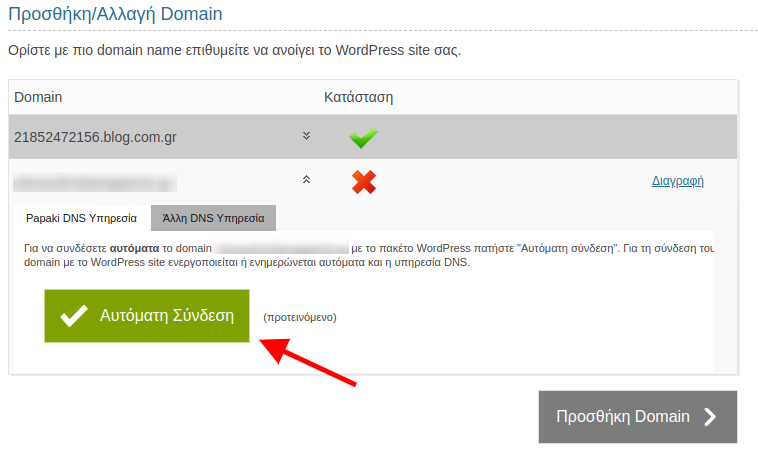
Με την παραπάνω διαδικασία, θα περαστούν αυτόματα οι απαραίτητες DNS εγγραφές, ώστε να συνδεθεί το domain σου με το Managed πακέτο σου.
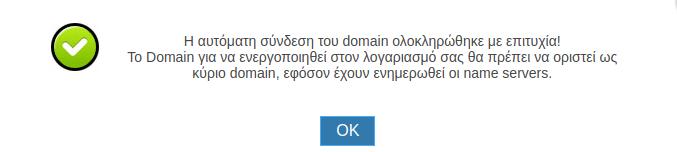
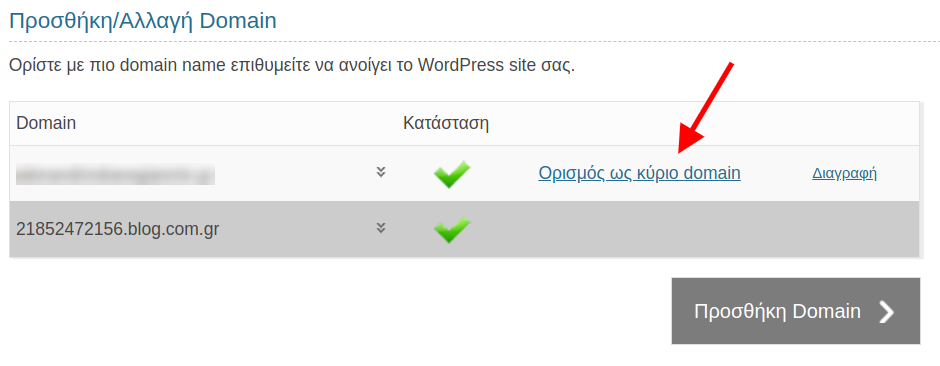
Μόλις ολοκληρωθεί η ενημέρωση των Internet παρόχων που ενδεχομένως θα διαρκέσει από 4 έως 48 ώρες, μέσα από το διαχειριστικό σου, θα έχεις τη δυνατότητα να επιλέξεις το domain σου ως κύριο.
Για τον ορισμό του κύριου domain, επιλέγουμε Ορισμός ως κύριο domain.
Δεν έχετε βρει αυτό που ψάχνετε?
Επικοινωνήστε με τους ειδικούς μας, θα χαρούν να σας βοηθήσουν!
Επικοινωνήστε μαζί μας