
Εξυπηρέτηση πελατών
Τι είναι το FTP και πως ανεβάζω τα αρχεία μου;
Το FTP (File Transfer Protocol – Πρωτόκολλο μεταφοράς αρχείων) είναι το πρωτόκολλο που χρησιμοποιείς για να μεταφέρεις αρχεία απομακρυσμένα από τον υπολογιστή σου σε έναν server και αντίστροφα. Η μεταφορά γίνεται μέσω προγραμμάτων όπως είναι για παράδειγμα, το FileZilla ή το SmartFTP.
Τι μπορείς να κάνεις μέσω FTP
Εκτός από μεταφορές αρχείων, μέσω FTP μπορείς επίσης να:
- Διαγράψεις αρχεία από τον server
- Αλλάξεις δικαιώματα πρόσβασης σε αρχεία ή φακέλους
Η μεταφορά των αρχείων γίνεται σε δυαδική (binary) ή ASCII μορφή και η σύνδεση είναι δυνατή όσο έχεις πρόσβαση στο διαδίκτυο.
Τι χρειάζεσαι για τη σύνδεση
Για να συνδεθείς στην FTP υπηρεσία σου, πρέπει να έχεις διαθέσιμα τα στοιχεία πρόσβασης (username / password).
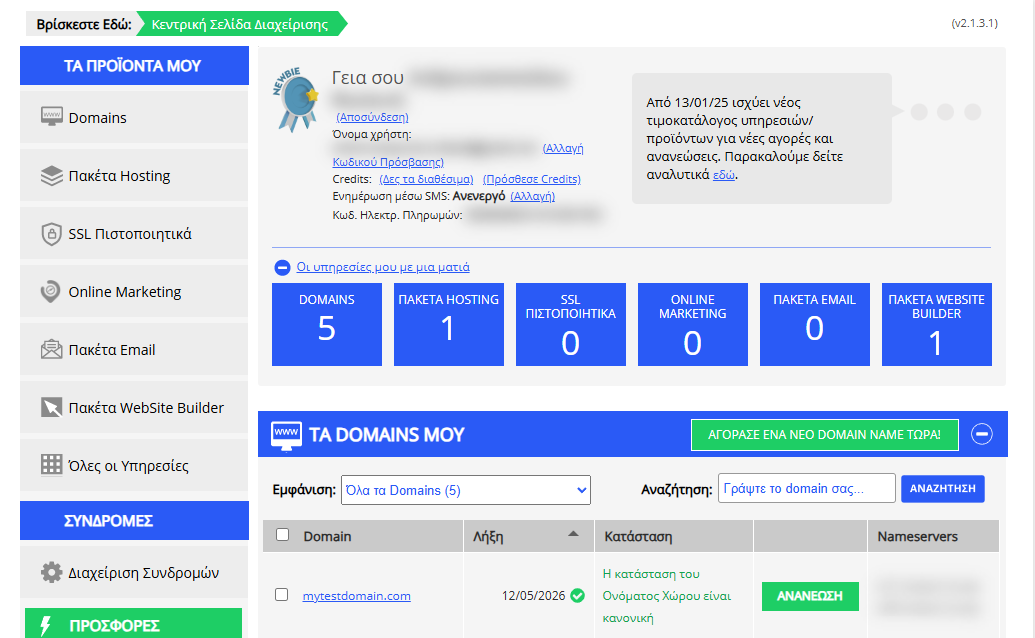
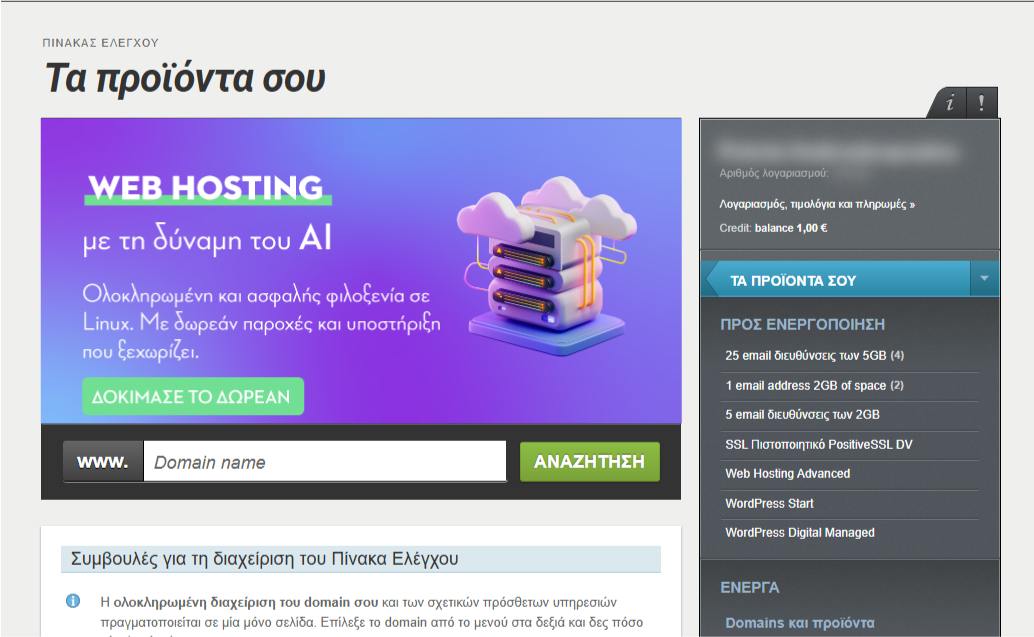
[Papaki 2.0]
Μέσα από το περιβάλλον διαχείρισης του πακέτου φιλοξενίας σου, μπορείς εύκολα να διαχειριστείς τους χρήστες που έχουν πρόσβαση μέσω FTP.
Συγκεκριμένα, μπορείς να:
- Εντοπίσεις έναν χρήστη
- Ορίσεις νέο κωδικό πρόσβασης
- Ρυθμίσεις τα δικαιώματα πρόσβασης
- Δημιουργήσεις νέο χρήστη FTP
Κατά τη δημιουργία του πακέτου φιλοξενίας σου, δημιουργείται αυτόματα ένας χρήστης FTP με:
- Πλήρη πρόσβαση σε όλους τους φακέλους
- Δικαιώματα ανάγνωσης και τροποποίησης αρχείων
Διαχείριση χρηστών FTP
Αν θέλεις να τροποποιήσεις έναν χρήστη ή να δημιουργήσεις έναν νέο, ακολούθησε τα εξής βήματα:
Βήματα:
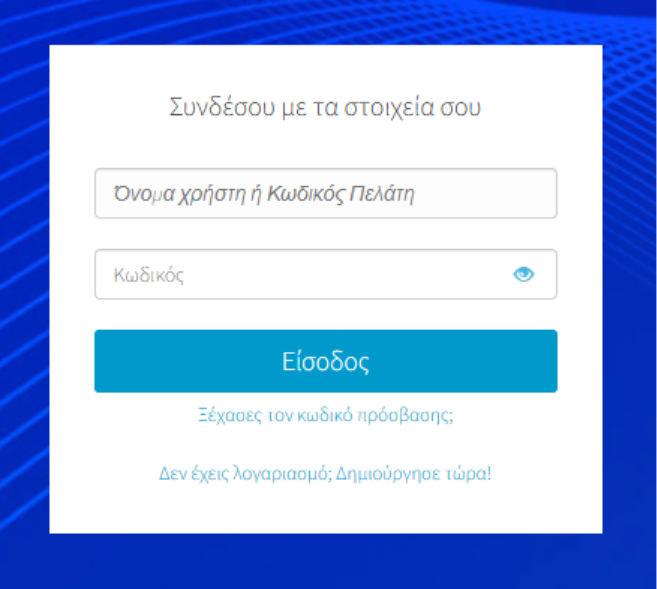
- Συνδέσου στο λογαριασμό σου στο Papaki.
Ξέχασες τον κωδικό σου; Δες εδώ πώς μπορείς να τον ανακτήσεις.
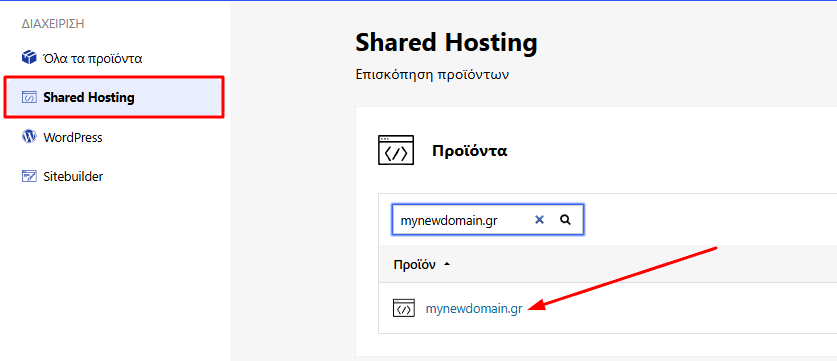
- Από τον πίνακα ελέγχου, εντόπισε το προϊόν που θέλεις να διαχειριστείς. Πάτησε πάνω στο όνομα του πακέτου.
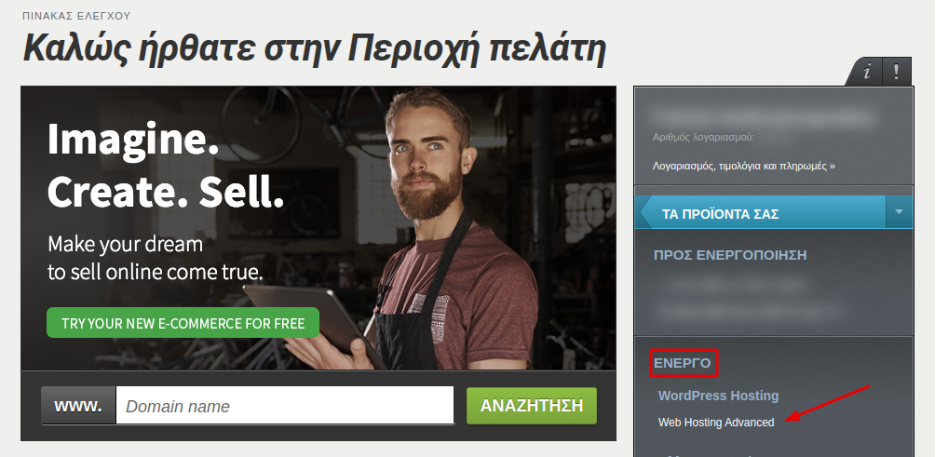
Θα μεταφερθείς αυτόματα στο περιβάλλον διαχείρισης των πακέτων σου. Εδώ μπορείς να δεις, ανά κατηγορία, όλες τις υπηρεσίες που σχετίζονται με το Papaki account σου.
- Κάνε κλικ στο όνομα του πακέτου φιλοξενίας που θέλεις να διαχειριστείς.
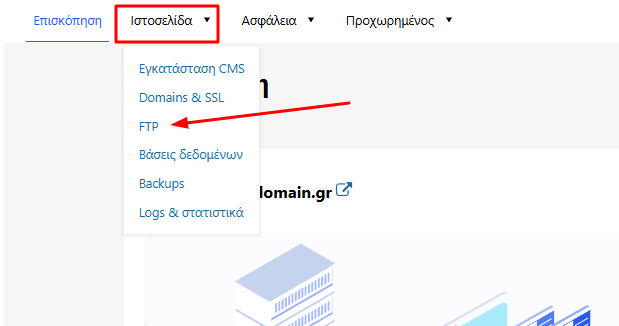
- Από την καρτέλα Ιστοσελίδα, επίλεξε την επιλογή FTP.
- Στην σελίδα διαχείρισης FTP, μπορείς να:
- Δεις το hostname της FTP υπηρεσίας σου
- Ενεργοποιήσεις ή απενεργοποιήσεις καθολικά την FTP πρόσβαση
- Προσθέσεις νέο χρήστη
- Επεξεργαστείς υπάρχοντα χρήστη μέσω της επιλογής Επεξεργασία, όπου μπορείς να τροποποιήσεις:
- Τα στοιχεία σύνδεσης
- Τα δικαιώματα πρόσβασης σε συγκεκριμένους φακέλους
- Την κατάσταση του χρήστη (ενεργός/ανενεργός)
Στην παρακάτω εικόνα, ο χρήστης 1 έχει πλήρη πρόσβαση στο σύστημα αρχείων και μπορεί να διαβάζει και να τροποποιεί όλα τα αρχεία. Αντιθέτως, ο χρήστης 2 έχει μόνο δικαίωμα ανάγνωσης, και μόνο στον φάκελο /subsites/.
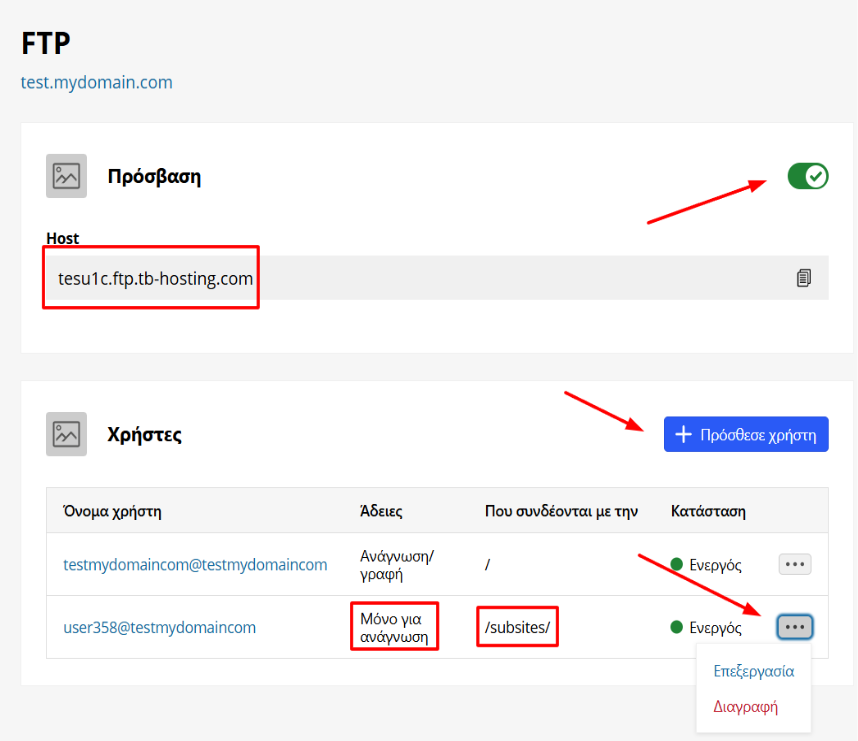
Με αυτόν τον τρόπο, μπορείς να ρυθμίσεις την πρόσβαση με ακρίβεια και ασφάλεια για κάθε μέλος της ομάδας σου ή για εξωτερικούς συνεργάτες.
Παράδειγμα σύνδεσης μέσω FileZilla
Βήμα 1: Κατέβασε και εγκατάστησε το FileZilla Client
Μπορείς να το βρεις εδώ: https://filezilla-project.org
Βήμα 2: Δημιούργησε νέα σύνδεση
- Άνοιξε το FileZilla.
- Πήγαινε στο File > Site Manager.
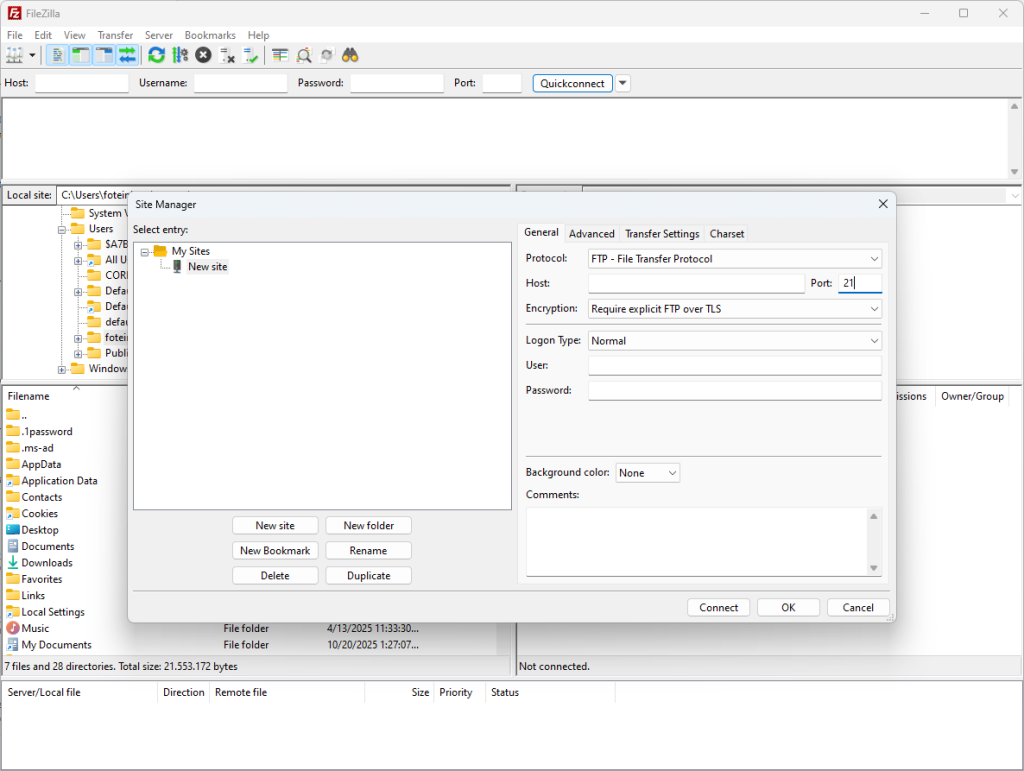
- Κάνε κλικ στο New Site και δώσε του ένα όνομα (π.χ. "Papaki Hosting").
Βήμα 3: Συμπλήρωσε τα στοιχεία σύνδεσης (καρτέλα General)
- Host: βάλε το host που αναφέρεται στα στοιχεία πρόσβασης
- Port: 21 (προεπιλεγμένη θύρα)
- Encryption: Require explicit FTP over TLS
- Logon Type: Normal
- Username: Το FTP όνομα χρήστη
- Password: Ο FTP κωδικός
Βήμα 4: Πάτησε Connect για να συνδεθείς στον server.
Παράδειγμα σύνδεσης μέσω SmartFTP
Βήμα 1: Κατέβασε και εγκατάστησε το SmartFTP Client
Επίσημη ιστοσελίδα: https://www.smartftp.com
Βήμα 2: Δημιούργησε νέα σύνδεση
- Άνοιξε το SmartFTP.
- Κάνε κλικ στο New Connection.
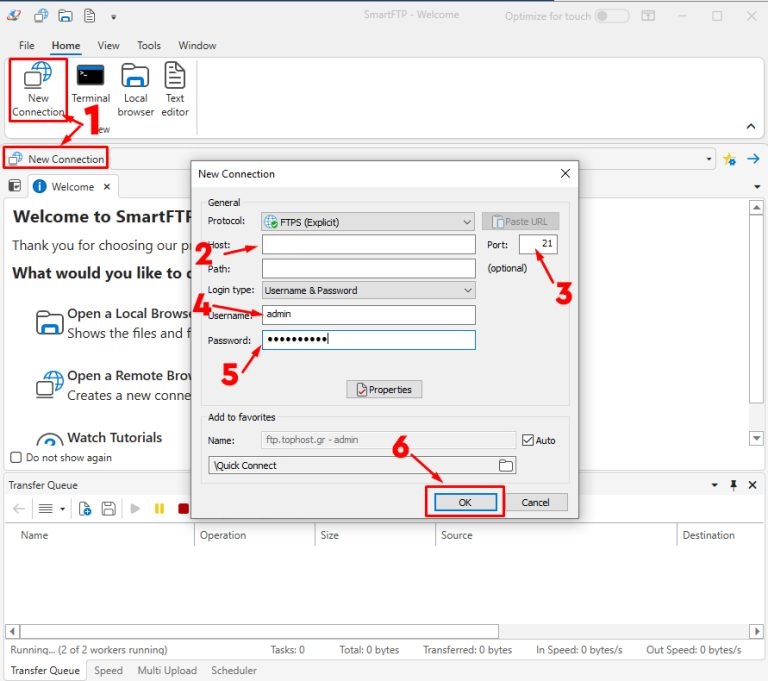
Βήμα 3: Ρύθμισε τα στοιχεία σύνδεσης
- Host: βάλε το host που αναφέρεται στα στοιχεία πρόσβασης
- Port: 21
- Login Type: Username & Password
- Username: Το όνομα χρήστη FTP
- Password: Ο κωδικός FTP
Βήμα 4: Πάτησε OK για να ολοκληρώσεις τη σύνδεση.
[Papaki 1.0]
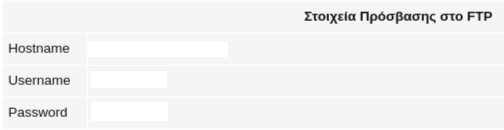
Σε περίπτωση που διαχειρίζεσαι το πακέτο φιλοξενίας σου μέσα από το παλαιό περιβάλλον διαχείρισης του Papaki, θα χρησιμοποιήσεις τα στοιχεία εισόδου που σου στάλθηκαν στο email ενεργοποίησης φιλοξενίας με θέμα:
"Ενεργοποίηση Web Hosting - Στοιχεία λογαριασμού", και συγκεκριμένα στο πεδίο "Στοιχεία Πρόσβασης στο FTP".
Παράδειγμα σύνδεσης μέσω FileZilla
Βήμα 1: Κατέβασε και εγκατάστησε το FileZilla Client
Μπορείς να το βρεις εδώ: https://filezilla-project.org
Βήμα 2: Δημιούργησε νέα σύνδεση
- Άνοιξε το FileZilla.
- Πήγαινε στο File > Site Manager.
- Κάνε κλικ στο New Site και δώσε του ένα όνομα (π.χ. "Papaki Hosting").
Βήμα 3: Συμπλήρωσε τα στοιχεία σύνδεσης (καρτέλα General)
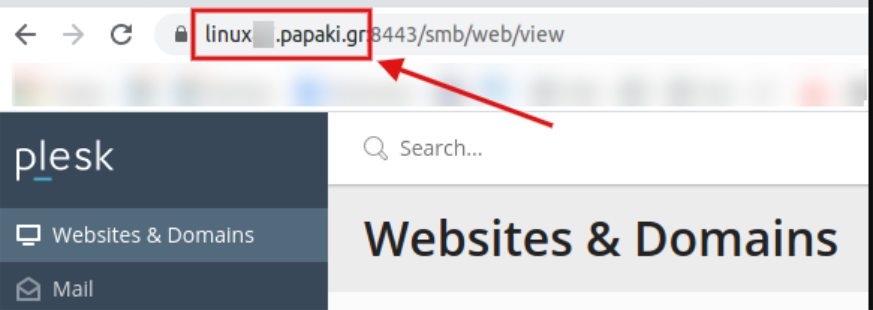
- Host: το όνομα του server που εμφανίζεται στη γραμμή διεύθυνσης (URL) του Plesk. (εναλλακτικά βάλε την IP του server)
- Port: 21 (προεπιλεγμένη θύρα)
- Encryption: Require explicit FTP over TLS
- Logon Type: Normal
- Username: Το FTP όνομα χρήστη
- Password: Ο FTP κωδικός
- Πάτησε Connect για να συνδεθείς στον server.
Παράδειγμα σύνδεσης μέσω SmartFTP
Βήμα 1: Κατέβασε και εγκατάστησε το SmartFTP Client
Επίσημη ιστοσελίδα: https://www.smartftp.com
Βήμα 2: Δημιούργησε νέα σύνδεση
- Άνοιξε το SmartFTP.
- Κάνε κλικ στο New Connection.
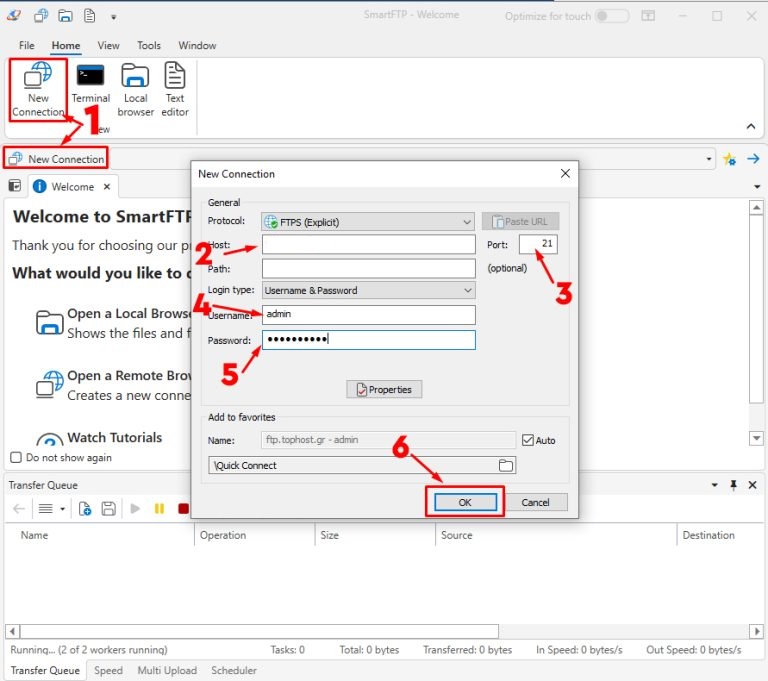
Βήμα 3: Ρύθμισε τα στοιχεία σύνδεσης
- Host: το όνομα του server που εμφανίζεται στη γραμμή διεύθυνσης (URL) του Plesk. (εναλλακτικά βάλε την IP του server)
- Port: 21
- Username: Το όνομα χρήστη FTP
- Password: Ο κωδικός FTP
- Πάτησε ΟΚ
Από εκεί και πέρα, μπορείς να ανεβάσεις, να διαγράψεις ή να διαχειριστείς αρχεία στον server σου με ευκολία, απλώς μεταφέροντάς τα από το τοπικό σου σύστημα στο απομακρυσμένο (με drag & drop).
Δεν έχετε βρει αυτό που ψάχνετε?
Επικοινωνήστε με τους ειδικούς μας, θα χαρούν να σας βοηθήσουν!
Επικοινωνήστε μαζί μας