
Εξυπηρέτηση πελατών
Hosting για WordPress (Managed & Unmanaged) – Πώς ενεργοποιώ το FTP σε Hosting για WordPress ή WooCommerce;
Τι είναι το FTP;
Το FTP (File Transfer Protocol – Πρωτόκολλο Μεταφοράς Αρχείων) είναι ένα πρωτόκολλο που σου επιτρέπει να μεταφέρεις αρχεία από τον υπολογιστή σου σε έναν απομακρυσμένο server και αντίστροφα.
Η σύνδεση πραγματοποιείται μέσω ειδικών εφαρμογών, όπως το FileZilla, το SmartFTP ή άλλα προγράμματα FTP client.
Υποστήριξη FTP στο Hosting για WordPress
Προσοχή! Ο παρόν οδηγός αφορά εγκαταστάσεις managed πακέτων φιλοξενίας για WordPress που διατίθενται μέσω του νέου Papaki Control Panel. Σε περίπτωση που διαθέτεις ανάλογο προϊόν το οποίο διαχειρίζεσαι μέσα από το παλαιό Papaki Control Panel, οι επιλογές ενδέχεται να διαφέρουν.
[Papaki 2.0]
Managed Hosting για WordPress
Στα πακέτα Managed WordPress και WooCommerce του Papaki δεν παρέχεται πρόσβαση μέσω FTP ή SSH, για λόγους ασφαλείας.
Ο περιορισμός αυτός ισχύει τόσο για το βασικό περιβάλλον παραγωγής όσο και για τα test περιβάλλοντα (staging environments).
Unmanaged Hosting για WordPress
Στα πακέτα Unmanaged Hosting για WordPress, έχεις τη δυνατότητα να συνδεθείς μέσω FTP και SSH ώστε να αποκτήσεις πρόσβαση σε server-level λειτουργίες της φιλοξενίας σου.
Αν θέλεις να κατανοήσεις καλύτερα τι είναι το FTP και πώς μπορείς να ανεβάζεις αρχεία, δες τον σχετικό οδηγό:
Τι είναι το FTP και πώς ανεβάζω τα αρχεία μου;
Πώς βρίσκω τα στοιχεία σύνδεσης FTP
Ακολούθησε τα παρακάτω βήματα για να εντοπίσεις τις απαραίτητες πληροφορίες:
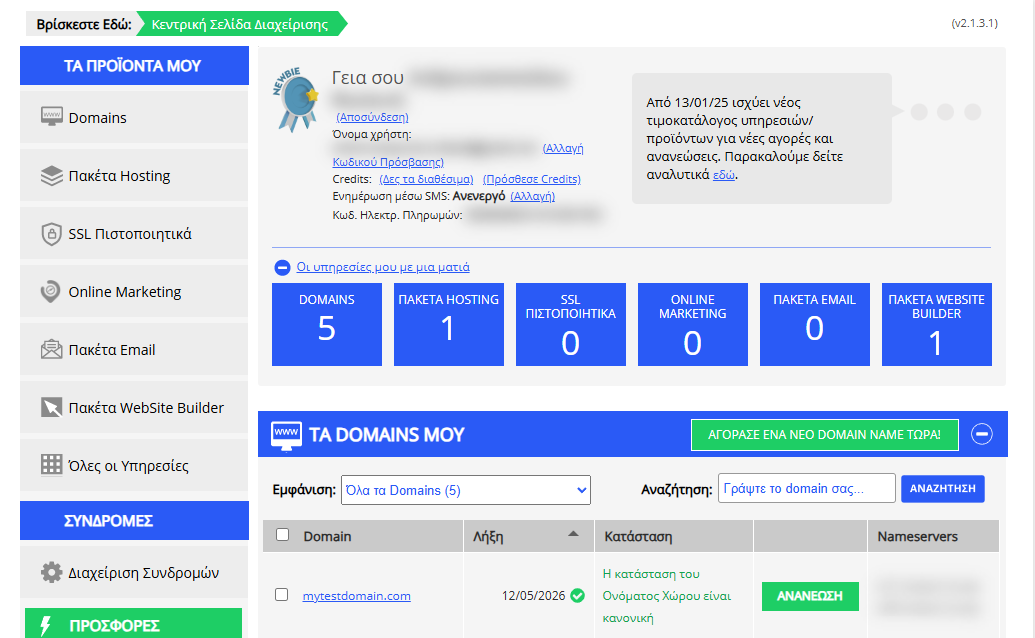
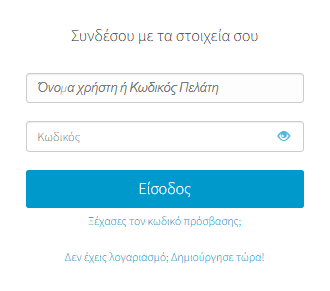
- Συνδέσου στο λογαριασμό σου στο Papaki.
Ξέχασες τον κωδικό σου; Δες εδώ πώς μπορείς να τον ανακτήσεις.
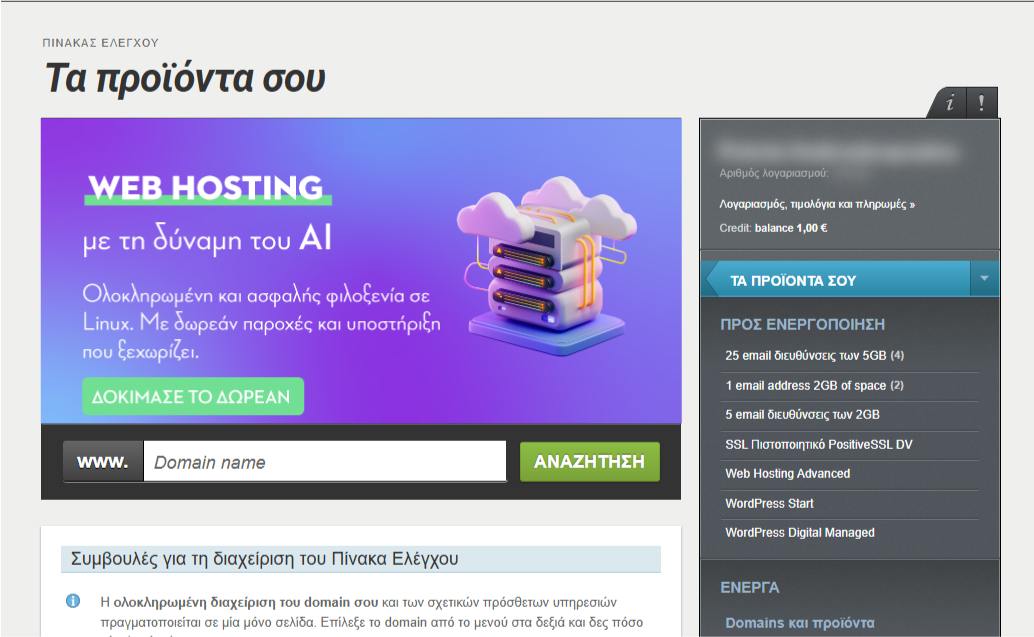
- Από τον πίνακα ελέγχου, εντόπισε το προϊόν που θέλεις να διαχειριστείς. Πάτησε πάνω στο όνομα του πακέτου.
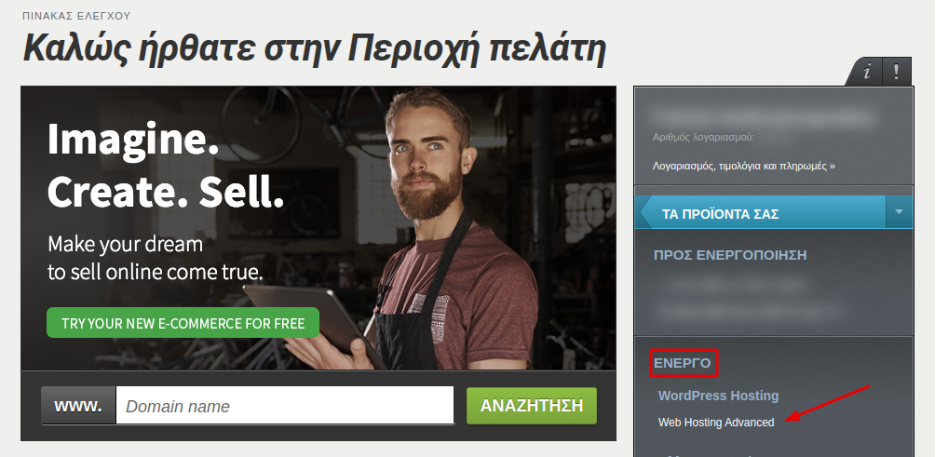
Θα μεταφερθείς αυτόματα στο περιβάλλον διαχείρισης των πακέτων σου. Εδώ μπορείς να δεις, ανά κατηγορία, όλες τις υπηρεσίες που σχετίζονται με το Papaki account σου.
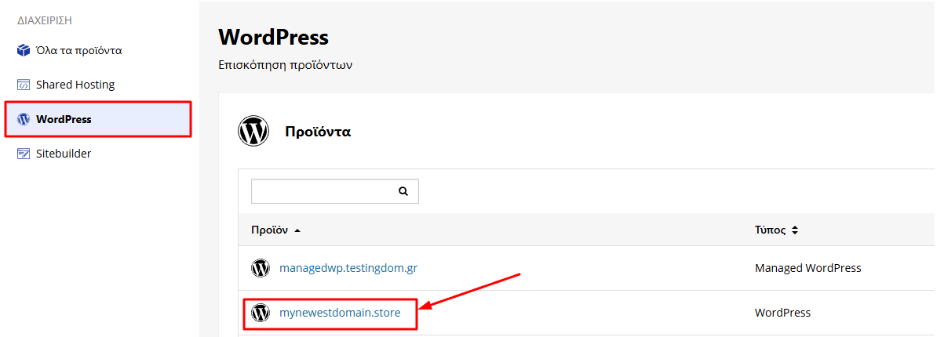
- Από το αριστερό μενού, πήγαινε στην ενότητα Πακέτα φιλοξενίας και επίλεξε WordPress. Έπειτα εντόπισε το πακέτο σου.
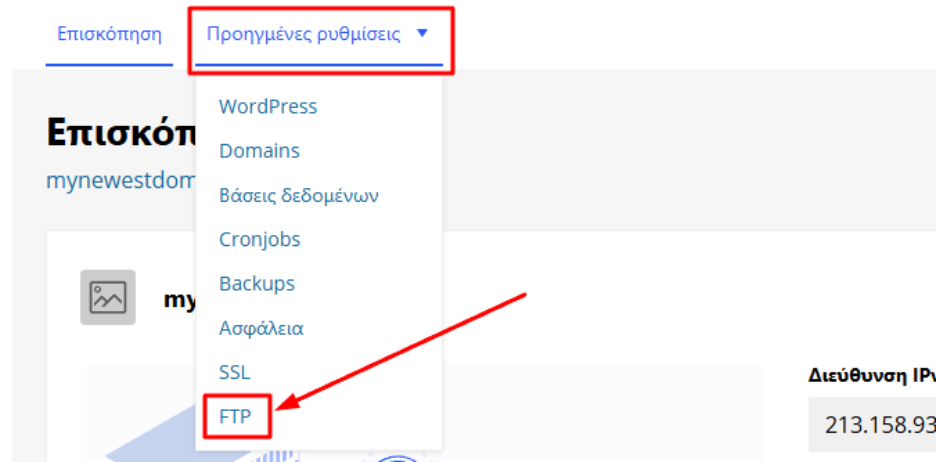
- Πάτησε στην καρτέλα Προηγμένες Ρυθμίσεις και πάτησε FTP. Εκεί θα βρεις:
- Το host
- Το username
- Τις επιλογές επεξεργασίας ή δημιουργίας νέου χρήστη
Πώς συνδέομαι μέσω FTP
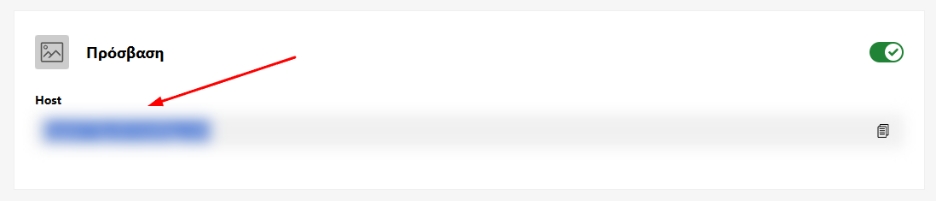
Μπορείς να χρησιμοποιήσεις έναν από τους παρακάτω hosts:
- ftp.domain.tld
(όπου domain.tld είναι το domain σου – πρέπει να έχεις ορίσει τη σχετική DNS εγγραφή όπως έχεις λάβει στο email ενεργοποίησης) - Το hostname που αναγράφεται στη σελίδα αυτή
(προεπιλεγμένος τεχνικός host για FTP πρόσβαση)
Στοιχεία σύνδεσης:
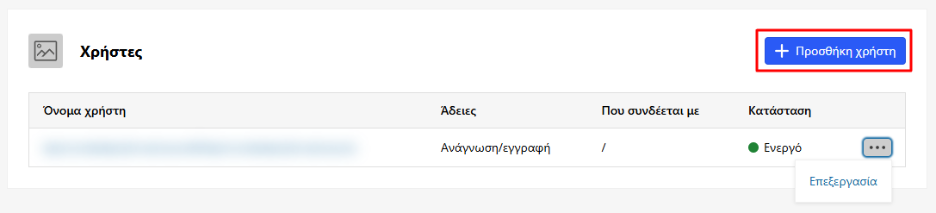
- Username: Θα το βρεις στην καρτέλα FTP
- Password: Μπορείς να ορίσεις νέο κωδικό πατώντας Επεξεργασία
- Αν το πακέτο σου το υποστηρίζει, μπορείς να δημιουργήσεις νέο χρήστη μέσω της επιλογής Προσθήκη χρήστη
[Papaki 1.0]
Για να ενεργοποιήσεις το FTP σε κάποιο από τα Managed ή WooCommerce πακέτα σου, μπορείς να ακολουθήσεις τα παρακάτω βήματα:
- Συνδέσου στο λογαριασμό σου στο Papaki. Ξέχασες τον κωδικό σου; Δες εδώ πώς μπορείς να τον ανακτήσεις.
- Εάν είναι η πρώτη φορά που κάνεις είσοδο στο νέο Papaki Panel, δες αναλυτικές οδηγίες εδώ.
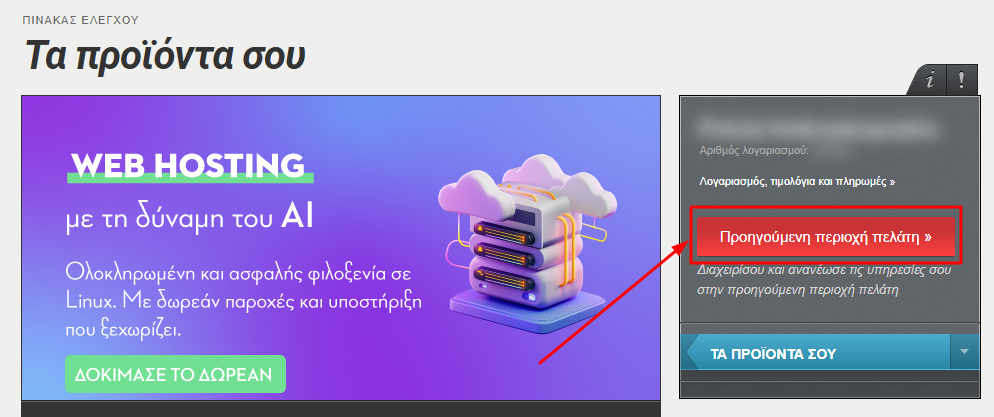
- Από το δεξί πλαϊνό μενού, πάτησε το κόκκινο κουμπί Προηγούμενη περιοχή πελατών για να μεταφερθείς στο παλαιό Papaki panel.
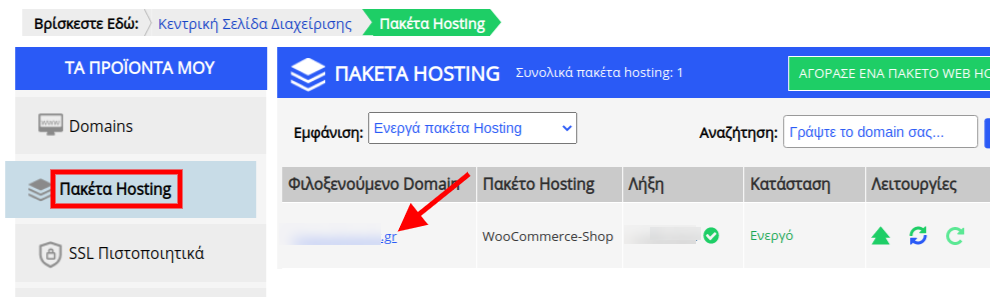
3. Στο αριστερό μενού, κάνε κλικ στην κατηγορία Πακέτα Hosting και επίλεξε το πακέτο που επιθυμείς.
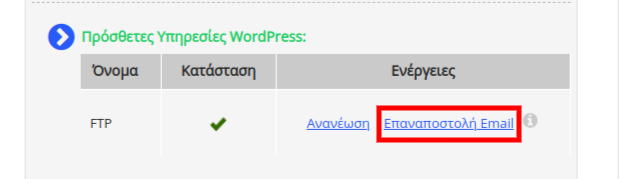
4. Στο πεδίο Πρόσθετες Υπηρεσίες WordPress: κάνε click στο Επαναποστολή Email και θα λάβεις ένα email με τους ftp κωδικούς σου.
Δεν έχετε βρει αυτό που ψάχνετε?
Επικοινωνήστε με τους ειδικούς μας, θα χαρούν να σας βοηθήσουν!
Επικοινωνήστε μαζί μας