
Εξυπηρέτηση πελατών
VPS – Πώς μπορώ να διαχειριστώ ένα αντίγραφο ασφαλείας (backup) του VPS μου στο Papaki;
Μπορείς να δημιουργήσεις και να διαχειριστείς αντίγραφα ασφαλείας (backups) του VPS σου μέσα από το περιβάλλον διαχείρισης του Papaki. Τα αντίγραφα ασφαλείας λαμβάνονται σε μορφή στιγμιότυπου (snapshot) και αφορούν ολόκληρο τον server, όχι μεμονωμένα αρχεία ή φακέλους.
Τι πρέπει να γνωρίζεις
- Το backup αφορά ολόκληρη την εικόνα (snapshot) του server τη στιγμή που δημιουργείται.
- Δεν είναι δυνατή η τμηματική επαναφορά (π.χ. ενός μόνο αρχείου).
- Ένα αυτόματο backup δημιουργείται καθημερινά σε προκαθορισμένη ώρα από την υποδομή μαςε.
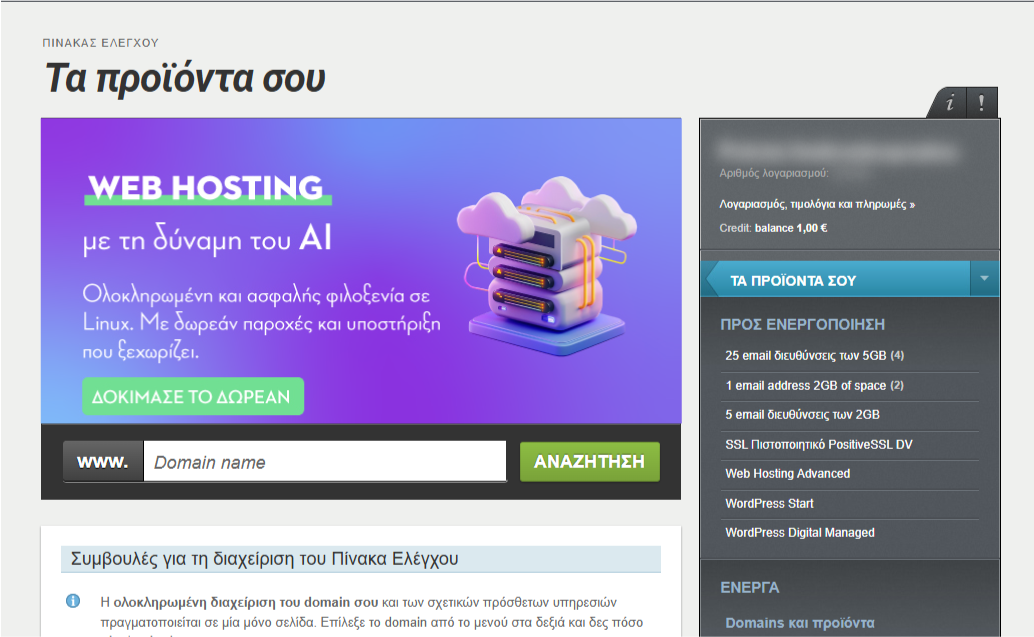
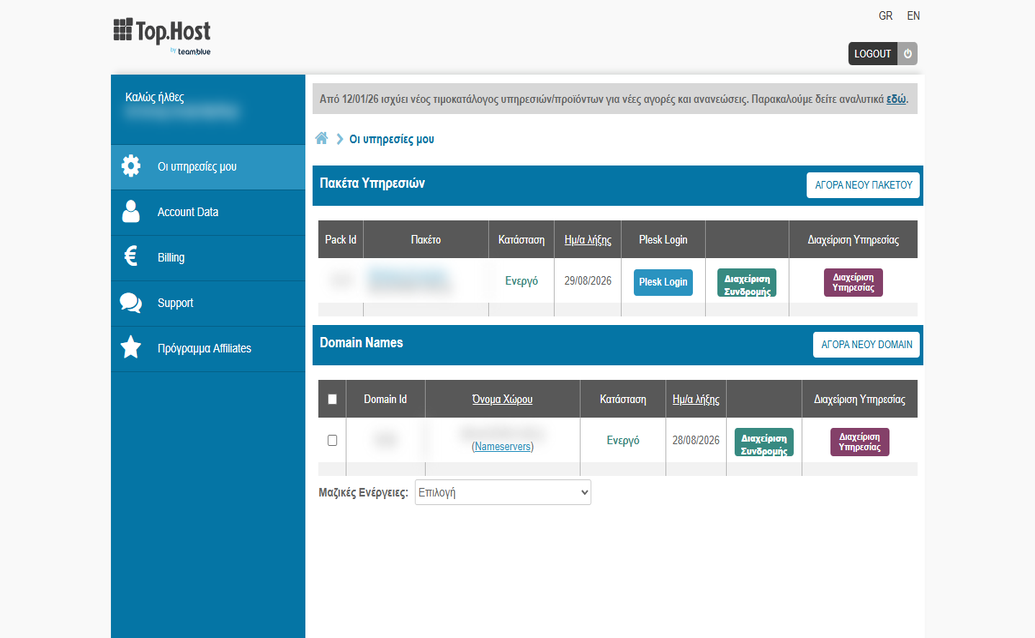
[Papaki/Top.Host 2.0]
A. Δημιουργία αντιγράφου ασφαλείας (στιγμιότυπου/snapshot)
Αν θέλεις να δημιουργήσεις χειροκίνητα ένα backup τη στιγμή που επιλέγεις, μπορείς να ακολουθήσεις τα παρακάτω βήματα:
Βήματα:
- Από το δεξί πλαϊνό μενού, εντόπισε την κατηγορία VPS και πάτησε στο πακέτο που θέλεις να διαχειριστείς.

- Από το αριστερό πλαϊνό μενού, επίλεξε VPS και στη συνέχεια το πακέτο που θέλεις να διαχειριστείς.

- Πήγαινε στην καρτέλα Χώρος
Από εκεί:
- Επίλεξε Backups → κλικ στις τρεις τελείες → Δημιουργία snapshot, ή


- Επίλεξε Στιγμιότυπα → Προσθήκη

B. Διαχείριση υπάρχοντος backup
Μπορείς να διαχειριστείς τόσο τα χειροκίνητα δημιουργημένα στιγμιότυπα, όσο και τα αυτόματα backups που δημιουργεί το σύστημα.
Βήματα:
- Συνδέσου στο λογαριασμό σου στο Papaki.
Ξέχασες τον κωδικό σου; Δες εδώ πώς μπορείς να τον ανακτήσεις.
- Από το δεξί πλαϊνό μενού, εντόπισε την κατηγορία VPS και πάτησε στο πακέτο που θέλεις να διαχειριστείς.
- Από το αριστερό πλαϊνό μενού, επίλεξε VPS και στη συνέχεια το πακέτο που θέλεις να διαχειριστείς.
- Πήγαινε στην καρτέλα Χώρος
Από εκεί:
- Στην ενότητα Στιγμιότυπα:
- Δες όλα τα διαθέσιμα backups
- Επίλεξε Επαναφορά ή Διαγραφή για οποιοδήποτε image

- Στην ενότητα Backups:
- Πάτησε στις τρεις τελείες δίπλα στο επιθυμητό backup
- Επίλεξε Επαναφορά αντιγράφου ασφαλείας

Προσοχή!
- Η επαναφορά backup θα αντικαταστήσει ολόκληρο το περιεχόμενο του server με την κατάσταση που είχε τη στιγμή λήψης του backup.
- Δεν είναι δυνατή η ανάκτηση μεμονωμένων φακέλων ή αρχείων.
[Top.Host 1.0]
A. Δημιουργία αντιγράφου ασφαλείας (στιγμιότυπου/snapshot)
Αν θέλεις να δημιουργήσεις χειροκίνητα ένα backup τη στιγμή που επιλέγεις, μπορείς να ακολουθήσεις τα παρακάτω βήματα:
Βήματα:
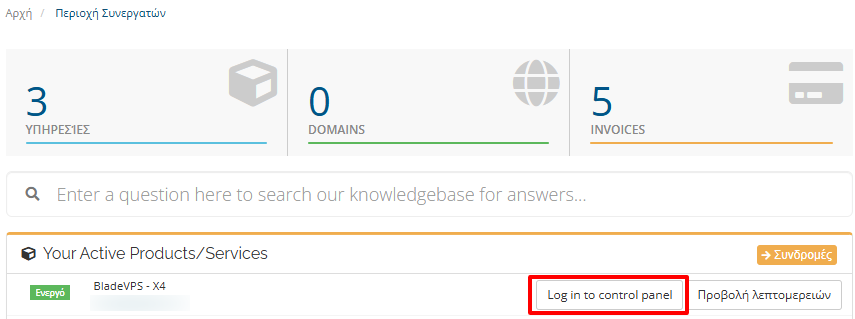
- Από τις ενεργές υπηρεσίες, εντόπισε το πακέτο VPS που θέλεις να διαχειριστείς και πάτησε Login to control panel.
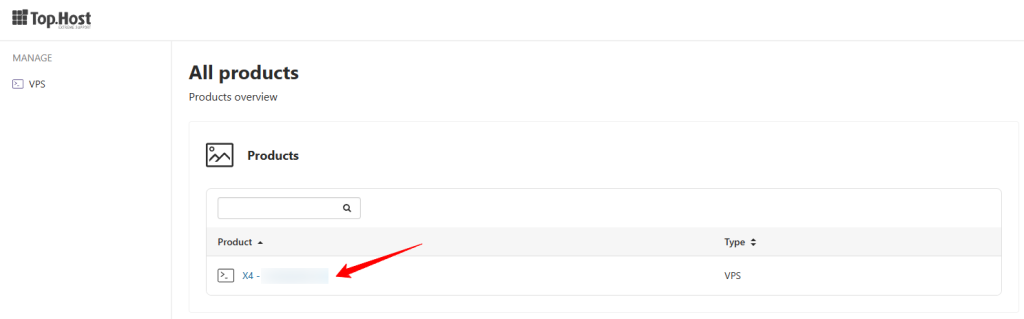
- Από το αριστερό πλαϊνό μενού, επίλεξε VPS και στη συνέχεια το πακέτο που θέλεις να διαχειριστείς.
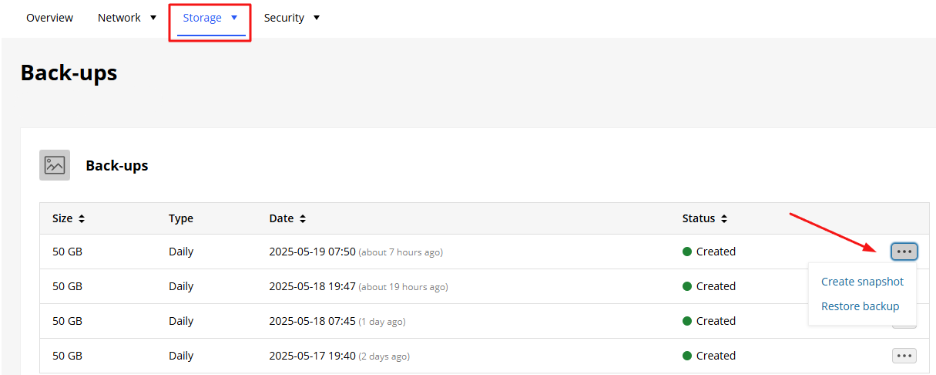
- Πήγαινε στην καρτέλα Storage
Από εκεί:
- Επίλεξε Backups → κλικ στις τρεις τελείες → Create snapshot, ή
- Επίλεξε Storage → Snapshots → Add

B. Διαχείριση υπάρχοντος backup
Μπορείς να διαχειριστείς τόσο τα χειροκίνητα δημιουργημένα στιγμιότυπα, όσο και τα αυτόματα backups που δημιουργεί το σύστημα.
Βήματα:
- Από τις ενεργές υπηρεσίες, εντόπισε το πακέτο VPS που θέλεις να διαχειριστείς και πάτησε Login to control panel.
- Από το αριστερό πλαϊνό μενού, επίλεξε VPS και στη συνέχεια το πακέτο που θέλεις να διαχειριστείς.
- Πήγαινε στην καρτέλα Χώρος
Από εκεί:
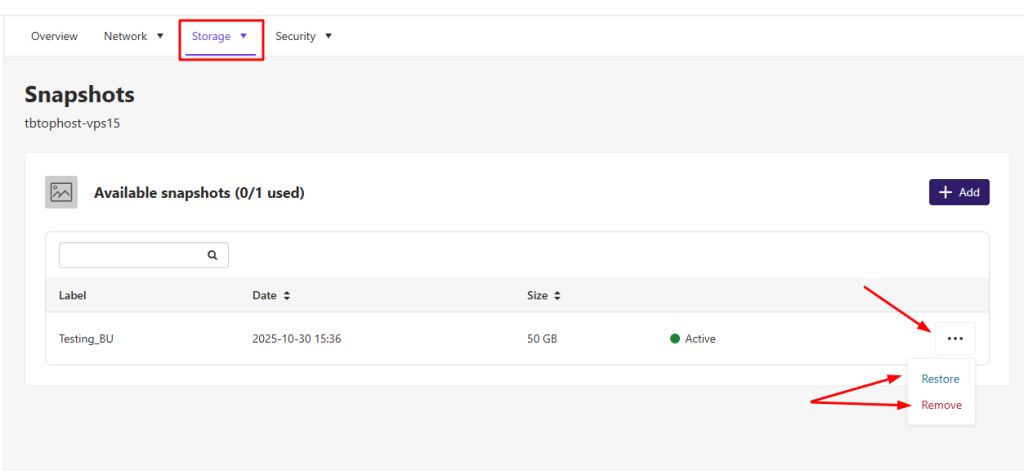
- Στην ενότητα Snapshots:
- Δες όλα τα διαθέσιμα backups
- Επίλεξε Restore ή Remove για οποιοδήποτε image
- Στην ενότητα Backups:
- Πάτησε στις τρεις τελείες δίπλα στο επιθυμητό backup
- Επίλεξε Restore backup
Προσοχή!
- Η επαναφορά backup θα αντικαταστήσει ολόκληρο το περιεχόμενο του server με την κατάσταση που είχε τη στιγμή λήψης του backup.
- Δεν είναι δυνατή η ανάκτηση μεμονωμένων φακέλων ή αρχείων.
Δεν έχετε βρει αυτό που ψάχνετε?
Επικοινωνήστε με τους ειδικούς μας, θα χαρούν να σας βοηθήσουν!
Επικοινωνήστε μαζί μας