
Εξυπηρέτηση πελατών
Πώς συνδέω το domain μου με πλατφόρμες δημιουργίας ιστοσελίδων;
Εάν έχεις δημιουργήσει την ιστοσελίδα σου σε κάποια εξωτερική πλατφόρμα, όπως Wix, Shopify, Squarespace, WordPress.com, Webnode ή Google Sites, μπορείς να χρησιμοποιήσεις το δικό σου domain προσθέτοντας τις κατάλληλες DNS εγγραφές που σου παρέχει η εκάστοτε υπηρεσία.
Οι περισσότερες πλατφόρμες απαιτούν την προσθήκη ή τροποποίηση DNS εγγραφών τύπου A, CNAME ή TXT για την επιβεβαίωση της ιδιοκτησίας του domain και τη σύνδεσή του με την ιστοσελίδα σου.
Πριν ξεκινήσεις
Από το περιβάλλον διαχείρισης της πλατφόρμας που χρησιμοποιείς θα λάβεις τις ακριβείς DNS εγγραφές που απαιτούνται για το domain σου.
Ανάλογα με τον πάροχο, μπορεί να ζητηθεί η προσθήκη:
- A Records
- CNAME Records
- TXT Records
- AAAA Records
Πριν πραγματοποιήσεις οποιαδήποτε αλλαγή:
- Βεβαιώσου ότι ακολουθείς τις πιο πρόσφατες οδηγίες του παρόχου σου.
- Κράτησε αντίγραφο των υφιστάμενων DNS εγγραφών.
- Έλεγξε εάν χρησιμοποιείς ήδη υπηρεσίες email στο domain σου, ώστε να μην τροποποιηθούν κατά λάθος οι σχετικές εγγραφές.
Δημοφιλείς πλατφόρμες που υποστηρίζουν σύνδεση custom domain
- Wix
- Shopify
- Squarespace
- Webnode
- WordPress.com
- Google Sites
- Weebly
- Carrd
- HubSpot
Η διαδικασία είναι παρόμοια σε όλες τις παραπάνω υπηρεσίες:
- Συνδέσου στον λογαριασμό σου.
- Μετάβασε στις ρυθμίσεις Domain ή Custom Domain.
- Δήλωσε το domain που θέλεις να χρησιμοποιήσεις.
- Αντέγραψε τις DNS εγγραφές που σου παρέχει η πλατφόρμα.
- Πρόσθεσέ τες στην ενεργή DNS ζώνη του domain σου.
- Περίμενε να ολοκληρωθεί η ενημέρωση των DNS.
- Ολοκλήρωσε τη διαδικασία επαλήθευσης από το περιβάλλον της πλατφόρμας.
Συνήθη παραδείγματα DNS εγγραφών
A Record
Χρησιμοποιείται για τη σύνδεση του domain με συγκεκριμένη IP διεύθυνση.
Παράδειγμα:
- Όνομα: @ ή άφησε
- Τιμή: 192.0.2.1
CNAME Record
Χρησιμοποιείται συνήθως για τη σύνδεση του subdomain www με την πλατφόρμα φιλοξενίας.
Παράδειγμα:
- Όνομα: www
- Τιμή: example.platform.com
TXT Record
Χρησιμοποιείται συνήθως για επαλήθευση ιδιοκτησίας του domain.
Παράδειγμα:
- Όνομα: @ ή άφησέ το κενό
- Τιμή: google-site-verification=XXXXXXXX
Σημαντικές πληροφορίες
- Οι αλλαγές στις DNS εγγραφές δεν εφαρμόζονται πάντα άμεσα και ενδέχεται να χρειαστούν αρκετές ώρες μέχρι να εμφανιστούν παγκοσμίως.
- Εάν στις οδηγίες του παρόχου εμφανίζεται το σύμβολο @ ως όνομα εγγραφής, δεν χρειάζεται να το καταχωρήσεις στο Papaki.
- Η διαγραφή ή τροποποίηση λανθασμένων DNS εγγραφών μπορεί να επηρεάσει τη λειτουργία του website ή των email υπηρεσιών σου.
- Εάν χρησιμοποιείς επαγγελματικό email (Google Workspace, Microsoft 365 ή άλλη υπηρεσία), βεβαιώσου ότι δεν τροποποιούνται οι MX εγγραφές χωρίς λόγο.
Ακολούθησε την κατάλληλη διαδικασία ανάλογα με το Control Panel που χρησιμοποιείς.
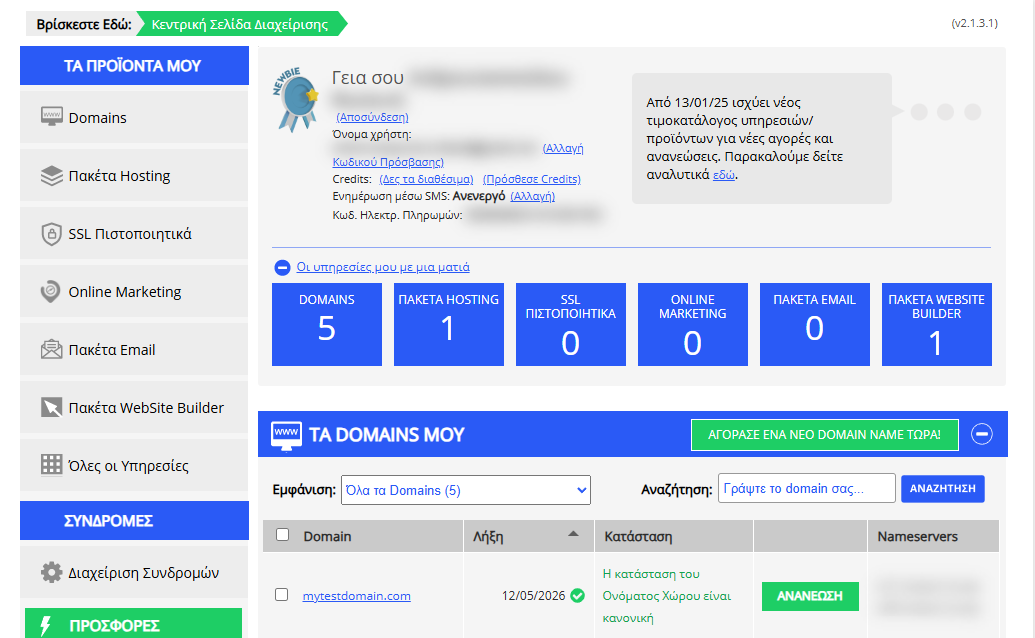
[Papaki / TopHost 2.0]
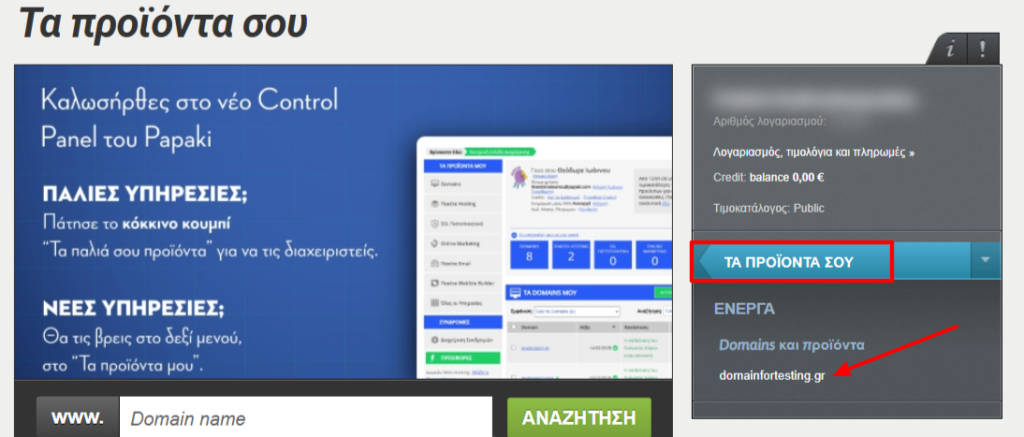
- Επίλεξε Domains και Προϊόντα και έπειτα εντόπισε το domain που θέλεις να διαχειριστείς.
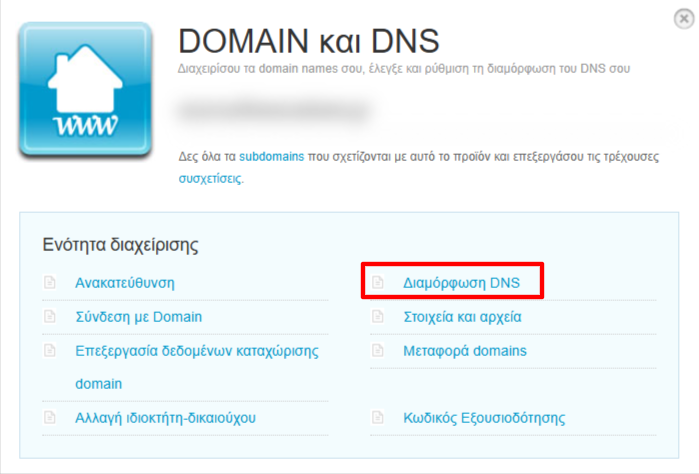
- Πήγαινε στο Domain & DNS → Διαμόρφωση DNS.
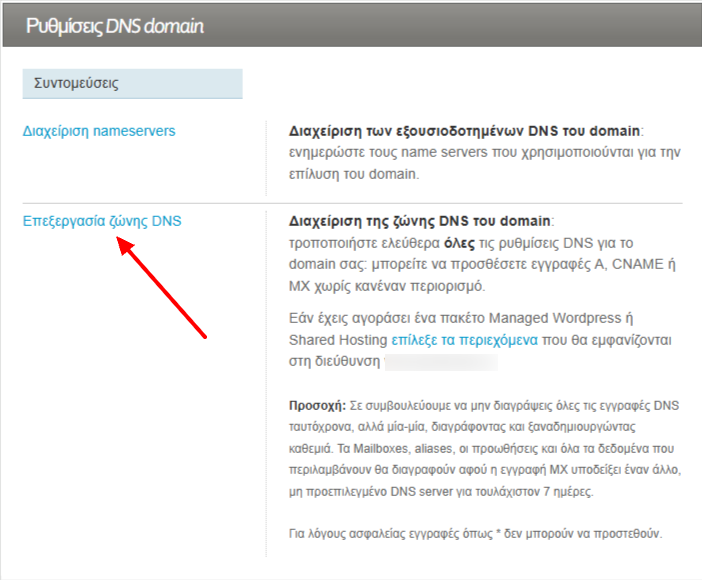
- Επίλεξε Επεξεργασία Ζώνης DNS.
- Πρόσθεσε ή τροποποίησε τις εγγραφές που σου έχει δώσει η πλατφόρμα στην οποία έχει υλοποιηθεί η σελίδα σου σύμφωνα με τους παρακάτω οδηγούς:
[Papaki 1.0]
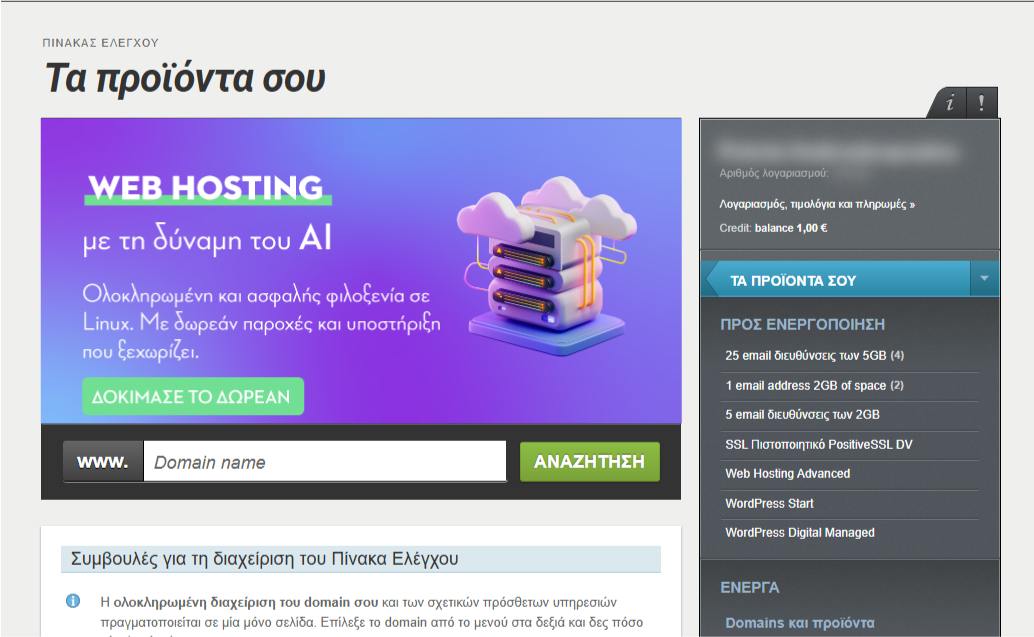
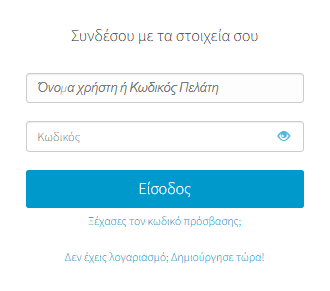
- Συνδέσου στο λογαριασμό σου στο Papaki. Ξέχασες τον κωδικό σου; Δες εδώ πώς μπορείς να τον ανακτήσεις.
- Εάν είναι η πρώτη φορά που κάνεις είσοδο στο νέο Papaki Panel, δες αναλυτικές οδηγίες εδώ.
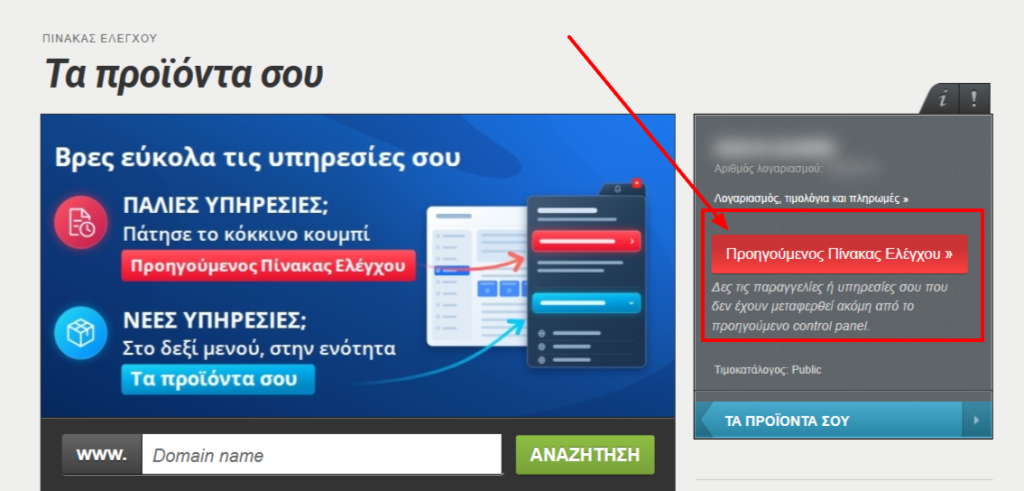
- Από το δεξί πλαϊνό μενού, πάτησε το κόκκινο κουμπί Προηγούμενος Πίνακας Ελέγχου » για να μεταφερθείς στο παλαιό Papaki panel.
- Εάν η ενεργή DNS ζώνη του domain σου βρίσκεται εντός κάποιου πακέτου φιλοξενίας, ακολούθησε τα βήματα του οδηγού που ακολουθεί:
Τι είναι το DNS και οι εγγραφές A, CNAME & MX; - Εάν κάνεις χρήση της δωρεάν DNS υπηρεσίας του Papaki, ακολούθησε τα βήματα του οδηγού που ακολουθεί:
Πως ενεργοποιώ την υπηρεσία DNS στο domain μου;
- Πρόσθεσε ή τροποποίησε τις εγγραφές που απαιτεί η πλατφόρμα στην οποία έχει υλοποιηθεί η σελίδα σου.
[TopHost 1.0]
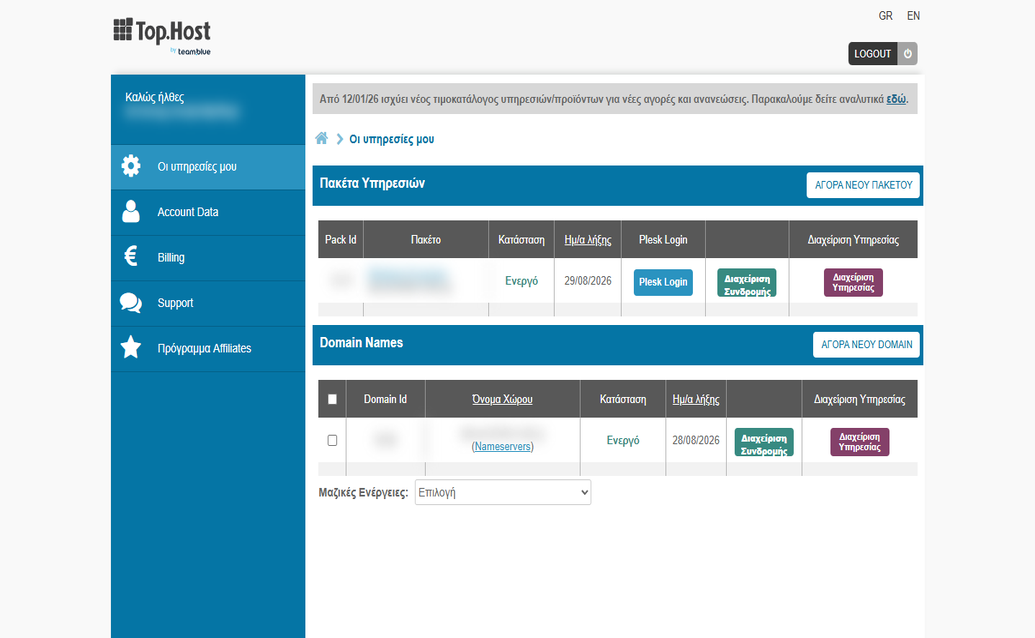
- Συνδέσου στο myTophost Panel.
- Επίλεξε το domain που θέλεις να διαχειριστείς.
- Μετάβασε στη διαχείριση της DNS ζώνης.
- Πρόσθεσε ή τροποποίησε τις εγγραφές που σου παρέχει η Google.
- Αποθήκευσε τις αλλαγές.
Η διαχείριση των DNS Εγγραφών πραγματοποιείται μέσα από το περιβάλλον διαχείρισης του Server, δηλαδή μέσα από το Plesk. Για να προσθέσεις μία DNS εγγραφή, ακολούθησε τις οδηγίες που περιγράφονται παρακάτω:
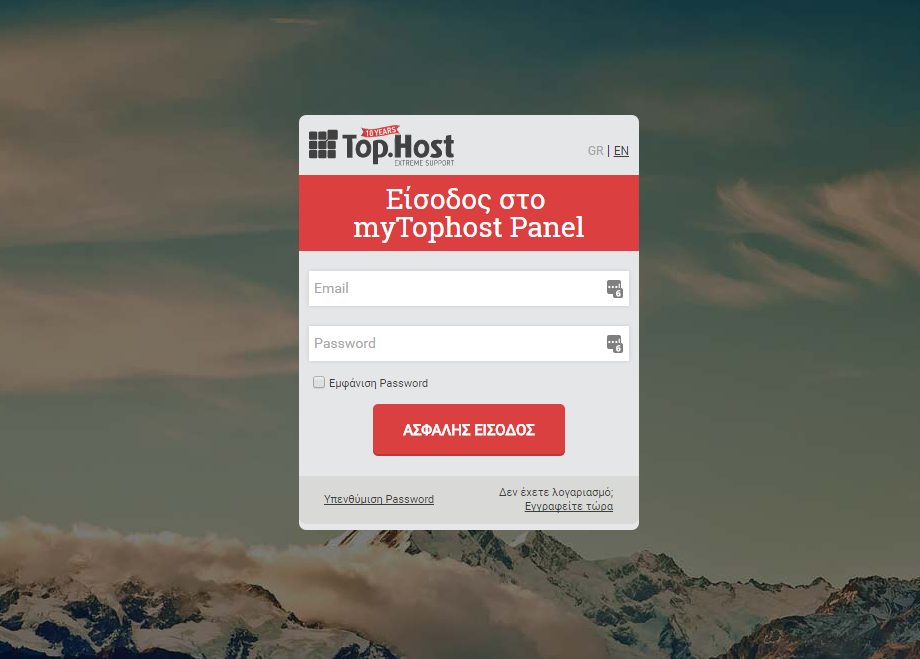
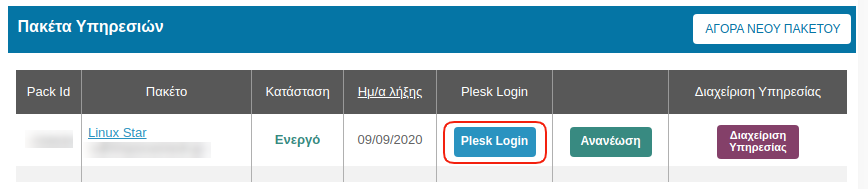
1. Συνδέσου στο myTophost Panel και από εκεί επίλεξε Plesk Login για να συνδεθείς στο Plesk του πακέτου που σε ενδιαφέρει.
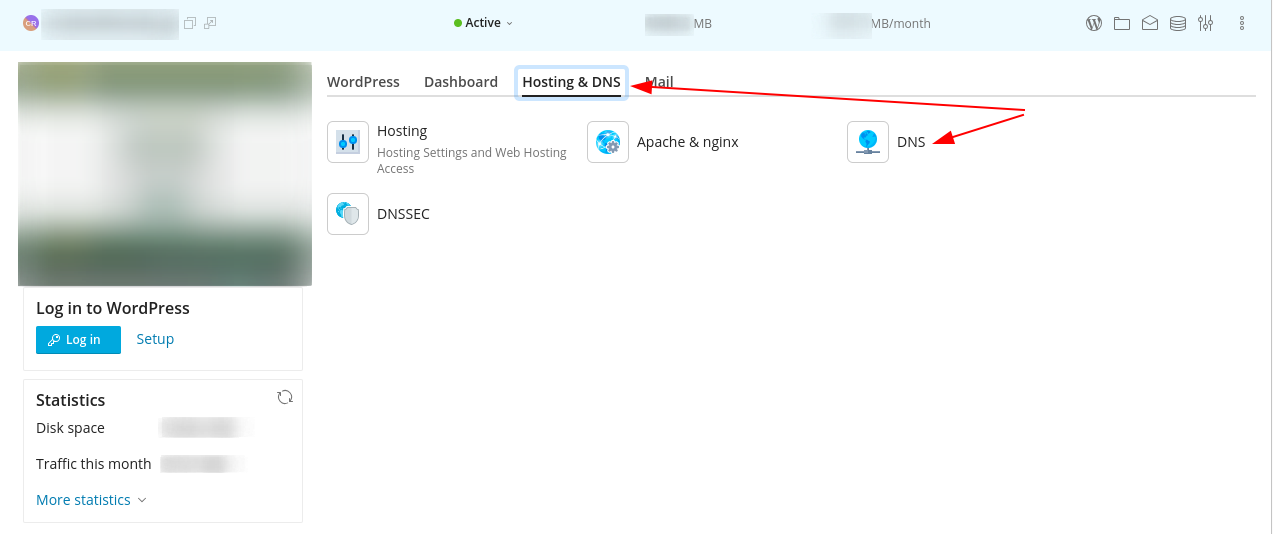
2. Στην καρτέλα Websites & Domains, επίλεξε Hosting & DNS και στη συνέχεια DNS
3. Επίλεξε Add Record

4. Πρόσθεσε ένα record σύμφωνα με την ανάγκη που έχεις. Oι τύποι των εγγραφών που μπορείς να ορίσεις είναι NS, A, AAAA, CNAME, MX, PTR, TXT, SRV, DS, CAA.
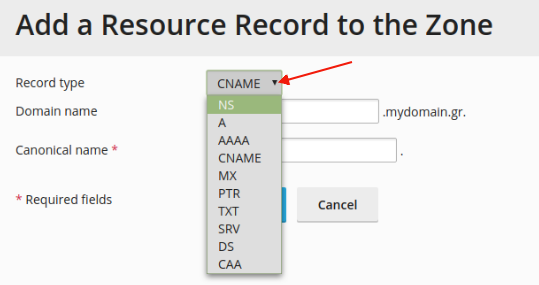
Παρακάτω μπορείς να δείς κάποιες από τις πιο συχνές περιπτώσεις προσθήκης νέας εγγραφής.
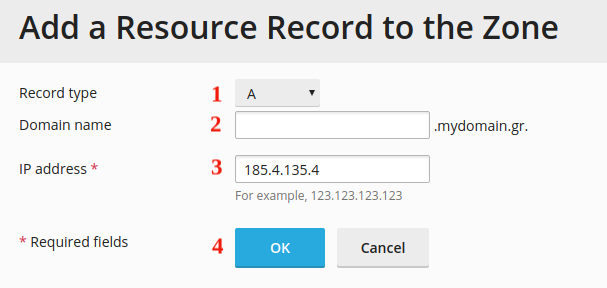
- A record
- Record Type, επίλεξε τον A τύπο
- Domain name, άφησε το κενό αν πρόσκειται για το domain και αν πρόσκειται για κάποιο subdomain, απλά δήλωσέ το.
- IP address, δήλωσε την IP στην οποία επιθυμείς να ανακατευθύνεις το domain / subdomain σου
- ΟΚ
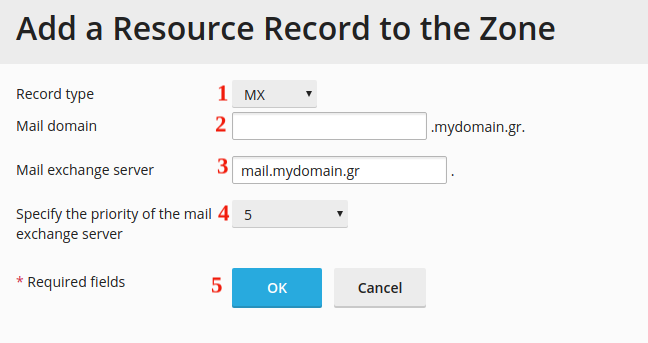
- MX record
- Record Type, επίλεξε ΜΧ
- Mail Domain, άφησέ το κενό αν πρόκειται για το domain και αν πρόκειται για κάποιο subdomain, απλά δήλωσέ το.
- Mail exchange server, δήλωσε το όνομα του mail server (για παράδειγμα, mail.mydomain.gr)
- Specify the priority of the mail exchange server, δήλωσε την προτεραιότητα που θα έχει ο mail exchange server. Σε περίπτωση που δεν δίνεται η προτεραιότητα μπορείς να δηλώσεις “very high(0)” που είναι η μεγαλύτερη.
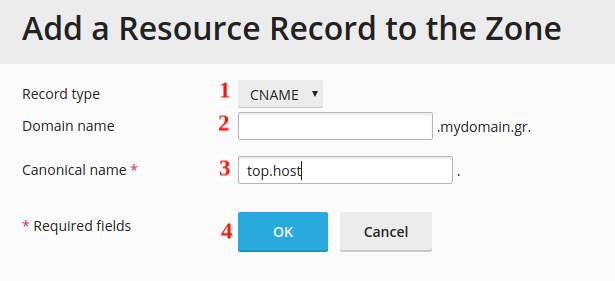
- CNAME record
- Record Type, επίλεξε τον CNAME τύπο
- Domain name, άφησέ το κενό αν πρόκειται για το domain και αν πρόκειται για κάποιο subdomain, απλά δήλωσε το.
- Canonical Name, δήλωσε όνομα στο οποίο επιθυμείς να ανακατευθύνεται το domain / subdomain σου
- ΟΚ
5. Για να ολοκληρωθεί η αλλαγή και να την δείς online μέσα σε λίγες ώρες, επίλεξε Update

Δεν έχετε βρει αυτό που ψάχνετε?
Επικοινωνήστε με τους ειδικούς μας, θα χαρούν να σας βοηθήσουν!
Επικοινωνήστε μαζί μας