
Εξυπηρέτηση πελατών
Πως εισάγω nameservers στο domain μου;
Η δήλωση nameservers (εξυπηρετητές ονοματοδοσίας) είναι απαραίτητη για τη σύνδεση του domain σου με τον server που φιλοξενεί την ιστοσελίδα ή τις υπηρεσίες σου. Η διαδικασία μπορεί να πραγματοποιηθεί εύκολα μέσα από τον λογαριασμό σου.
Τι είναι οι nameservers;
Οι nameservers λειτουργούν ως «γέφυρα» ανάμεσα στο domain και στο πακέτο φιλοξενίας που περιέχει τα αρχεία και τις υπηρεσίες σου. Δηλώνονται συνήθως ανά ζεύγη και είναι μοναδικοί για κάθε domain. Κάθε nameserver συνδέεται με μία IP διεύθυνση που οδηγεί στον αντίστοιχο server.
[Papaki/TopHost 2.0]
Οδηγίες βήμα-βήμα
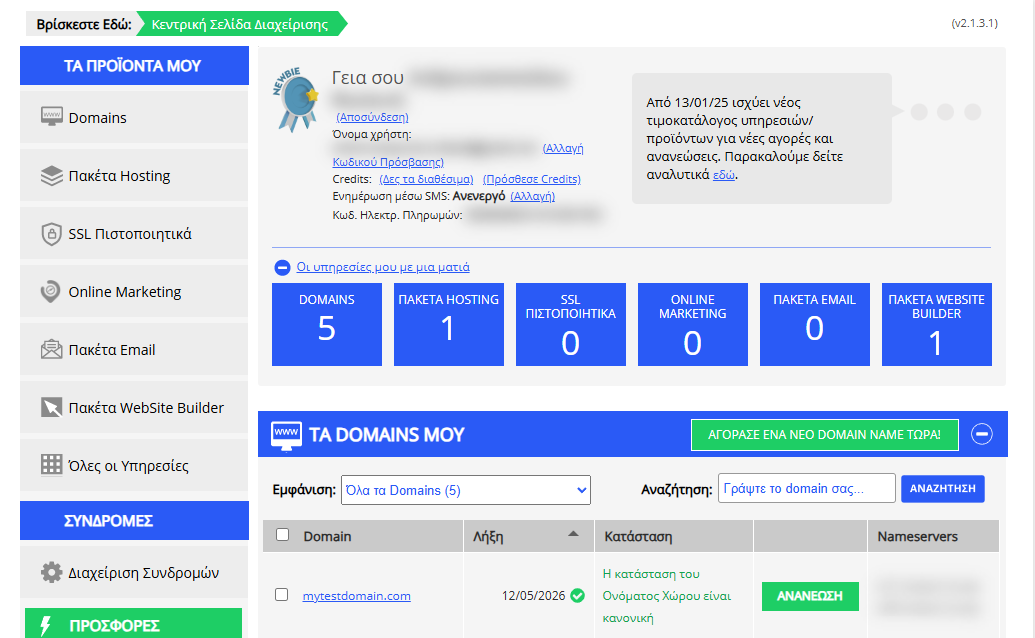
- Από το δεξί πλαϊνό μενού, στην ενότητα Τα προϊόντα μου, επίλεξε το domain που θέλεις να διαχειριστείς.
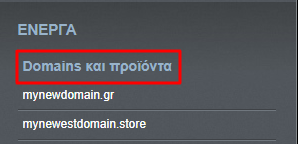
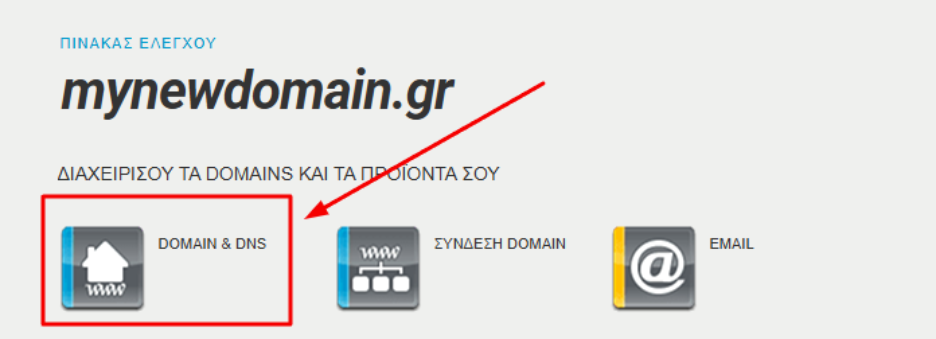
- Επίλεξε Domains & DNS.
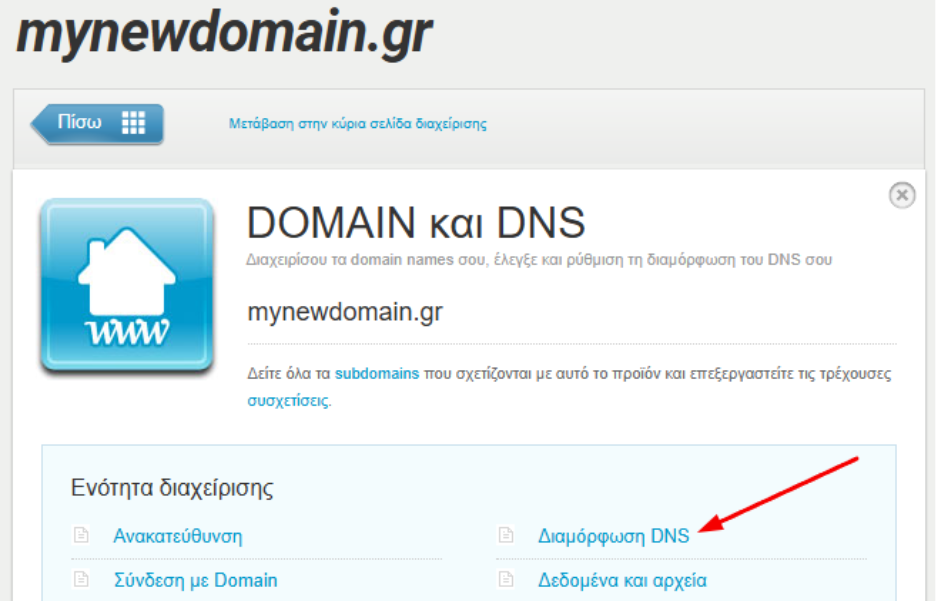
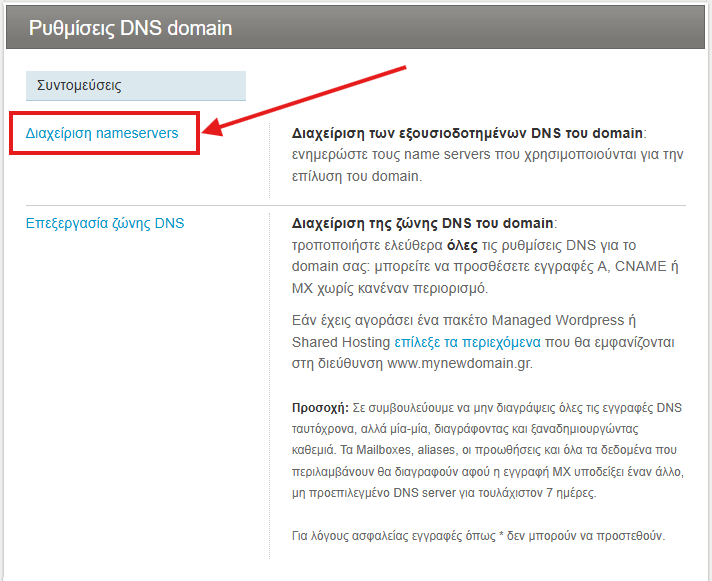
- Πάτησε Διαμόρφωση DNS και στη συνέχεια την επιλογή Διαχείριση nameservers από τις συντομεύσεις.
- Διάβασε τις προειδοποιήσεις σχετικά με τις αλλαγές και τις συνέπειες, και πάτησε Συνέχεια.
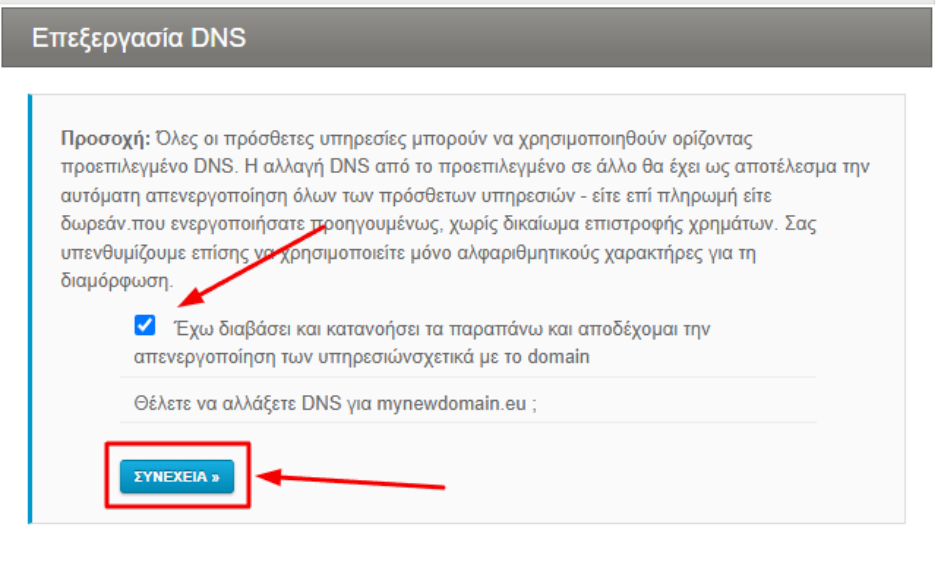
- Στο επόμενο βήμα, θα εμφανιστούν οι τρέχοντες nameservers. Από την Επιλογή Διαμόρφωσης, μπορείς να επιλέξεις:
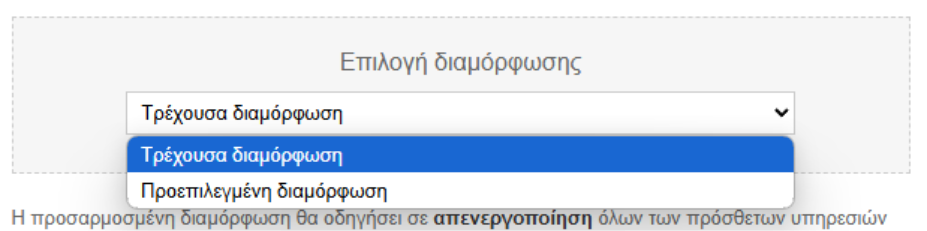
- Τρέχουσα διαμόρφωση: Να εισάγεις νέους nameservers και τις αντίστοιχες IPs (αν σου έχουν δοθεί από πάροχο φιλοξενίας ή DNS υπηρεσία, π.χ. Cloudflare).
- Προεπιλεγμένη διαμόρφωση: Να επαναφέρεις τους προεπιλεγμένους nameservers του Papaki (dns1.papaki.gr και dns2.papaki.gr), αν επιθυμείς να χρησιμοποιήσεις τη δωρεάν DNS υπηρεσία του.
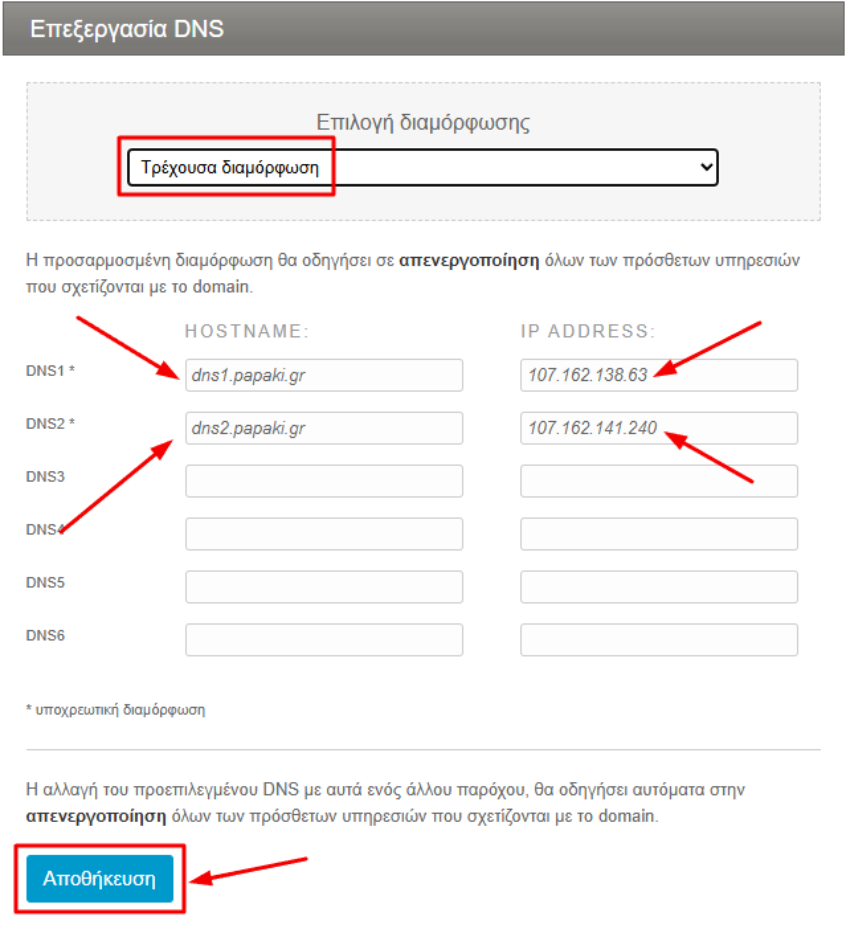
- Πάτησε Αποθήκευση για να ολοκληρώσεις την αλλαγή.
Σημείωση: Η διαδικασία ενημέρωσης μπορεί να χρειαστεί έως και 48 ώρες (propagation) για να ολοκληρωθεί σε όλους τους παρόχους διαδικτύου (ISPs).
Χρήση εξωτερικής DNS υπηρεσίας
Αν θέλεις να χρησιμοποιήσεις εξωτερική DNS υπηρεσία (εκτός της δωρεάν DNS υπηρεσίας του Papaki), μπορείς να ορίσεις τους δικούς σου nameservers.
Τι χρειάζεται να κάνεις
- Συμπλήρωσε τους nameservers της επιλογής σου στα αντίστοιχα πεδία
- Πρόσθεσε και τις αντίστοιχες IP διευθύνσεις (IPs)
Αν δεν γνωρίζεις τις IP διευθύνσεις
Σε περίπτωση που δεν γνωρίζεις τις IPs:
- μπορείς να εισάγεις ενδεικτικές τιμές (π.χ. 1.1.1.1)
- η επιβεβαίωση των IPs γίνεται αυτόματα από το σύστημα σε επόμενο στάδιο
Προσοχή
- Δεν δημιουργείται πρόβλημα αν εισάγεις προσωρινά λανθασμένες IP διευθύνσεις
- Αυτό που είναι απαραίτητο είναι οι nameservers που δηλώνεις να είναι έγκυροι και λειτουργικοί
Χρήσιμες Πληροφορίες
- Μπορείς να αλλάζεις τους nameservers όποτε το κρίνεις απαραίτητο, μέσα από τον λογαριασμό σου.
- Η ενημέρωση (propagation) της αλλαγής εξαρτάται από την πολιτική ανανέωσης των DNS cache των ISP και κυμαίνεται συνήθως μεταξύ 4-48 ωρών.
- Κατά τη διάρκεια του propagation, οι υπηρεσίες που σχετίζονται με το domain μπορεί να μην είναι λειτουργικές.
- Κάθε κατάληξη domain (π.χ. .gr, .com) ενδέχεται να έχει διαφορετικούς περιορισμούς ή απαιτήσεις για τους αποδεκτούς nameservers.
- Κατά την αρχική κατοχύρωση, δηλώνονται αυτόματα οι προεπιλεγμένοι nameservers του Papaki (dns1.papaki.gr & dns2.papaki.gr) και ενεργοποιείται η δωρεάν email υπηρεσία.
- Εάν χρησιμοποιείς DNSSEC, η διαχείριση του σχετικού κλειδιού γίνεται από την επιλογή Domains & DNS → DNSSEC Key Manager.
Γιατί δεν ολοκληρώνεται η δήλωση των nameservers;
- Κλειδωμένο domain: Εαν το domain σου είναι κλειδωμένο, θα χρειαστεί να το ξεκλειδώσεις πριν προχωρήσεις στην αλλαγή των nameservers. Διάβασε περίσσότερα εδώ. Το κλείδωμα δεν εφαρμόζεται σε όλες τις καταλήξεις, για παράδειγμα στα ονόματα με κατάληξη .gr.
Προσοχή!
Εάν χρησιμοποιείς τη δωρεάν email υπηρεσία που παρέχεται με κάθε domain από το Papaki, είναι σημαντικό να γνωρίζεις τα εξής:
Σε περίπτωση αλλαγής των nameservers και κατάργησης της χρήσης της δωρεάν DNS υπηρεσίας του Papaki, τότε:
- Η δωρεάν email υπηρεσία απενεργοποιείται αυτόματα.
- Όλο το περιεχόμενο του email (μηνύματα, φακέλους κ.λπ.) διαγράφεται οριστικά εντός 7 ημερών από την αλλαγή.
Φρόντισε να κάνεις λήψη ή μεταφορά των δεδομένων σου πριν την αλλαγή, ώστε να αποφύγεις την απώλεια σημαντικών πληροφοριών.
[Papaki 1.0]
Σε περίπτωση που θέλεις να εισάγεις Nameservers στο domain σου, μπορείς να ακολουθήσεις τα παρακάτω βήματα:
- Συνδέσου στο λογαριασμό σου στο Papaki. Ξέχασες τον κωδικό σου; Δες εδώ πώς μπορείς να τον ανακτήσεις.
- Εάν είναι η πρώτη φορά που κάνεις είσοδο στο νέο Papaki Panel, δες αναλυτικές οδηγίες εδώ.
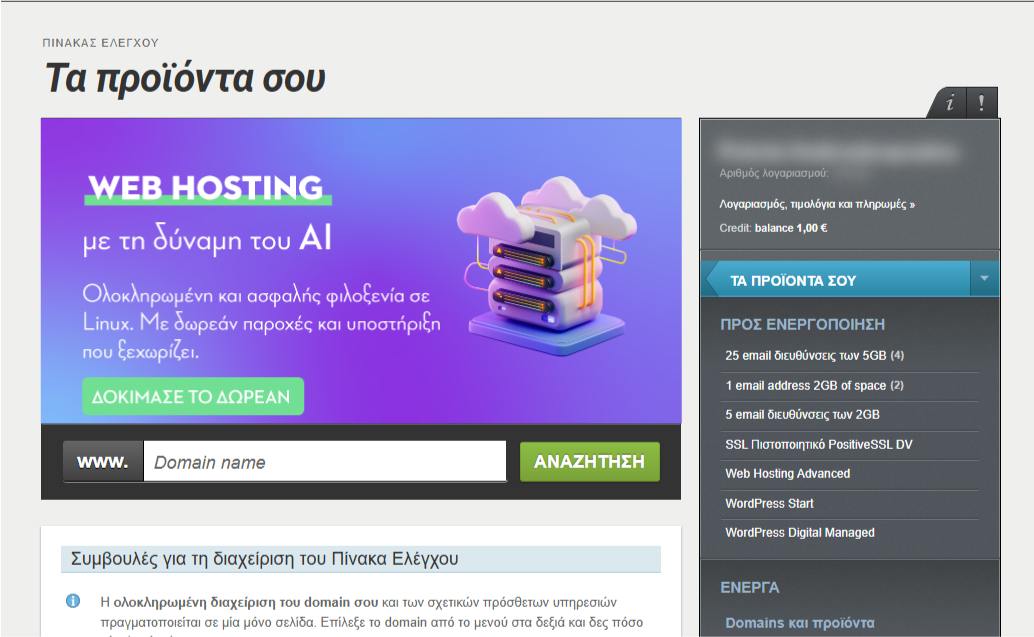
- Από το δεξί πλαϊνό μενού, πάτησε το κόκκινο κουμπί Προηγούμενος Πίνακας Ελέγχου » για να μεταφερθείς στο παλαιό Papaki panel.
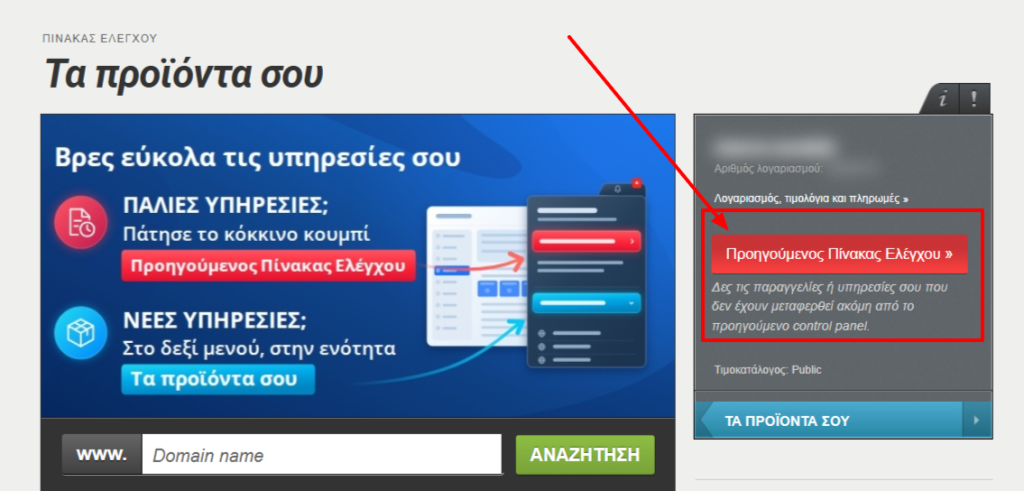
3. Κάνε κλικ πάνω στο domain που σε ενδιαφέρει.
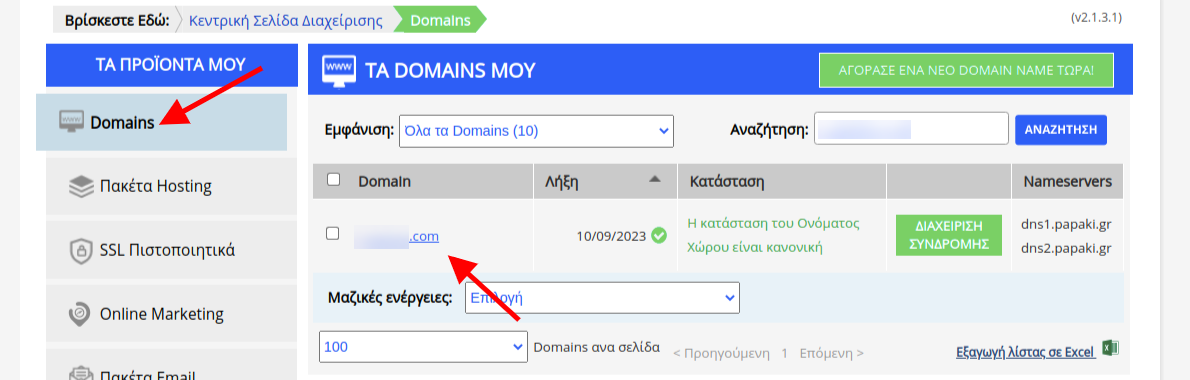
4. Κάνε click στο πεδίο Nameservers.
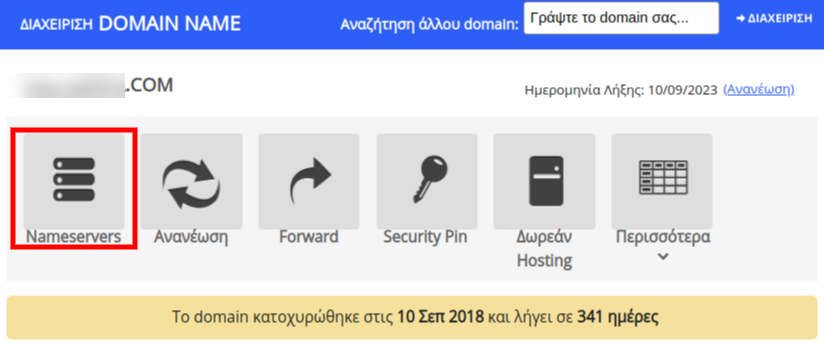
5. Συμπλήρωσε τους nameservers που επιθυμείς και κάνε click στο Συνέχεια.
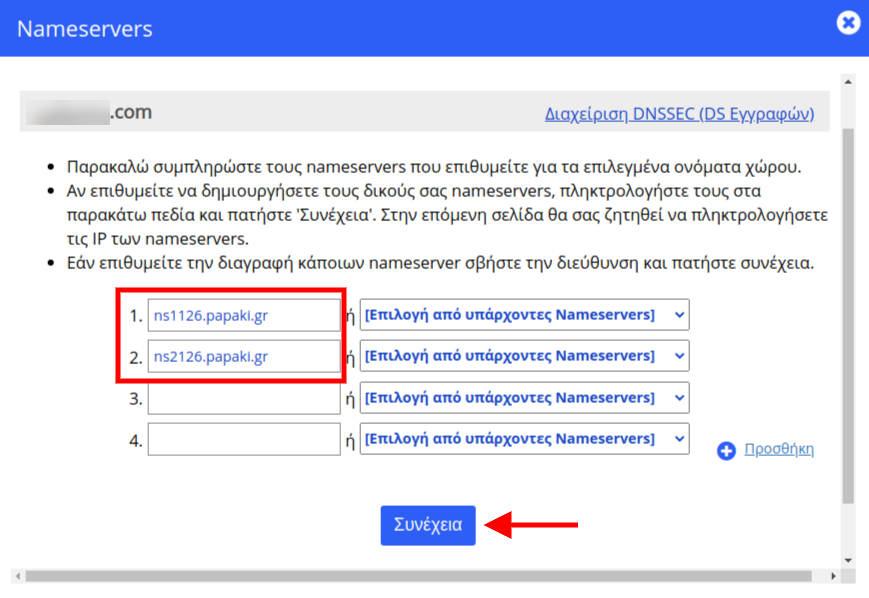
6. Click στο Ενημέρωση Nameservers.
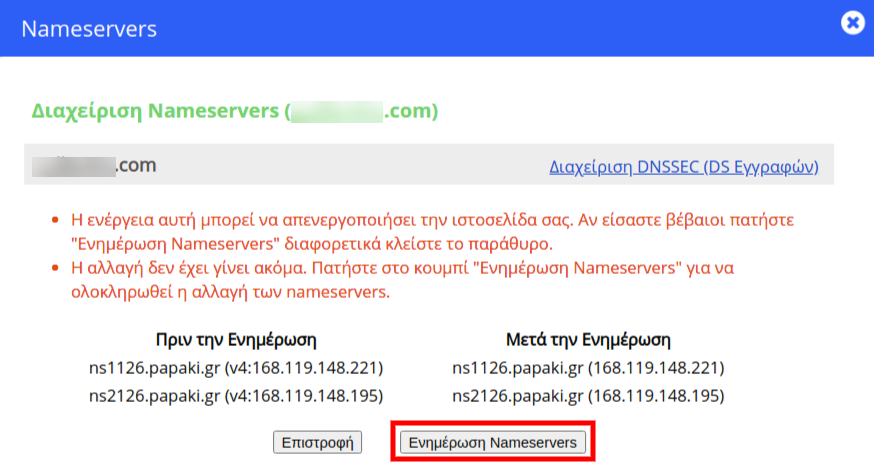
Μπορείς να δείς και το σχετικό video για την ενημέρωση των Nameservers.
Tip: Μην ξεχνάς ότι για να δείς το site σου, θα πρέπει να περιμένεις 4-48 ώρες για να ενημερώσει ο πάροχος Internet (ote, vodafone κλπ) που χρησιμοποιείς, τις εγγραφές του.
[Top.Host 1.0]
Για να συνδεθεί ένα domain name με ένα πακέτο φιλοξενίας και να εμφανίζεται το περιεχόμενο του website σου όταν κάποιος το επισκέπτεται, θα πρέπει να ενημερώσεις το domain με τους nameservers του πακέτου φιλοξενίας.
Αν κατοχύρωσες το domain name στην Top.Host ταυτόχρονα με την αγορά ενός πακέτου φιλοξενίας, η ενημέρωση των nameservers γίνεται αυτόματα.
Αν το domain name ανήκει σε άλλον καταχωρητή και το πακέτο φιλοξενίας σου βρίσκεται στην Top.Host, θα πρέπει να χρησιμοποιήσεις τις τιμές των nameservers που έλαβες στο email ενεργοποίησης της φιλοξενίας σου και να τις καταχωρήσεις στο domain μέσω του panel του καταχωρητή σου.
Σε περίπτωση που έχεις αγοράσει το domain από την Top.Host, ακολούθησε τα παρακάτω βήματα:
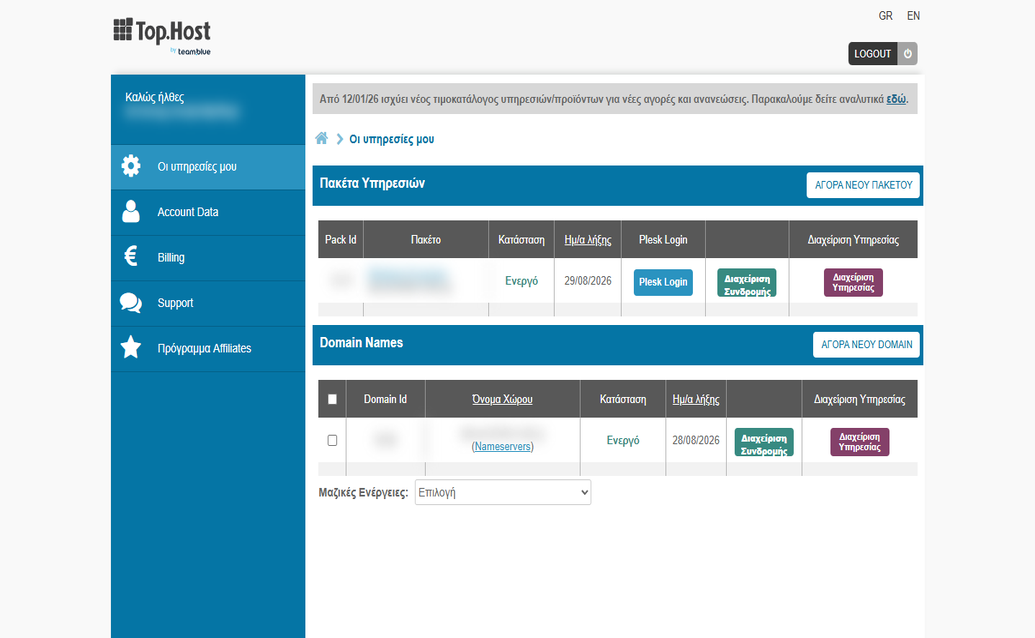
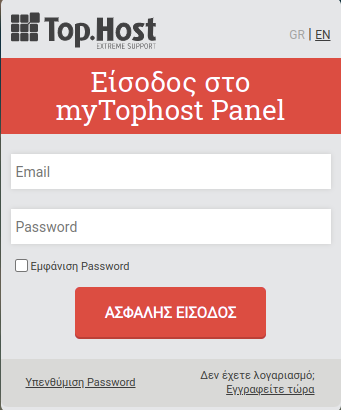
- Συνδέσου τo myTophost Panel.
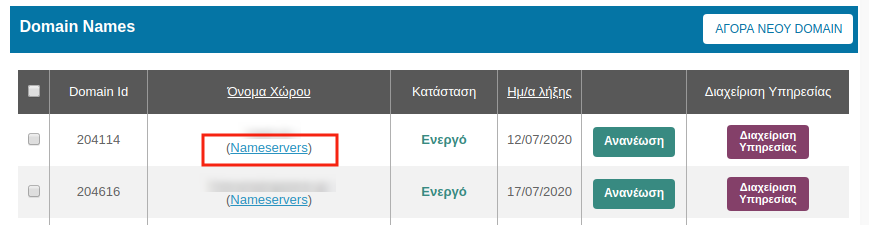
- Στην κατηγορία Οι υπηρεσίες μου θα βρεις τα domain names που έχεις κατοχυρώσει μέσω της Top.Host. Κάτω από κάθε domain θα βρεις τον σύνδεσμο Nameservers. Επίλεξέ τον για να μεταφερθείς στη σελίδα διαχείρισης και ενημέρωσης των nameservers.
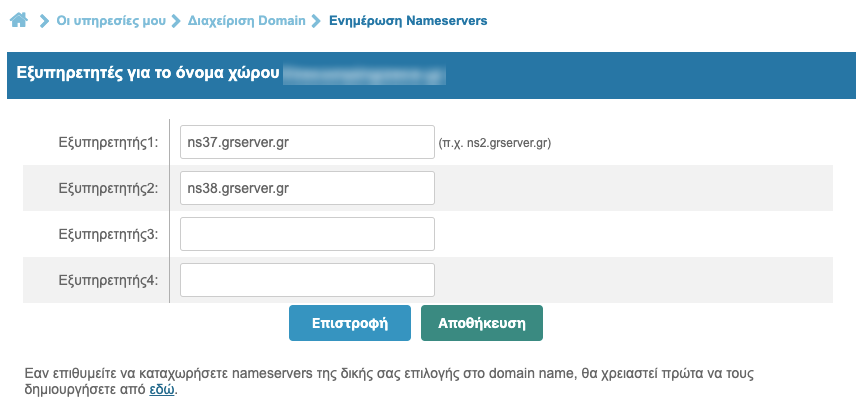
- Συμπλήρωσε τις τιμές των nameservers στα αντίστοιχα πεδία και πάτησε Αποθήκευση. Αυτό ήταν!
ΣΗΜΕΙΩΣΗ: Μπορείς να βρεις τους nameservers στο email ενεργοποίησης της φιλοξενίας σου με θέμα «Web Hosting :: Πληροφορίες Διαχείρισης». Εναλλακτικά, μπορείς να τους εντοπίσεις μέσα από το περιβάλλον διαχείρισης του Plesk, επιλέγοντας DNS Settings και στη συνέχεια αναζητώντας τις τιμές που αντιστοιχούν στις δύο NS εγγραφές.
Από τη στιγμή που θα αλλάξεις τους nameservers ενός domain, απαιτούνται συνήθως μερικές ώρες για τη διαδικασία διάδοσης (propagation) προτού η ιστοσελίδα σου αρχίσει να εξυπηρετείται από τον νέο server. Το χρονικό αυτό διάστημα είναι απαραίτητο ώστε οι πάροχοι υπηρεσιών διαδικτύου (ISPs) να ενημερώσουν τις εγγραφές στους DNS servers τους.
Αφού καταχωρήσεις τους nameservers της Top.Host στο domain σου και ολοκληρωθεί το propagation, μπορείς να επιβεβαιώσεις ότι η αλλαγή πραγματοποιήθηκε σωστά εκτελώντας μια WHOIS αναζήτηση.
Δεν έχετε βρει αυτό που ψάχνετε?
Επικοινωνήστε με τους ειδικούς μας, θα χαρούν να σας βοηθήσουν!
Επικοινωνήστε μαζί μας