
Εξυπηρέτηση πελατών
Πώς ενεργοποιώ ή απενεργοποιώ το 2nd level authentication στον λογαριασμό μου;
Τι είναι το Δεύτερο Επίπεδο Ασφαλείας - 2 Factor Authentication
Το 2FA είναι ένας επιπλέον τρόπος προστασίας των λογαριασμών μας. Εκτός από τον κωδικό πρόσβασης, ζητείται και ένας δεύτερος "παράγοντας" ταυτοποίησης — όπως ένας κωδικός που στέλνεται στο κινητό ή μια εφαρμογή επαλήθευσης. Έτσι, ακόμα κι αν κάποιος μάθει τον κωδικό μας, δεν μπορεί να αποκτήσει πρόσβαση χωρίς αυτόν τον δεύτερο έλεγχο.
Γιατί να ενεργοποιήσεις το 2FA;
- Μειώνεις τον κίνδυνο παραβίασης
Το 2FA σε προστατεύει από επιθέσεις τύπου phishing ή από διαρροές κωδικών, προσθέτοντας ένα επιπλέον επίπεδο ασφάλειας. - Προστατεύεις καλύτερα τον λογαριασμό σου
Ακόμα κι αν κάποιος μάθει τον κωδικό σου, δεν μπορεί να συνδεθεί χωρίς τον δεύτερο έλεγχο — όπως έναν κωδικό στο κινητό σου. - Είναι εύκολο στη χρήση
Οι περισσότεροι τρόποι 2FA (όπως εφαρμογές επαλήθευσης) είναι απλοί και δεν καθυστερούν τη σύνδεσή σου. - Το χρησιμοποιείς παντού
Πολλές υπηρεσίες — από email μέχρι τράπεζες — υποστηρίζουν 2FA, οπότε μπορείς να το ενεργοποιήσεις εύκολα όπου χρειάζεται. - Νιώθεις πιο ασφαλής
Ξέρεις ότι ο λογαριασμός σου είναι καλύτερα προστατευμένος, και αυτό σου δίνει σιγουριά.
Πώς λειτουργούν οι εφαρμογές 2FA;
- Σκανάρεις έναν QR κωδικό όταν ενεργοποιείς το 2FA σε μια υπηρεσία.
- Η εφαρμογή αρχίζει να δημιουργεί μοναδικούς κωδικούς (συνήθως 6 ψηφία) που αλλάζουν κάθε 30 δευτερόλεπτα.
- Κατά τη σύνδεση, εκτός από τον κωδικό σου, πληκτρολογείς και τον κωδικό από την εφαρμογή.
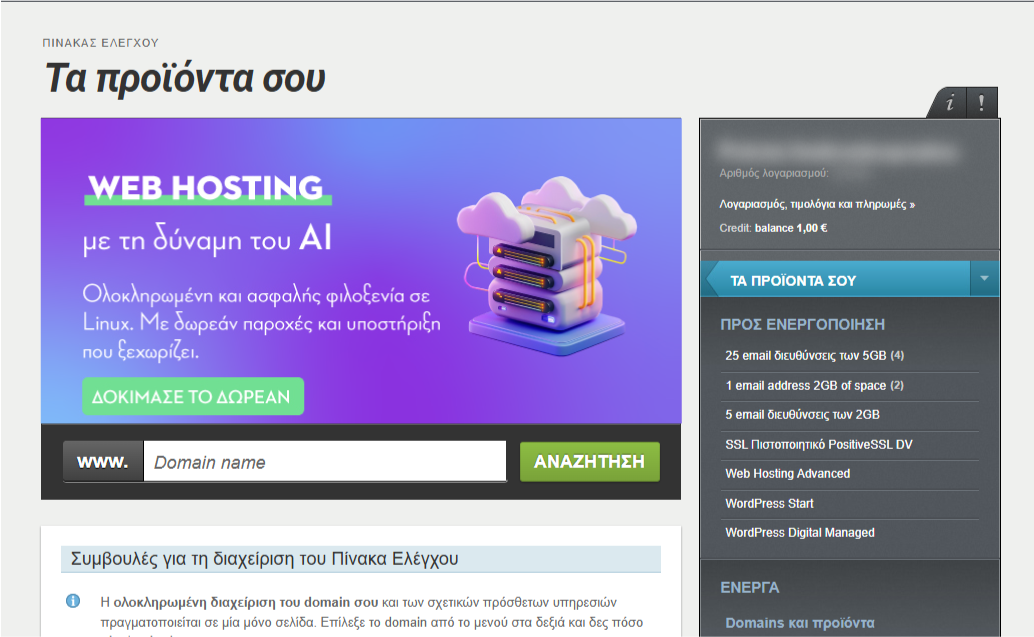
Σε περίπτωση που δεν έχεις ήδη ενεργό το Δεύτερο Επίπεδο Ασφαλείας (2FA) στο λογαριασμό σου στο Papaki, θα σου προταθεί κατά την είσοδο σου να προχωρήσεις σε ενεργοποίηση. Η ενέργεια αυτή δεν είναι υποχρεωτική και μπορείς να το ενεργοποιήσεις οποιαδήποτε στιγμή θέλεις, μέσα από το λογαριασμό σου στο Papaki. Η ειδοποίηση αυτή θα εμφανίζεται κάθε φορά για όσο η υπηρεσία δεν είναι ενεργοποιημένη και δεν μπορεί να απενεργοποιηθεί.
[Papaki/Top.Host 2.0]
Διαδικασία ενεργοποίησης 2FA
Για να προχωρήσεις σε ενεργοποίηση του Δευτέρου Επιπέδου Ασφαλείας στο λογαριασμό σου, υπάρχουν δυο τρόποι.
- Στο αναδυόμενο παράθυρο κατά την είσοδό σου στο λογαριασμό σου στο Papaki, πάτησε Ενεργοποίηση τώρα

- Από το δεξί πλαϊνό μενού, πάτησε Λογαριασμός, τιμολόγια και πληρωμές και στη συνέχεια Two-Factor Authentication


Και στις δυο περιπτώσεις, η διαδικασία που ακολουθεί είναι κοινή.
- Συμπλήρωσε τον κωδικό πρόσβαση για το λογαριασμό σου στο Papaki, στο παρακάτω πεδίο

- Σε περίπτωση που δε διαθέτεις ήδη, θα χρειαστεί να κατεβάσεις στο κινητό σου ή στον υπολογιστή σου κάποια εφαρμογή (όπως Google Authenticator, 1password κλπ).
- Σκανάροντας μέσω της εφαρμογής το QR code, θα λάβεις έναν κωδικό που θα πρέπει να τον εισάγεις στο πεδίο Επιβεβαίωση και ολοκλήρωση. Σε περίπτωση που δεν είναι δυνατό να σκανάρεις το QR code, η εφαρμογή θα σου δίνει τη δυνατότητα να συμπληρώσεις χειροκίνητα τον κωδικό που εμφανίζεται στο γκρι πλαίσιο

- Πάτησε Ενεργοποίηση και θα έχεις ολοκληρώσει τη διαδικασία επιτυχώς
Μόλις ολοκληρώσεις την διαδικασία επιτυχώς, θα σου δωθούν 10 Backup κωδικοί για να μπορείς συνδεθείς χωρίς το authenticator app. Τους κωδικούς αυτούς θα χρειαστούν επίσης σε περίπτωση που χάσεις το κινητό που είχε ενεργοποιηθεί το 2FA.

Σημαντικό: Καθένας από αυτούς τους κωδικούς καθίσταται άκυρος μετά τη χρήση.
Διαδικασία Απενεργοποίησης 2FA
Εαν έχεις ήδη ενεργοποιημένο το Δεύτερο Επίπεδο Ασφαλείας και θες να το απενεργοποιήσεις, η διαδικασία είναι απλή και άμεση.

- Από το δεξί πλαϊνό μενού, πάτησε Λογαριασμός, τιμολόγια και πληρωμές και στη συνέχεια Two-Factor Authentication


- Στην επιλογή Απενεργοποίηση Two-Factor Authentication, συμπλήρωσε τον προσωπικό κωδικό εισόδου για το λογαριασμό σου στο Papaki και πάτησε Απενεργοποίηση

- Επιβεβαίωσε πως επιθυμείς την απενεργοποίηση του Δευτέρου Επιπέδου Ασφαλείας, ώστε να ολοκληρωθεί η διαδικασία.

Τι πρέπει να γνωρίζεις
- Μετά την απενεργοποίηση του 2FA, προτείνουμε να αφαιρέσεις την ανάλογη καταχώρηση από την authenticator app που χρησιμοποιείς, ώστε να μην αντιμετωπίσεις πρόβλημα σε περίπτωση που αποφασίσεις στο μέλλον να το ενεργοποιήσεις εκ νέου.
- Οι κωδικοί backup είναι μιας χρήσης και καθίστανται άκυροι μετά τη χρήση τους.
- Μπορείς να έχεις πρόσβαση στους backup κωδικούς από την επιλογή Κωδικοί Backup συμπληρώνοντας τον κωδικό εισόδου για το λογαριασμό σου στο Papaki και επιλέγοντας Προβολή

[Top.Host 1.0]
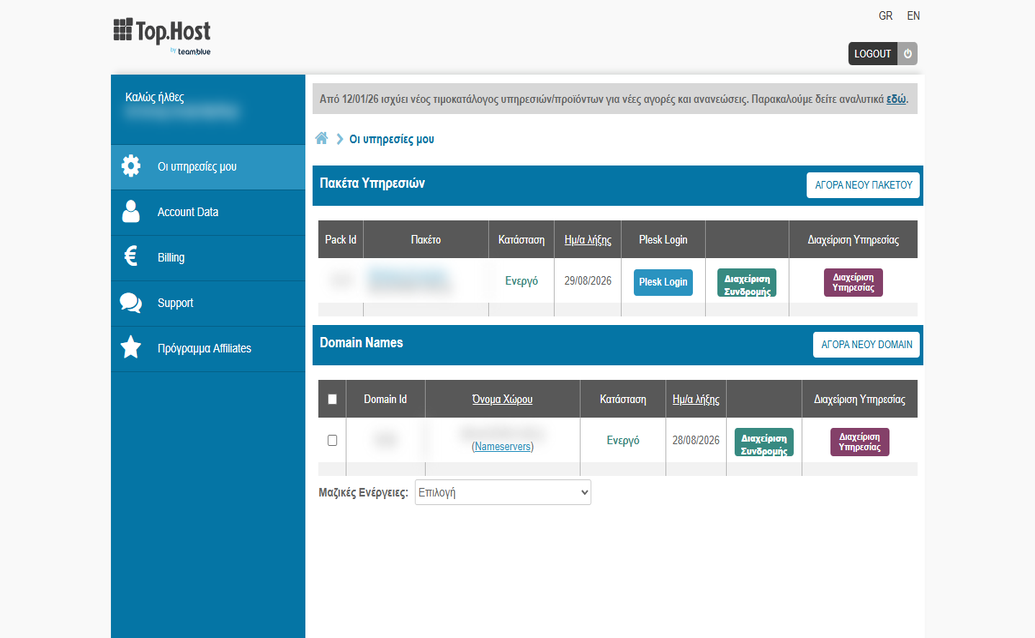
Αν σε ενδιαφέρει η αυξημένη ασφάλεια κατά τη διαχείριση των υπηρεσιών που έχεις αποκτήσει στην Top.Host, μπορείς να ενεργοποιήσεις την υπηρεσία 2-Level Authentication. Το 2-Level Authentication προσθέτει ένα επιπλέον επίπεδο ελέγχου ταυτότητας κατά τη σύνδεσή σου στο myTophost Panel. Με την ενεργοποίηση της υπηρεσίας, σε κάθε σύνδεση θα χρειάζεται να εισάγεις, εκτός από το password σου, και έναν πρόσθετο κωδικό επιβεβαίωσης, ο οποίος παράγεται από εφαρμογή στη smart συσκευή σου (π.χ. smartphone).
Για να ενεργοποιήσεις το 2-Level Authentication, ακολούθησε τα παρακάτω βήματα:
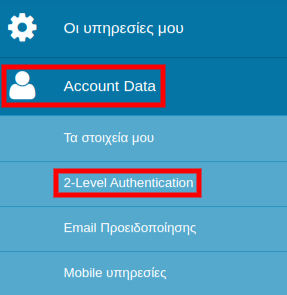
- Θα βρεις το 2-Level Authentication στην κατηγορία Account Data >> 2-Level Authentication στο μενού αριστερά.
- Επίλεξε το radio button Ενεργοποίηση ώστε να εμφανιστούν τα αντίστοιχα βήματα.
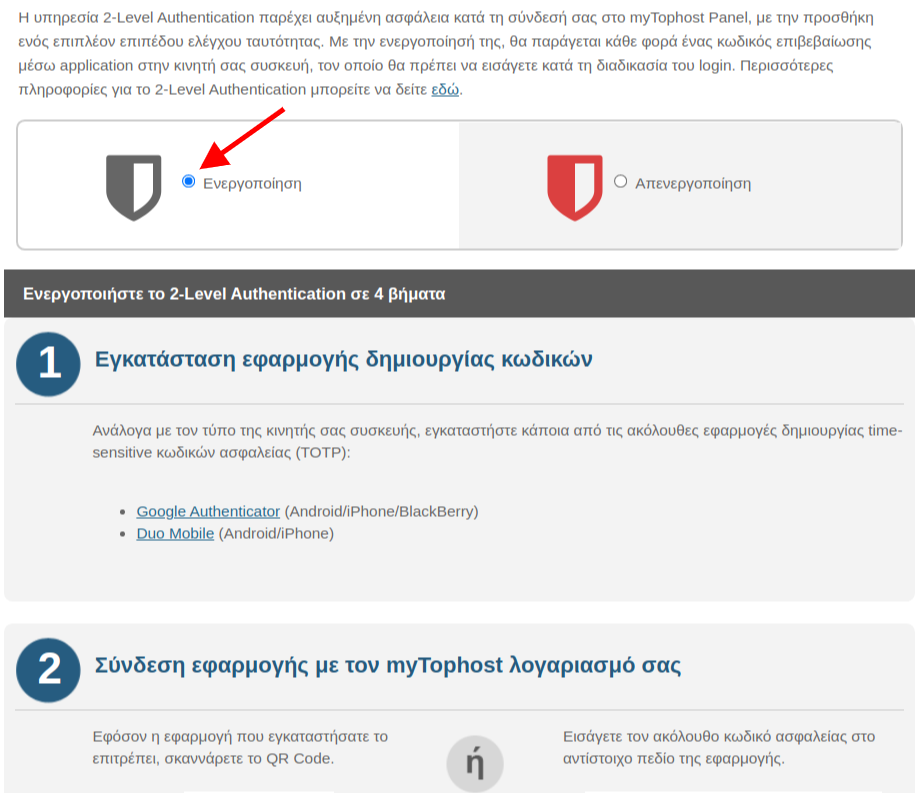
- Ανάλογα με τον τύπο της κινητής σου συσκευής, εγκατάστησε μία από τις εφαρμογές δημιουργίας time-sensitive κωδικών ασφαλείας (TOTP), όπως αυτές αναφέρονται στη σχετική λίστα στο myTophost Panel.
- Αφού εγκατασταθεί η εφαρμογή στη συσκευή σου, θα πρέπει να τη συνδέσεις με τον λογαριασμό σου στο myTophost. Η σύνδεση μπορεί να γίνει είτε σαρώνοντας με την εφαρμογή το QR Code που εμφανίζεται στο panel είτε εισάγοντας το Security Code (Key) που παρέχεται στο myTophost Panel στο αντίστοιχο πεδίο της εφαρμογής.
Για παράδειγμα, αν εγκατέστησες το Google Authenticator, η εφαρμογή θα σου εμφανίσει τις σχετικές επιλογές σε μορφή αντίστοιχη με το screenshot που ακολουθεί.
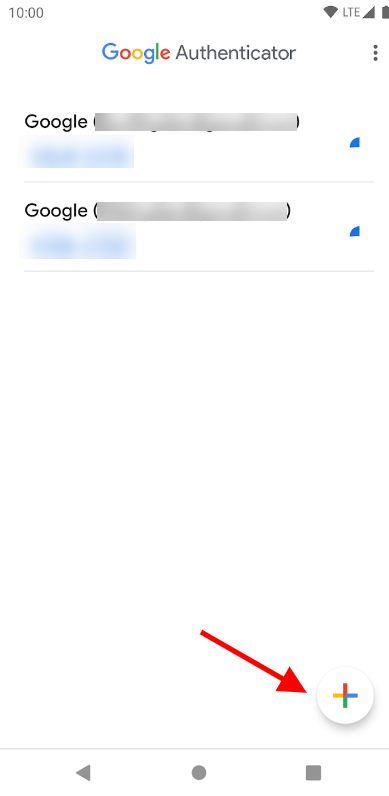
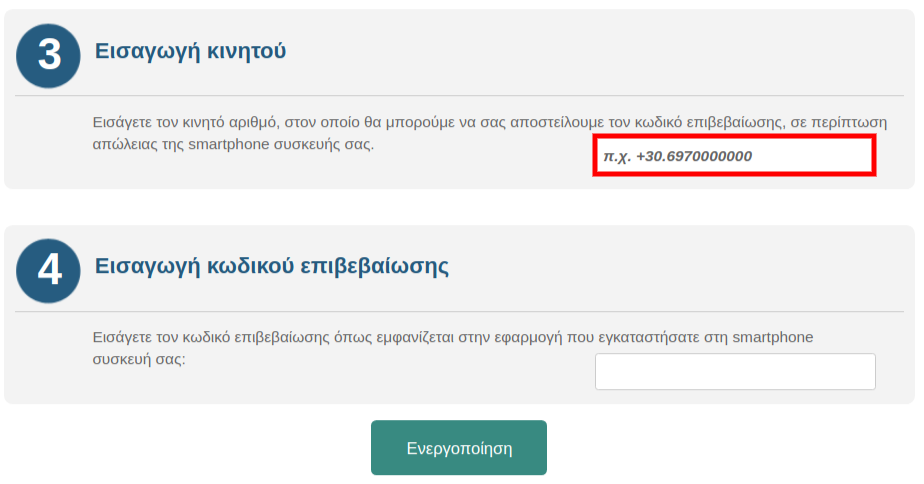
- Η ενεργοποίηση του 2-Level Authentication προϋποθέτει πλέον τη χρήση της smartphone συσκευής σου. Για να διατηρήσεις τη δυνατότητα πρόσβασης στο myTophost Panel ακόμη και σε περίπτωση απώλειας του smartphone, εισήγαγε στο αντίστοιχο πεδίο έναν αριθμό κινητού τηλεφώνου στον οποίο θα μπορεί να αποσταλεί προσωρινός κωδικός επιβεβαίωσης.
Με αυτόν τον τρόπο θα μπορείς να ανακτήσεις την πρόσβαση στο panel σου. Ο αριθμός πρέπει να καταχωρηθεί με κωδικό χώρας και να είναι της μορφής:
+30.6970000000
- Μόλις η εφαρμογή συνδεθεί με τον λογαριασμό σου στην Top.Host, θα ξεκινήσει να παράγει κωδικούς επιβεβαίωσης. Κάθε κωδικός μπορεί να χρησιμοποιηθεί μόνο για περιορισμένο χρονικό διάστημα.
Για παράδειγμα, αν χρησιμοποιείς το Google Authenticator, ο κωδικός θα εμφανίζεται στη συσκευή σου σε αντίστοιχη μορφή.
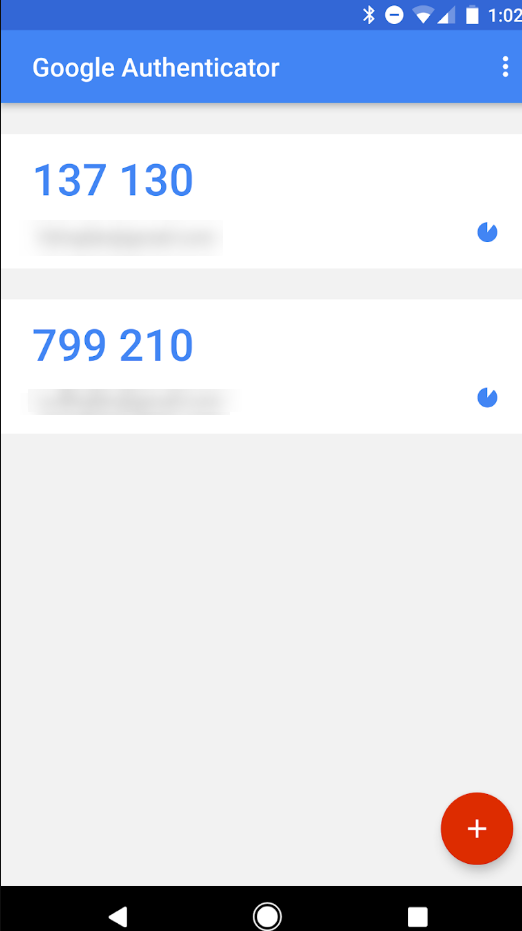
Αρκεί να εισαγάγεις στο αντίστοιχο πεδίο του myTophost Panel τον τρέχοντα κωδικό που εμφανίζεται στο smartphone σου τη στιγμή της ενεργοποίησης.
- Πάτησε Ενεργοποίηση για να ολοκληρωθεί η διαδικασία.
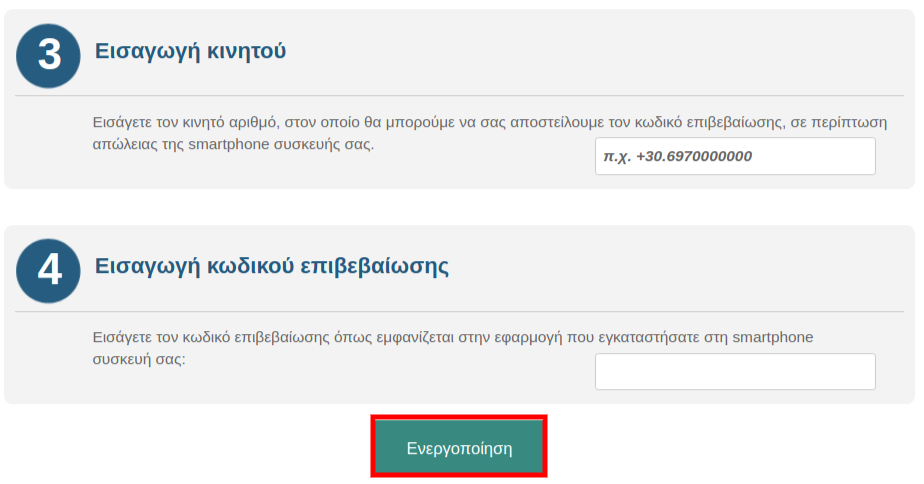
- Από εδώ και στο εξής, κάθε φορά που συνδέεσαι στο myTophost Panel θα εμφανίζονται δύο στάδια σύνδεσης:
- Στο πρώτο θα εισάγεις το password του λογαριασμού σου.
- Στο δεύτερο θα εισάγεις τον κωδικό επιβεβαίωσης που παράγεται από την εφαρμογή στο smartphone σου.
Μετά την ενεργοποίηση του 2-Level Authentication, θα εμφανιστούν δύο επιπλέον επιλογές ανάκτησης κωδικού επιβεβαίωσης, ώστε να μπορέσεις να διατηρήσεις πρόσβαση στο myTophost ακόμη και αν χάσεις τη συσκευή σου:
- Εισήγαγε έναν αριθμό κινητού τηλεφώνου στον οποίο το τμήμα υποστήριξης της Top.Host θα μπορεί να αποστείλει προσωρινό κωδικό επιβεβαίωσης. Ο αριθμός αυτός μπορεί να είναι είτε ο ίδιος που χρησιμοποιείς στο smartphone σου (εφόσον τον αντικαταστήσεις μετά από απώλεια της συσκευής) είτε οποιοσδήποτε άλλος αριθμός της επιλογής σου. Μπορείς να τον τροποποιήσεις οποιαδήποτε στιγμή.
- Κατέβασε τοπικά στον υπολογιστή σου το αρχείο PDF που θα βρεις στο panel. Το αρχείο περιλαμβάνει 10 κωδικούς ανάκτησης, οι οποίοι δημιουργούνται αυτόματα τη στιγμή της λήψης. Οι κωδικοί αυτοί μπορούν να χρησιμοποιηθούν ως εναλλακτικός τρόπος σύνδεσης στο myTophost Panel σε περίπτωση απώλειας της smartphone συσκευής σου.
Σημείωση: Κάθε κωδικός ανάκτησης μπορεί να χρησιμοποιηθεί μόνο μία φορά.
Δεν έχετε βρει αυτό που ψάχνετε?
Επικοινωνήστε με τους ειδικούς μας, θα χαρούν να σας βοηθήσουν!
Επικοινωνήστε μαζί μας