
Εξυπηρέτηση πελατών
Πώς μπορώ να αλλάξω ιδιοκτήτη σε Generic Domain Names (.com, .net, .org κ.ά.);
Η αλλαγή ιδιοκτήτη (μεταβίβαση κατόχου / Registrant) σου επιτρέπει να αλλάξεις τα επίσημα στοιχεία στα οποία είναι κατοχυρωμένο το domain σου ή να το μεταβιβάσεις σε νέο φυσικό ή νομικό πρόσωπο.
Στα διεθνή domain names (gTLDs όπως .com, .net, .org, .info, .biz κ.λπ.), η διαδικασία καθορίζεται από τους διεθνείς κανονισμούς της ICANN και πραγματοποιείται κατά κανόνα αυτοματοποιημένα μέσω ηλεκτρονικής επιβεβαίωσης (Double Email Approval).
Βασικές προϋποθέσεις πριν ξεκινήσεις
- Το domain να είναι ξεκλείδωτο (Unlocked): Βεβαιώσου ότι έχεις απενεργοποιήσει το κλείδωμα μεταφοράς (Transfer Lock / Registrar Lock) μέσα από τον πίνακα ελέγχου σου. Εάν το domain είναι κλειδωμένο, το σύστημα δεν θα επιτρέψει την έναρξη του αιτήματος.
- Πρόσβαση στα emails: Είναι απαραίτητο να υπάρχει ενεργή πρόσβαση τόσο στο email του τωρινού ιδιοκτήτη όσο και στο email του νέου ιδιοκτήτη, καθώς θα σταλούν σύνδεσμοι έγκρισης.
Σημαντικό: Κλείδωμα μεταφοράς 60 ημερών (60-day Transfer Lock)
Βάσει της επίσημης πολιτικής της ICANN, μετά από κάθε επιτυχημένη αλλαγή στο όνομα, το επώνυμο, την εταιρεία ή το email του ιδιοκτήτη σε gTLD domain, τίθεται αυτόματα κλείδωμα μεταφοράς για 60 ημέρες.
Αυτό σημαίνει ότι κατά τη διάρκεια αυτών των 60 ημερών το domain δεν μπορεί να μεταφερθεί σε άλλον καταχωρητή, αλλά συνεχίζει να λειτουργεί και να ανανεώνεται κανονικά.
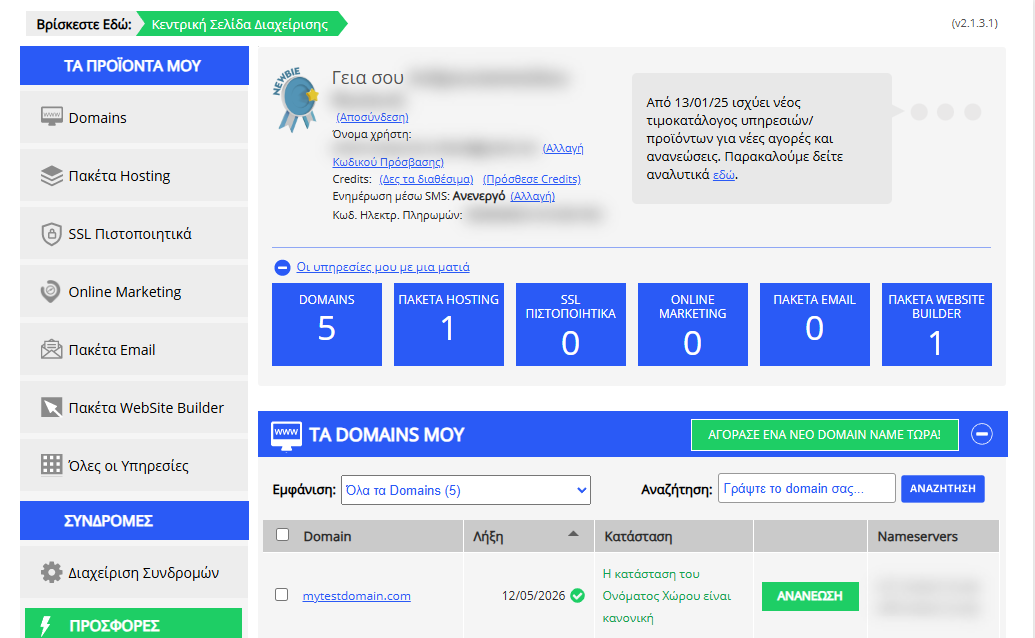
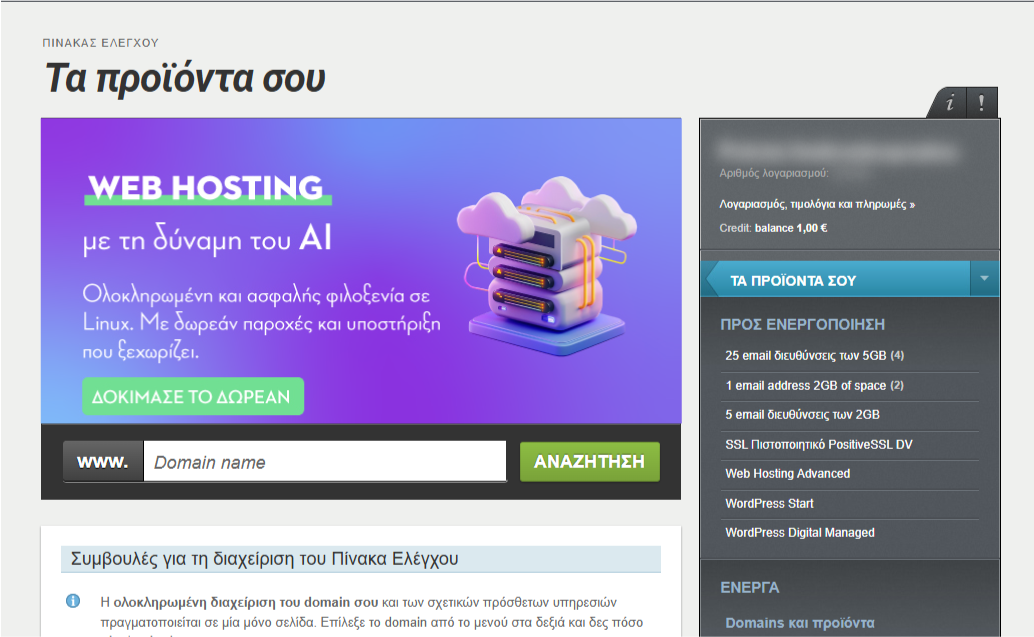
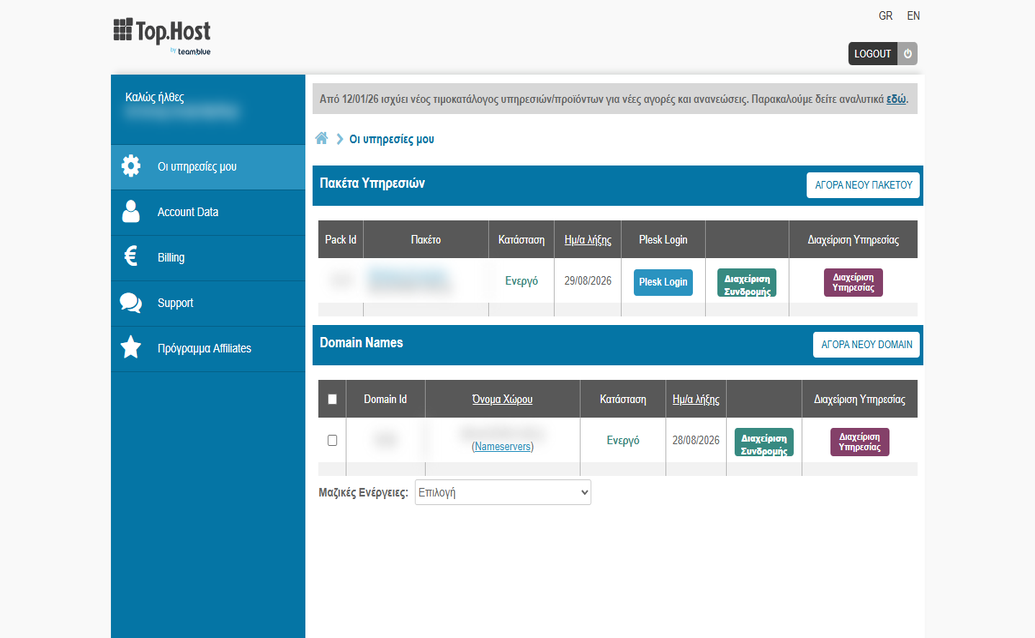
[Papaki/Top.Host 2.0]
Βήμα-βήμα: Αλλαγή ιδιοκτήτη domain
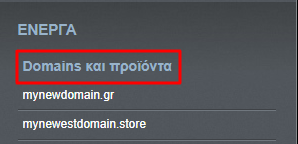
- Από το δεξί πλαϊνό μενού, στην ενότητα "Domains και προϊόντα", επίλεξε το domain που σε ενδιαφέρει.
- Στη συνέχεια πάτησε:
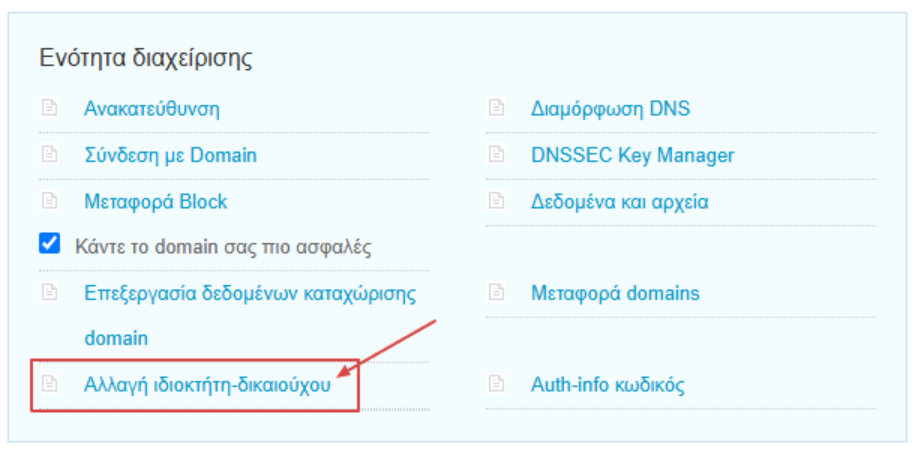
- Domain & DNS → Αλλαγή ιδιοκτήτη-δικαιούχου
ή εναλλακτικά
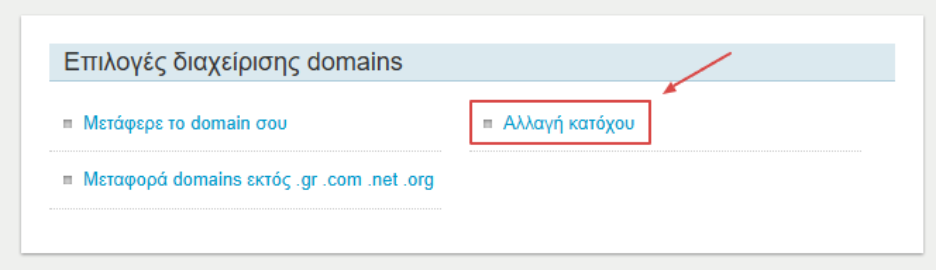
- Από την ενότητα “Επιλογές διαχείρισης domains” στο κάτω μέρος της αρχικής σελίδας, επίλεξε "Αλλαγή κατόχου".
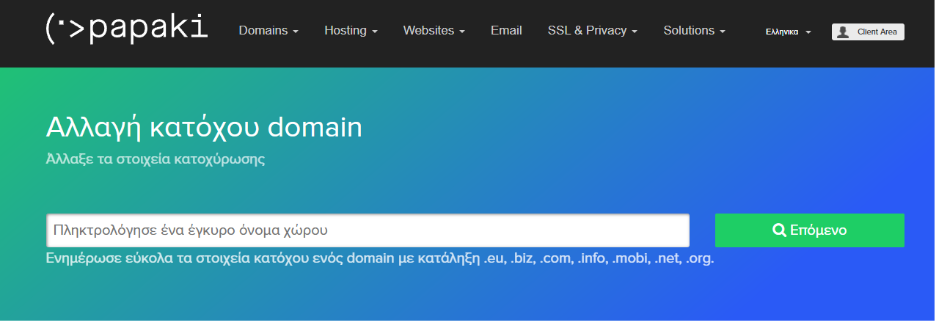
- Συμπλήρωσε το όνομα domain για το οποίο θέλεις να προχωρήσεις σε αλλαγή ιδιοκτήτη.
- Θα εμφανιστεί μια φόρμα για να συμπληρώσεις τα νέα στοιχεία ιδιοκτήτη. Συμπλήρωσέ τα και πάτησε Συνέχεια.
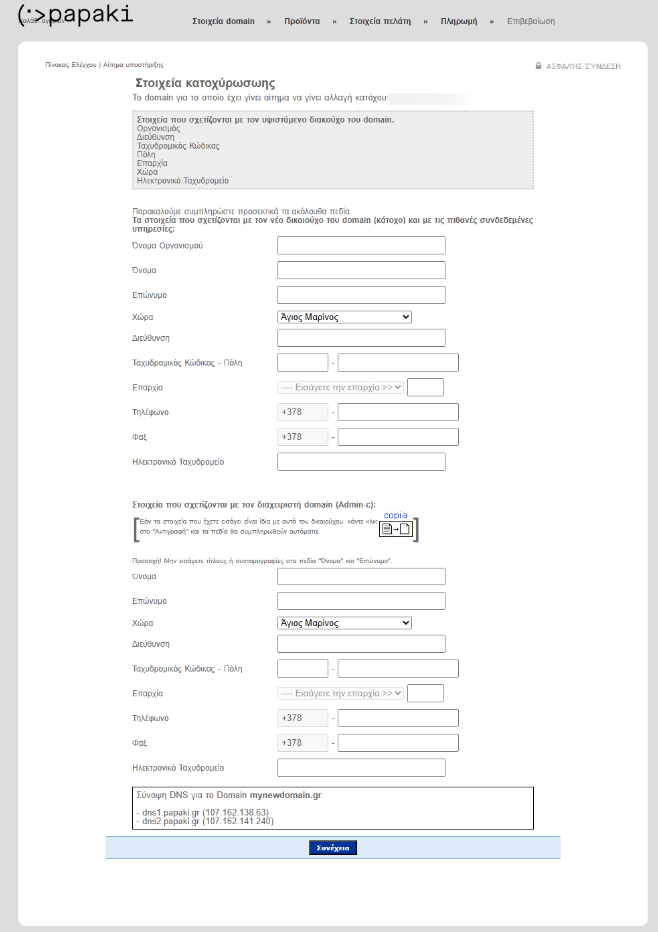
- Ολοκλήρωσε την παραγγελία αλλαγής ιδιοκτήτη. Αν θέλεις, μπορείς να προσθέσεις και άλλο domain με την επιλογή "Προσθήκη ενός domain", αλλιώς πάτησε Συνέχεια παραγγελίας.
- Στο επόμενο βήμα γίνεται η εξόφληση της παραγγελίας. Αποδέξου τους Όρους Χρήσης και προχώρησε σε πληρωμή. Θα λάβεις email επιβεβαίωσης.
- Στον πίνακα ελέγχου, δίπλα από το domain, θα εμφανιστεί ένα κόκκινο θαυμαστικό με την ένδειξη:
- "Αλλαγή Κατόχου σε εξέλιξη"
Πάτησε "Περισσότερες Πληροφορίες".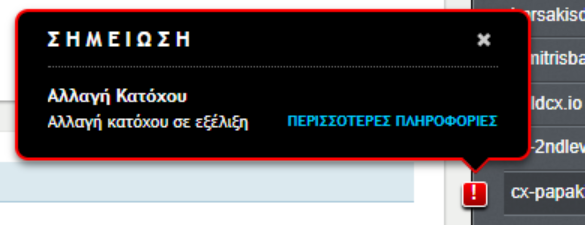
- "Αλλαγή Κατόχου σε εξέλιξη"
- Τόσο ο παλιός όσο και ο νέος ιδιοκτήτης θα λάβουν ένα email ώστε να δώσουν την συγκατάθεσή τους για τη συγκεκριμένη ενέργεια.
Η αποδοχή θα πρέπει να γίνει εντός 14 ημέρων, διαφορετικά η διαδικασία ακυρώνεται.
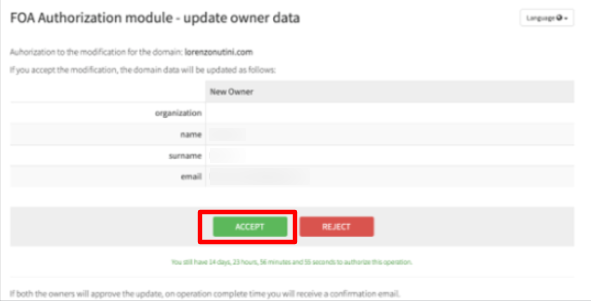
Μετά την επιτυχή λήψη συγκατάθεσης και από τα δυο μέρη, τα στοιχεία ιδιοκτήτη εμφανίζονται ανανεωμένα.
Τι γίνεται αν δεν έχεις πρόσβαση στο παλιό email;
Εάν το email του τωρινού ιδιοκτήτη δεν λειτουργεί πλέον ή δεν υπάρχει πρόσβαση σε αυτό:
Σε αυτή την περίπτωση, η αλλαγή μπορεί να πραγματοποιηθεί χειροκίνητα κατόπιν ταυτοποίησης. Θα χρειαστεί να επικοινωνήσεις με το Τμήμα Υποστήριξης, αποστέλλοντας τα απαραίτητα νομιμοποιητικά έγγραφα ταυτοπροσωπίας (π.χ. Υπεύθυνη Δήλωση μέσω Gov.gr / βεβαίωση γνησίου υπογραφής για ιδιώτες ή νομιμοποιητικά έγγραφα εκπροσώπησης για εταιρείες) μαζί με τη σχετική φόρμα μεταβίβασης.
Πώς λειτουργεί η διαδικασία επιβεβαίωσης (Double Email Approval)
Μόλις καταχωρηθεί και εξοφληθεί η αίτηση αλλαγής:
- Email στον Νέο Ιδιοκτήτη: Αποστέλλεται πρώτα ένα email επιβεβαίωσης στο email του νέου ιδιοκτήτη. Ο νέος ιδιοκτήτης πρέπει να πατήσει στον σύνδεσμο και να αποδεχθεί τη μεταβίβαση.
- Email στον Τωρινό Ιδιοκτήτη: Αμέσως μετά την έγκριση του νέου, αποστέλλεται αντίστοιχο email έγκρισης στο email του τωρινού ιδιοκτήτη.
- Περιθώριο έγκρισης: Και τα δύο μέρη έχουν περιθώριο 14 ημερών για να ολοκληρώσουν την επιβεβαίωση. Εάν παρέλθει το διάστημα αυτό χωρίς έγκριση, το αίτημα ακυρώνεται.
- Ολοκλήρωση: Μόλις εγκριθεί και από τους δύο, τα στοιχεία ενημερώνονται αυτόματα στο μητρώο μέσα σε λίγες ώρες.
Συχνές Ερωτήσεις (FAQ)
Υπάρχει κόστος για την αλλαγή ιδιοκτήτη;
Ναι, η αλλαγή ιδιοκτήτη στα generic domains είναι χρεώσιμη. Κατά την ολοκλήρωση της διαδικασίας, το domain ανανεώνεται αυτόματα για 1 επιπλέον έτος από την τρέχουσα ημερομηνία λήξης του.
Επηρεάζεται η λειτουργία της ιστοσελίδας ή των emails μου;
Όχι. Η αλλαγή ιδιοκτήτη αλλάζει αποκλειστικά τα στοιχεία κατοχύρωσης του κατόχου. Οι nameservers, οι εγγραφές DNS, η φιλοξενία της ιστοσελίδας και τα emails παραμένουν απολύτως ανεπηρέαστα.
Σε πόσο χρόνο ολοκληρώνεται η αλλαγή;
Εφόσον και οι δύο πλευρές επιβεβαιώσουν άμεσα τα emails έγκρισης, η ενημέρωση των στοιχείων στο μητρώο ολοκληρώνεται συνήθως εντός λίγων ωρών.
Χρειάζεται ο νέος ιδιοκτήτης να έχει λογαριασμό;
Όχι απαραίτητα. Το domain μπορεί να παραμείνει στον ίδιο λογαριασμό διαχείρισης με τα νέα στοιχεία ιδιοκτήτη, εκτός εάν επιθυμείς να μεταφερθεί και η διαχείριση σε ξεχωριστό λογαριασμό.
[Papaki 1.0]
Σε περίπτωση που θέλεις να μεταβιβάσεις το domain σου σε νέο ιδιοκτήτη, μπορείς να το πραγματοποιήσεις μέσα από τον λογαριασμό σου στο Papaki ακολουθώντας τα παρακάτω βήματα:
- Συνδέσου στο λογαριασμό σου στο Papaki. Ξέχασες τον κωδικό σου; Δες εδώ πώς μπορείς να τον ανακτήσεις.
- Εάν είναι η πρώτη φορά που κάνεις είσοδο στο νέο Papaki Panel, δες αναλυτικές οδηγίες εδώ.
- Από το δεξί πλαϊνό μενού, πάτησε το κόκκινο κουμπί Προηγούμενος Πίνακας Ελέγχου » για να μεταφερθείς στο παλαιό Papaki panel.
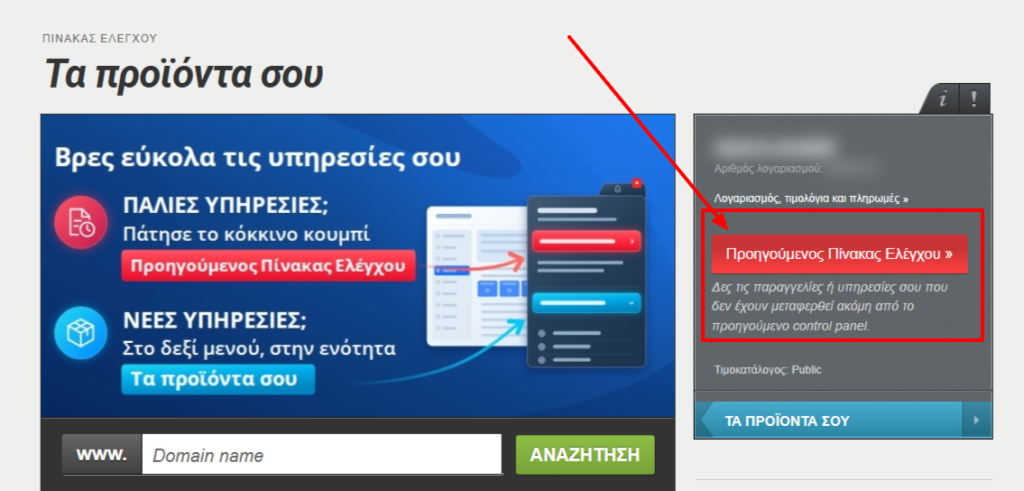
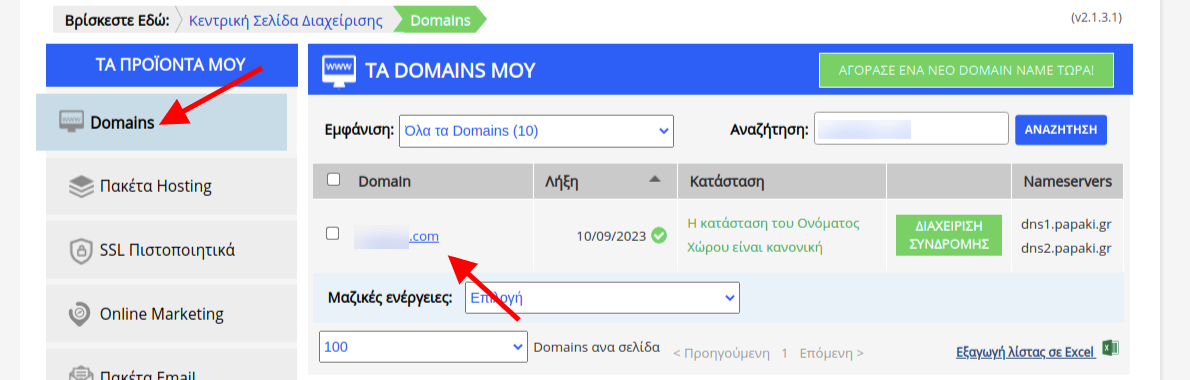
3. Κάνε κλικ πάνω στο domain που σε ενδιαφέρει.
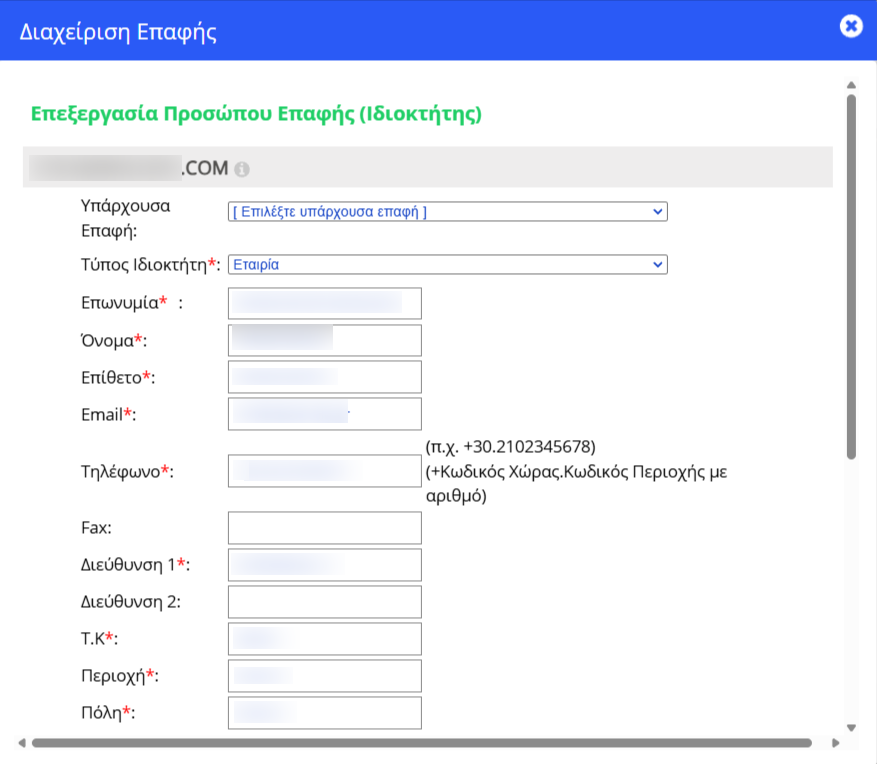
4. Για τις περισσότερες καταλήξεις, εκτός των .gr και .fr, αυτό που χρειάζεται είναι να επιλέξεις «Επεξεργασία» και να αποθηκεύσεις τα νέα στοιχεία ιδιοκτήτη.Προσοχή: κάποια μητρώα, όπως της ICANN, σου αποστέλλουν ένα επιβεβαιωτικό email για την αλλαγή ιδιοκτήτη.

[Top.Host 1.0]
Για τις generic καταλήξεις η διαδικασία γίνεται δωρεάν.
- Αφού συνδεθείς στο myTophost Panel, επίλεξε το κουμπί Διαχείριση Υπηρεσίας για το domain που θέλεις να μεταβιβάσεις.

2. Εντόπισε το box με ονομασία Πρόσωπα Επαφής και κάνε click στο κουμπί Επεξεργασία Επαφών.

3. Στην ενότητα Ιδιοκτήτης Ονόματος Χώρου θα δείς τα στοιχεία του υφιστάμενου ιδιοκτήτη. Συμπλήρωσε στα πεδία τα στοιχεία του νέου ιδιοκτήτη. Ομοίως και για την ενότητα Τεχνικός Υπεύθυνος και Υπεύθυνος Διαχείρισης. Πάτησε το κουμπί Αποθήκευση, που θα βρείς στο τέλος της σελίδας.

4. Αφού πατήσεις Aποθήκευση στο προηγούμενο βήμα, θα εμφανιστεί το παρακάτω ενημερωτικό μήνυμα. Επίλεξε ΕΝΤΑΞΕΙ και στη συνέχεια Κλείσιμο.


5. Τέλος, στο email του ιδιοκτήτη που δήλωσες θα λάβετε ένα email επιβεβαίωσης στοιχείων ιδιοκτήτη, το οποίο θα περιέχει ένα σύνδεσμο. Πατώντας αυτό το σύνδεσμο, θα μεταβείς στη αντίστοιχη σελίδα επιβεβαίωσης στοιχείων ιδιοκτήτη, όπου και θα χρειαστεί να επιβεβαιώσεις τα νέα στοιχεία του ιδιοκτήτη.
6. Αυτό ήταν! Η διαδικασία μεταβίβασης έχει ολοκληρωθεί.
Δεν έχετε βρει αυτό που ψάχνετε?
Επικοινωνήστε με τους ειδικούς μας, θα χαρούν να σας βοηθήσουν!
Επικοινωνήστε μαζί μας